
Как настроить порядок значков Apple CarPlay на iPhone
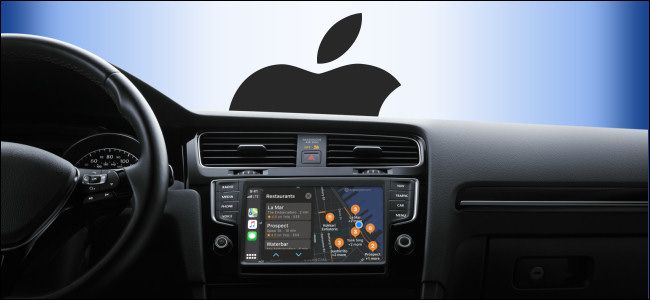
В этой инструкции показано, как изменить порядок приложений на экране Apple CarPlay с помощью iPhone. Настройка выполняется только на iPhone — не на сенсорном экране автомобиля. Это сделано для безопасности: изменения в движении могли бы отвлекать водителя. Также настройка доступна только после того, как iPhone связали с автомобилем, поддерживающим CarPlay.
Быстрый план действий
- Откройте «Настройки» на iPhone.
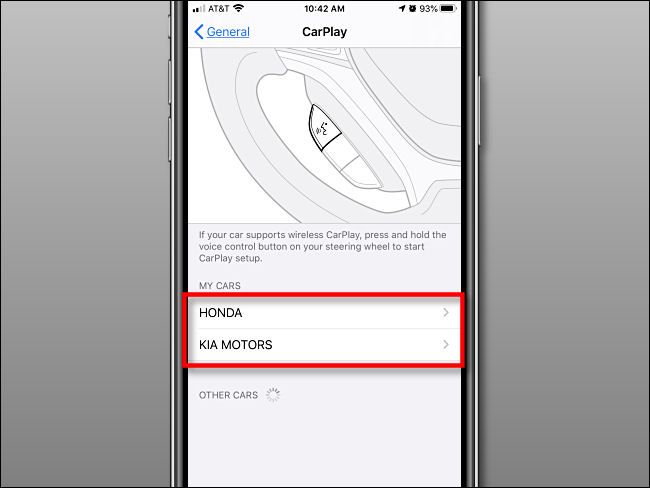
- Перейдите в «Основные» → «CarPlay».
- Выберите автомобиль в списке.
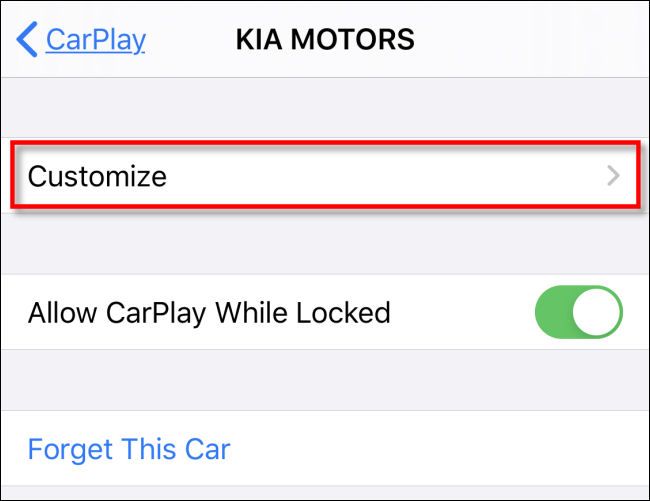
- Нажмите «Настроить» и перетаскивайте значки.
- Для удаления нажмите красную кнопку «−», для добавления — зелёную «+».
Пошаговая инструкция
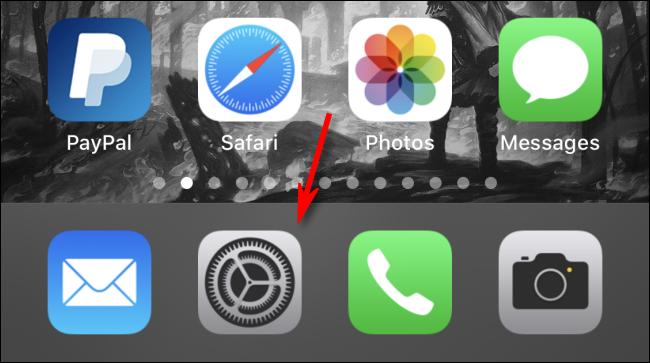
Откройте приложение «Настройки» (значок шестерёнки) на iPhone.
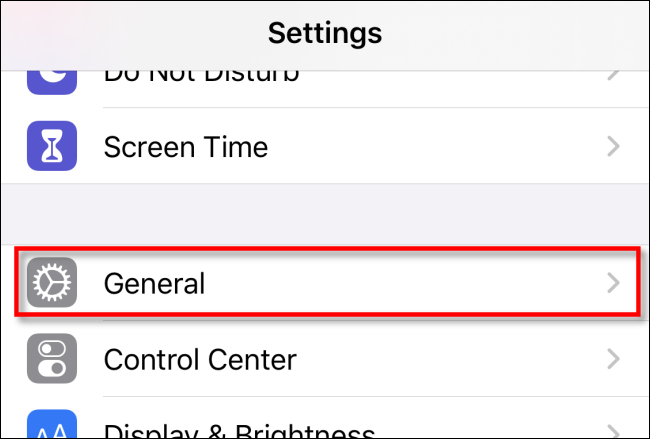
Пролистайте вниз и выберите «Основные».
- Нажмите «CarPlay».
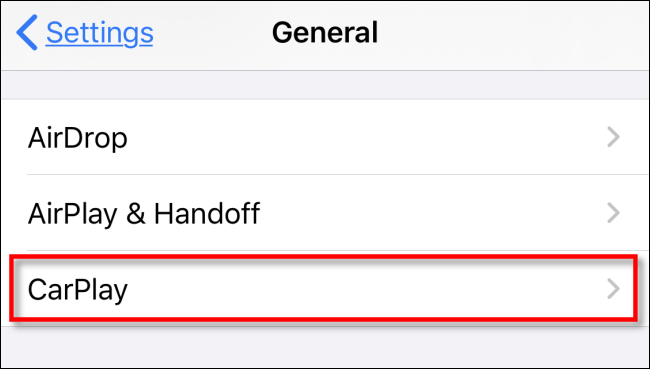
- В списке устройств выберите автомобиль, для которого хотите настроить интерфейс. Каждое подключённое авто может иметь собственный порядок значков. Если машины нет в списке, сначала подключите iPhone к ней через CarPlay.
- Нажмите «Настроить» в настройках указанного автомобиля.
- Появится список всех совместимых приложений. Удерживайте палец на любом приложении и перетяните его вверх или вниз, чтобы изменить порядок. Порядок в этом списке соответствует порядку значков на дисплее автомобиля.
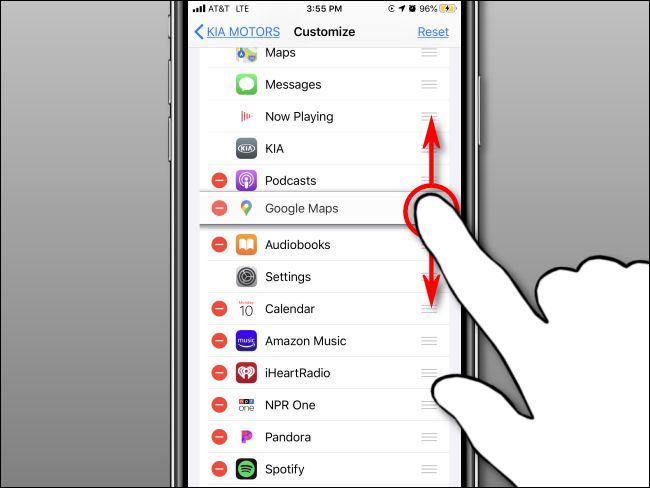
Пример расположения на iPhone:
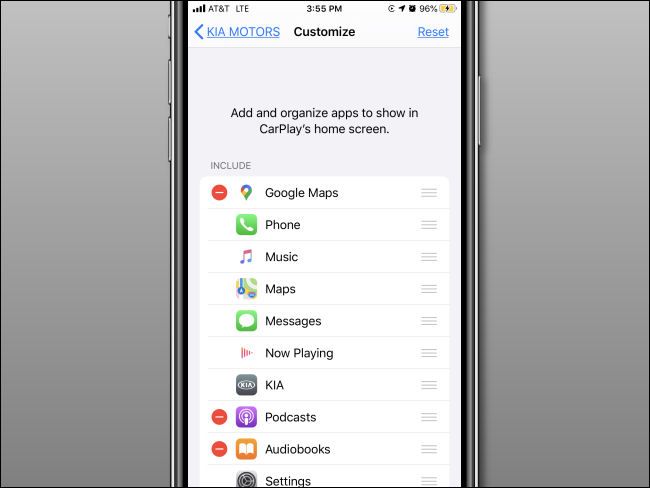
И как это может выглядеть на экране автомобиля (вид зависит от размера и разрешения дисплея):
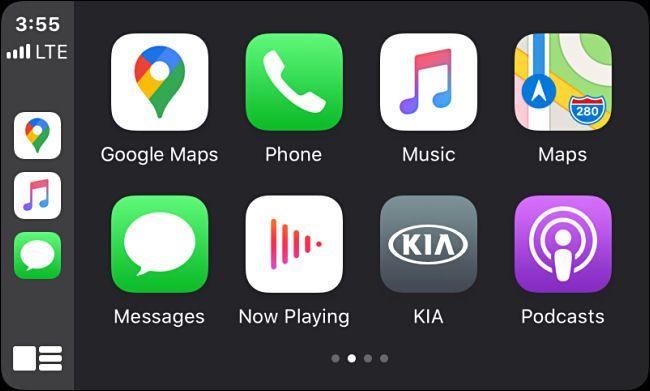
Чтобы убрать приложение с экрана CarPlay, нажмите красный значок «−» рядом с ним. Приложение переместится в раздел «Другие программы» внизу списка. Если рядом с приложением нет значка «−», значит его нельзя удалить с экрана CarPlay.
Чтобы вернуть приложение из «Других программ» на экран CarPlay, нажмите зелёный значок «+» рядом с ним.
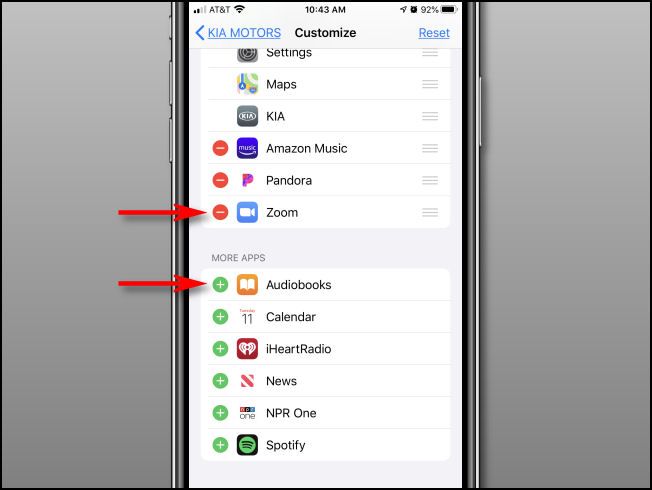
Если нужно вернуть порядок по умолчанию, нажмите «Сбросить» в верхнем правом углу.
Выйдите из «Настроек». Если iPhone уже подключён к автомобилю через CarPlay, изменения отобразятся сразу. Если нет — после подключения вы увидите новую раскладку.
Важно: менять порядок значков следует только на стоянке. Не пытайтесь настраивать интерфейс во время вождения.
Частые проблемы и решения
- Если автомобиль не отображается в списке CarPlay: убедитесь, что машина поддерживает CarPlay и что iPhone уже связан с ней (через кабель или беспроводное соединение). Перезагрузите iPhone и систему автомобиля при необходимости.
- Не удаётся перетянуть приложение: закройте и снова откройте «Настройки», проверьте, не включён ли режим ограничений для конкретного приложения.
- Изменения не применяются на экране авто: отключите и подключите CarPlay, перезагрузите автомобильную систему.
Когда это не сработает
- Вы не сможете изменить порядок прямо на сенсорном экране автомобиля.
- Некоторые приложения системные и не могут быть удалены с экрана CarPlay.
- Настройка недоступна до связки iPhone с конкретным автомобилем.
Альтернативные подходы
- Организуйте приложения по логике: навигация слева, аудио — в центре, часто используемые — в первом ряду.
- Используйте голосовые команды Siri для быстрого доступа к функциям, если изменение порядка неудобно.
Чек-лист перед настройкой
- iPhone обновлён до актуальной версии iOS.
- Автомобиль поддерживает Apple CarPlay.
- iPhone связали с автомобилем.
- Настройка выполняется на стоянке.
Мини‑методология изменений
- Определите 3–5 чаще используемых приложений в поездке.
- Поместите их в первые два ряда списка CarPlay на iPhone.
- Установите менее важные в «Другие программы».
- Проверьте расположение в автомобиле и при необходимости скорректируйте.
Решение по шагам для разных ролей
- Водитель: поставьте навигацию и телефон на самые доступные позиции.
- Пассажир‑навигация: располагайте медиа и сообщения так, чтобы пассажир мог управлять ими при помощи экрана (если производитель позволяет).
- Техник/установщик: проверьте версии iOS и программного обеспечения головного блока, убедитесь в поддержке беспроводного CarPlay.
Визуальное правило принятия решений
flowchart TD
  A[Нужно ли менять порядок?] -->|Часто использую приложения| B[Да]
  A -->|Нет| C[Не менять]
  B --> D[Открыть Настройки → Основные → CarPlay]
  D --> E[Выбрать автомобиль]
  E --> F[Перетащить значки]
  F --> G{Отображается в машине?}
  G -->|Да| H[Готово]
  G -->|Нет| I[Перезагрузить CarPlay/устройство]
Критерии приёмки
- Значки расположены в желаемом порядке на экране автомобиля.
- Часто используемые приложения доступны в первых двух рядах.
- Настройка не мешает управлению и безопасности водителя.
Краткий итог
Настройка порядка значков CarPlay выполняется на iPhone и даёт простой способ организовать интерфейс по своим потребностям. Изменения отображаются после подключения к поддерживаемому автомобилю. Помните о безопасности: настраивайте интерфейс только на стоянке.
Связанные материалы: Что такое Apple CarPlay и лучше ли он, чем использование телефона в автомобиле?

Похожие материалы

Несколько аккаунтов Skype: Multi Skype Launcher

Журнал для работы: повысить продуктивность

Персональные звуки уведомлений на Android

Скачивание шоу Hulu для офлайн‑просмотра

Microsoft Start: персонализированная новостная лента
