
Как настроить главный экран Android TV
Быстрые ссылки
- Добавление или удаление ярлыков любимых приложений
- Настройка или отключение строки Play Next
- Удаление строк каналов с главного экрана
- Добавление строк каналов на главный экран
- Перемещение строк каналов на главном экране
- Добавление фильмов и сериалов в Список для просмотра
- Организация страницы Приложения
Важно: интерфейс может немного отличаться в зависимости от производителя приставки или версии Android TV. Многие действия выполняются через кнопки Select/OK и управляющую крестовину на пульте.
Что такое главный экран и из чего он состоит
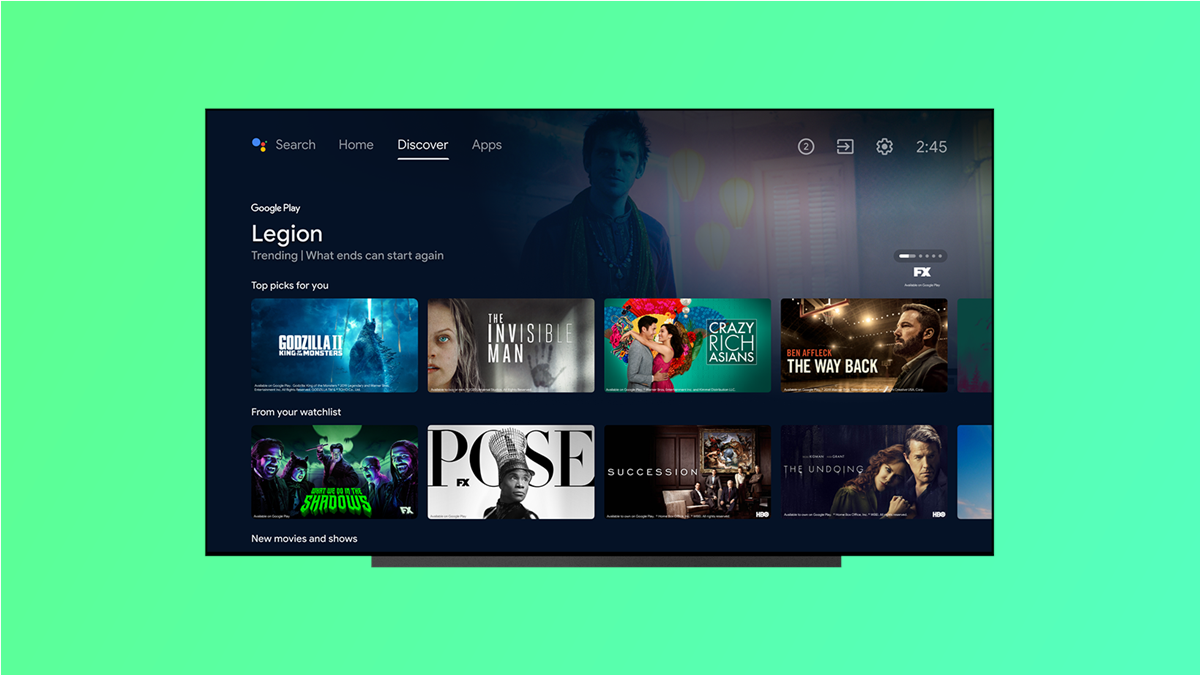
Главный экран Android TV организован в горизонтальные строки — «каналы», которые показывают подборки контента из приложений (премьеры, рекомендации, продолжить просмотр и т. п.). В верхней части обычно видны три вкладки: Home (Дом), Discover (Обзор) и Apps (Приложения). Дом — место для персонализированных рекомендаций и избранных приложений; Обзор содержит подборки и Список для просмотра; Приложения показывает все установленные приложения.
Краткое определение: канал — строка контента, показывающая карточки фильмов/эпизодов из одного или нескольких приложений.
Related: Как изменить заставку экрана на Android TV — (ссылка в оригинале).
Добавление или удаление ярлыков любимых приложений
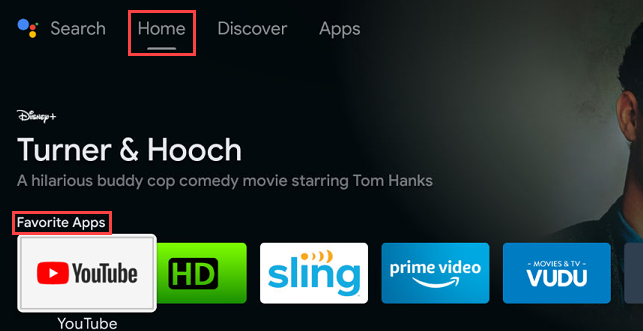
Мы начнём на вкладке Home, в строке с заголовком “Favorite Apps” или “Любимые приложения”.
- Перейдите к строке “Favorite Apps”.
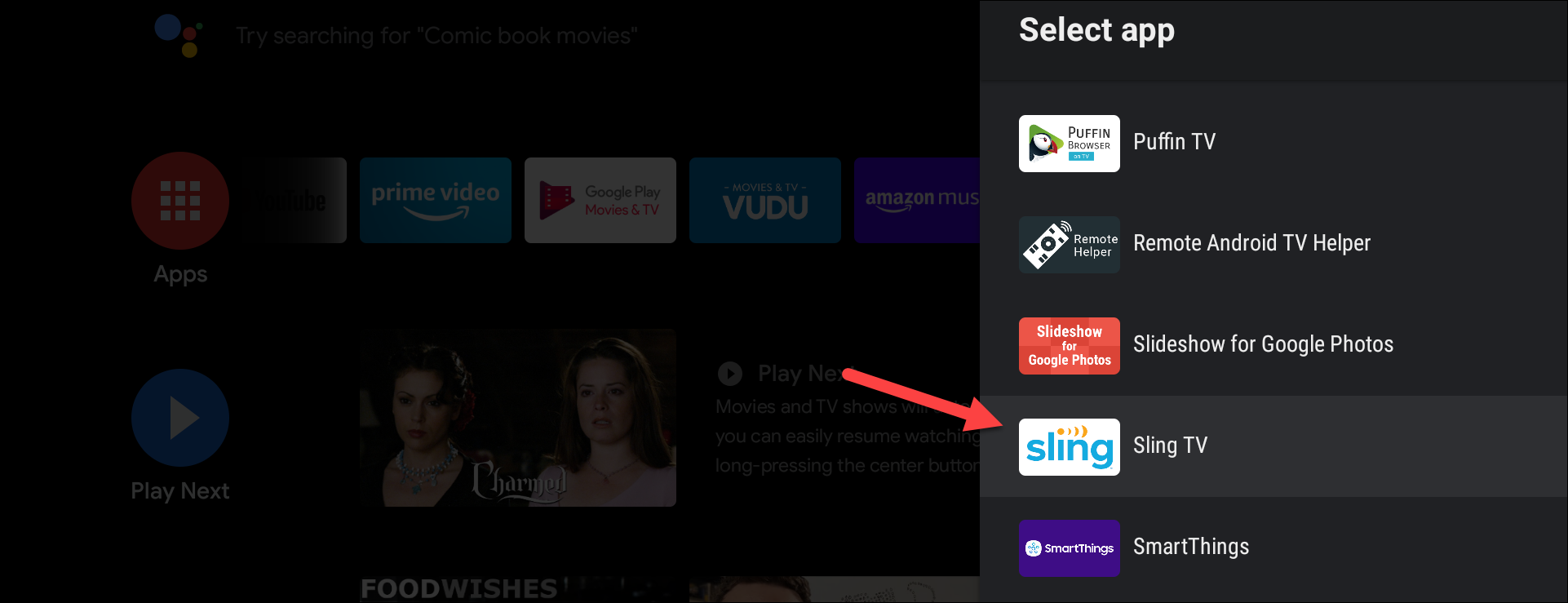
- Прокрутите вправо до конца и выберите “Add App To Favorites” (Добавить приложение в избранное).
- В списке установленных приложений выберите нужное приложение, чтобы добавить его в строку.
Чтобы удалить приложение из строки:
- Выделите приложение в строке.
- Удерживайте кнопку Select/OK (или Enter) на пульте.
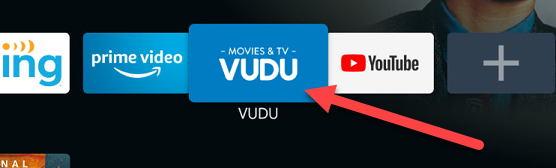
Появится контекстное меню с опциями. Выберите “Remove From Favorites” (Удалить из избранного).
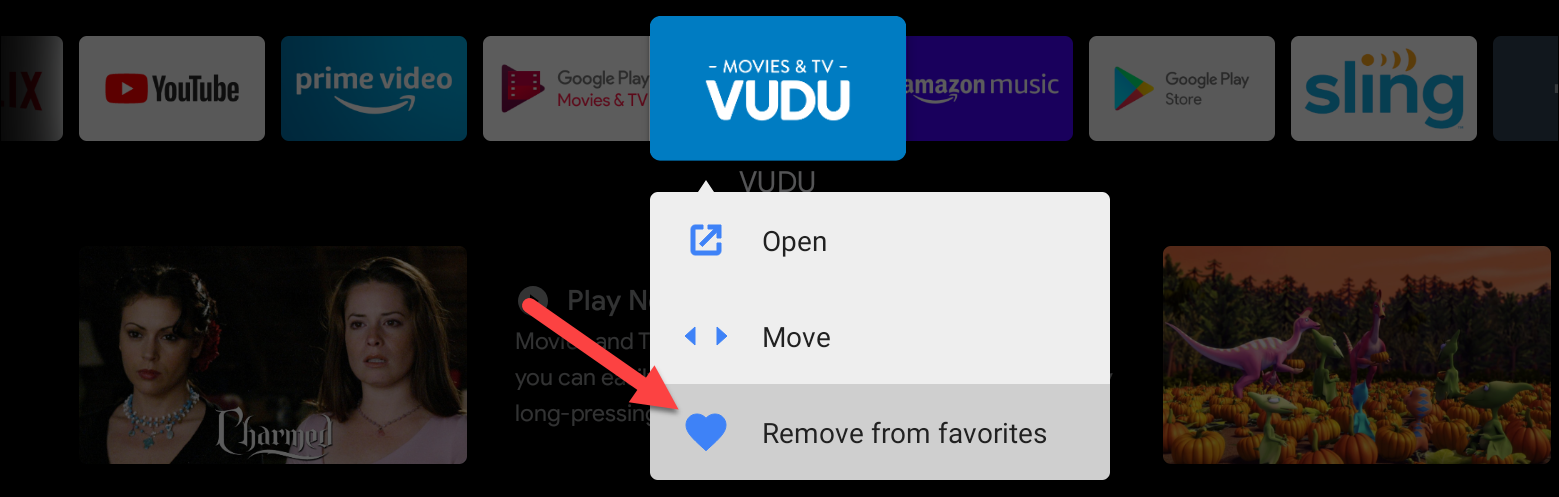
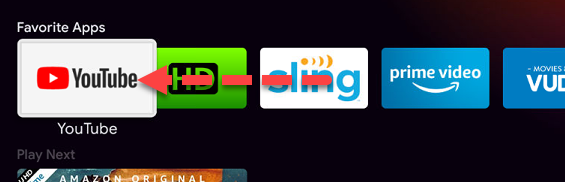
Чтобы изменить порядок приложений в строке: в том же контекстном меню выберите “Move” (Переместить), используйте стрелки на пульте, затем подтвердите нажатием Select/OK.
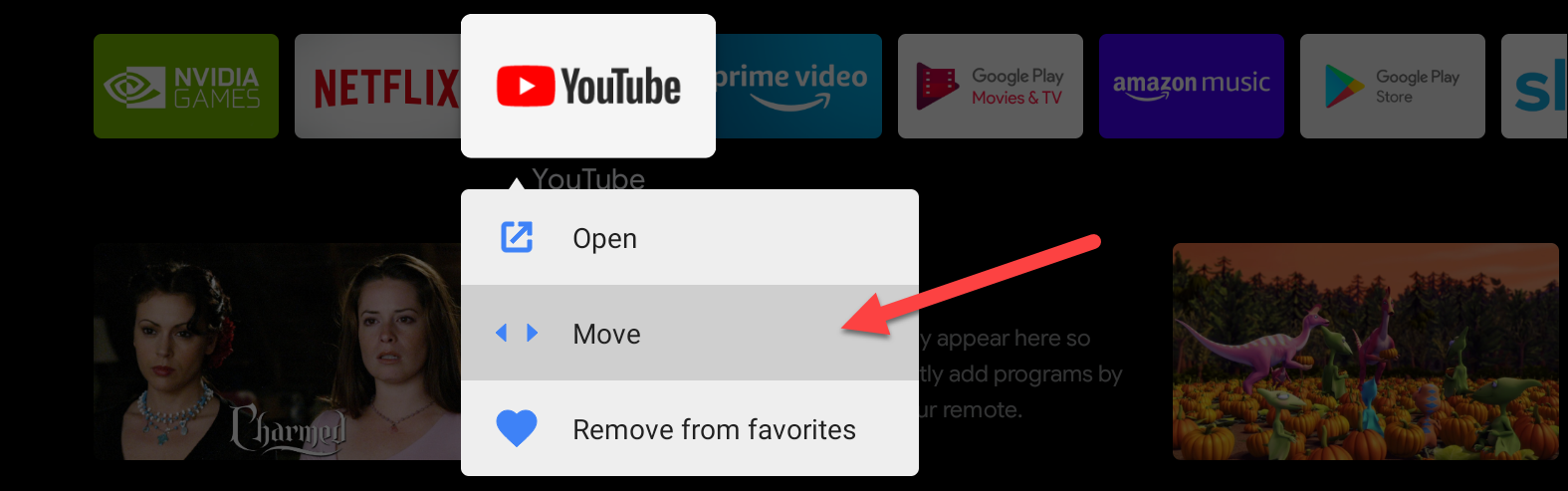
Совет: для быстрого доступа поставьте в избранное самые часто используемые стриминговые приложения — так они всегда будут на виду.
Настройка или отключение строки Play Next
Строка Play Next (Продолжить просмотр) автоматически показывает контент, который вы начали смотреть. Её нельзя переместить, но можно отключить или выбрать, какие приложения добавляют туда элементы.
- Прокрутите вниз до конца главного экрана и выберите кнопку “Choose Channels” (Выбрать каналы).
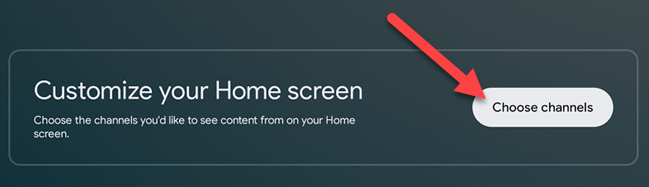
- В меню найдите опцию “Play Next”.
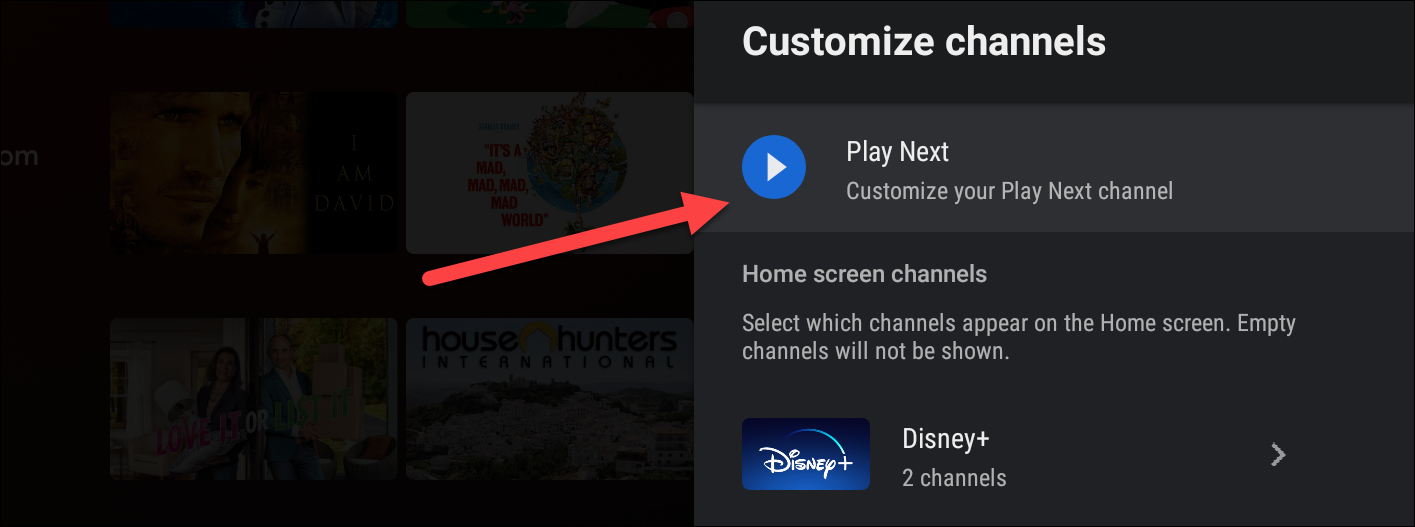
- Переключите главный тумблер в положение “Off”, чтобы временно скрыть строку.
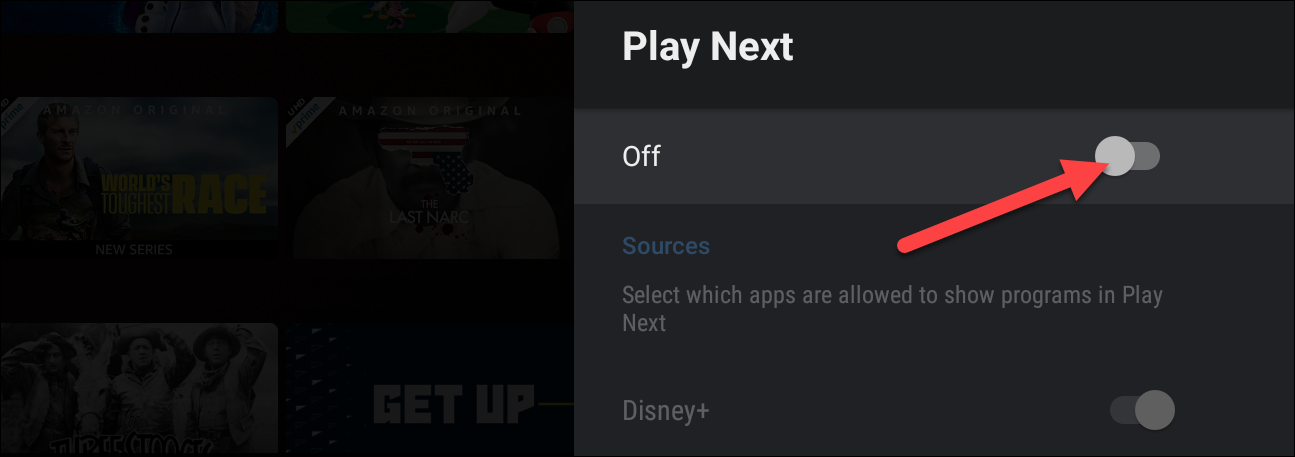
Если вы хотите сохранить строку, но управлять источниками контента, оставьте тумблер во включённом положении и пролистайте список приложений — выключите те, чьи карточки не должны появляться в Play Next.
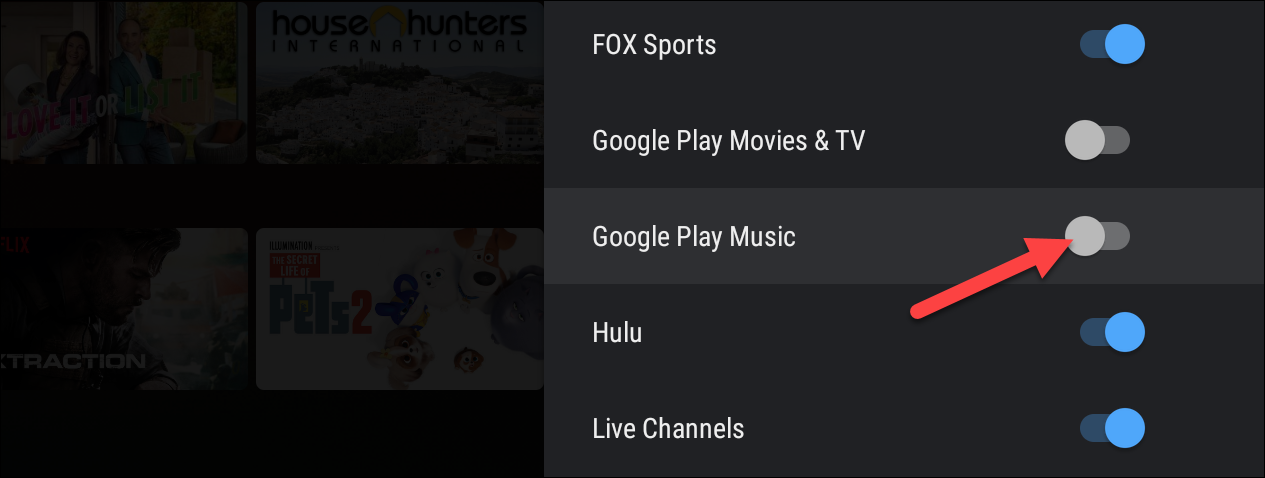
Примечание: иногда приложения добавляют свои элементы в Play Next автоматически — отключение в настройках Android TV предотвратит это.
Удаление строк каналов с главного экрана
Не все каналы можно удалить, но большинство — да. Для удаления:
- Прокрутите главный экран до строки, которую хотите убрать.
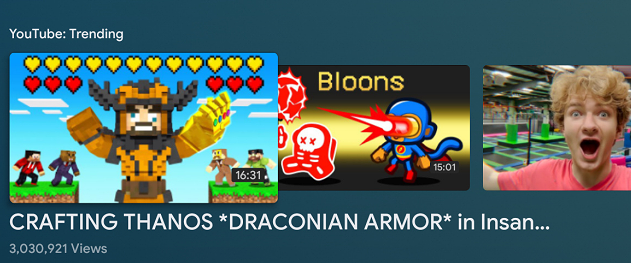
- Прокрутите влево до кнопки с минусом “-“. Если такой кнопки нет, значит канал нельзя удалить.
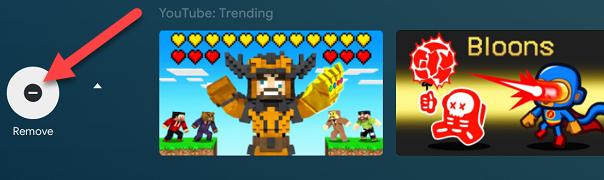
- Нажмите кнопку, чтобы удалить канал.
Совет: удаляйте однотипные или дублирующие каналы (например, похожие подборки от разных приложений), чтобы уменьшить шум и ускорить навигацию.
Добавление строк каналов на главный экран
Android TV автоматически добавляет некоторые строки от установленных приложений, но вы также можете включать дополнительные каналы вручную.
Прокрутите до конца главного экрана и выберите “Choose Channels”.
В списке приложений используйте тумблеры, чтобы включить каналы тех приложений, которые хотите видеть на главном экране.
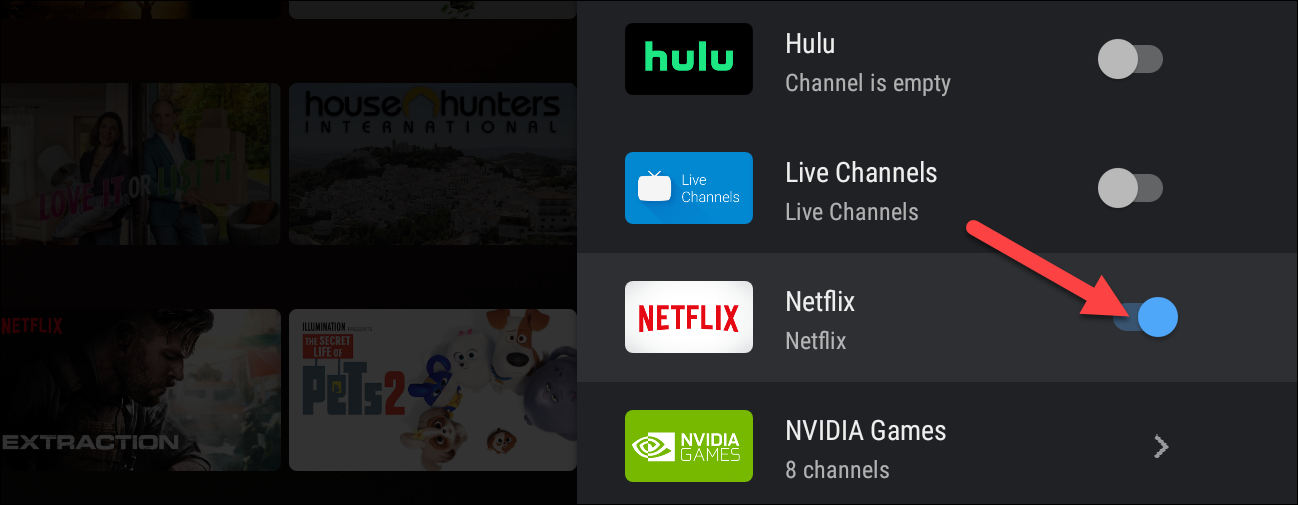
- Для приложений с несколькими каналами откройте приложение в меню и выберите конкретные каналы.
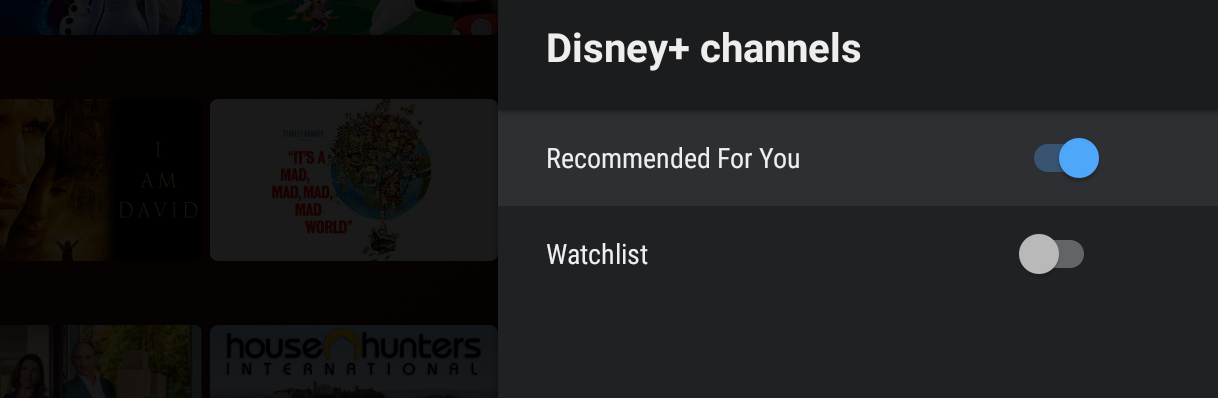
Совет по локализации: в России и соседних регионах набор доступных каналов и сервисов может отличаться из‑за лицензионных ограничений. Если нужного приложения нет в списке, проверьте региональные настройки или наличие обновлений в Google Play.
Перемещение строк каналов на главном экране
Чтобы изменить порядок строк каналов:
- Выделите строку, которую хотите переместить.
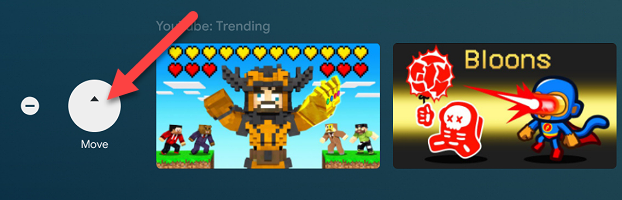
Прокрутите влево и выберите кнопку “Move” (Переместить).
Используйте стрелки на пульте, чтобы переместить строку вверх или вниз.
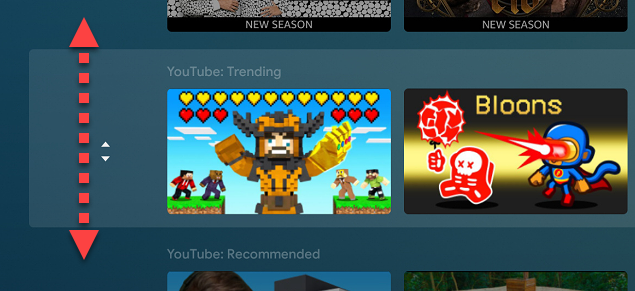
- Нажмите Select/OK, чтобы сохранить новое положение.
Хорошая практика: разместите наиболее используемые каналы выше — это сократит время поиска и уменьшит прокрутку.
Добавление фильмов и сериалов в Список для просмотра
На вкладке Discover (Обзор) доступна функция Watchlist (Список для просмотра), связанная с вашей учётной записью Google. Это позволяет синхронизировать отложенные фильмы и сериалы между устройствами Android TV и Google TV.
- Перейдите на вкладку Discover.
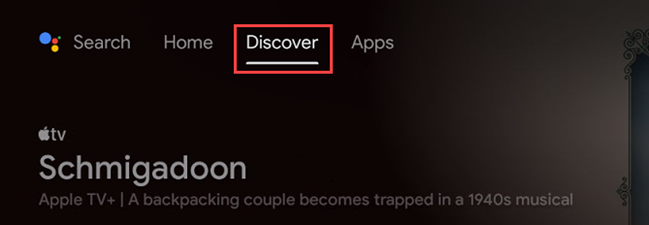
Найдите фильм или сериал, который хотите сохранить.
Удерживайте кнопку OK/Select на пульте, чтобы открыть дополнительные опции.
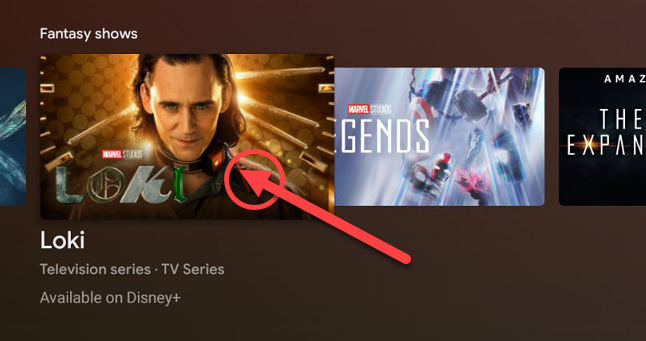
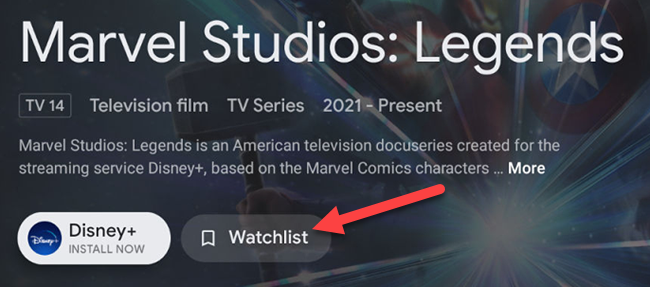
- Выберите “Add to Watchlist” (Добавить в список для просмотра). Можно также открыть страницу с деталями и нажать «Watchlist».
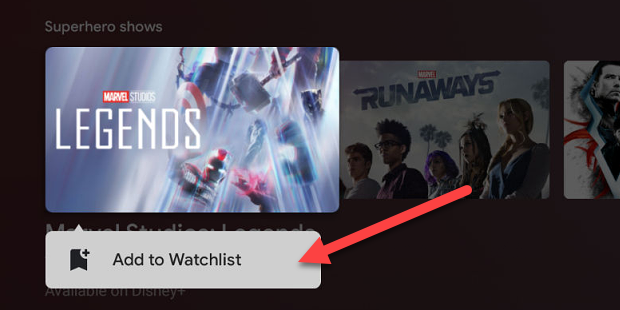
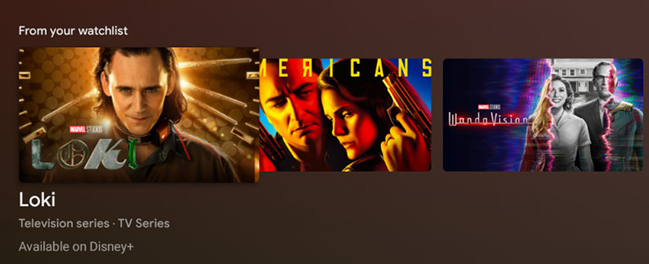
Ваш Список для просмотра будет доступен на вкладке Discover.
Примечание о конфиденциальности: Watchlist привязан к аккаунту Google. Если вы используете общий аккаунт на нескольких устройствах, элементы списка будут видны всем пользователям этого аккаунта.
Организация страницы Приложения
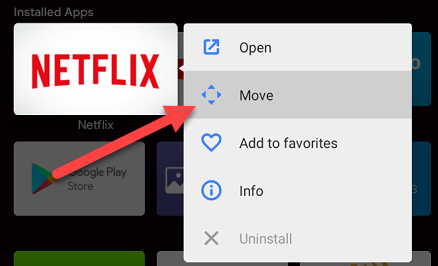
Страница Apps показывает все установленные приложения и позволяет реорганизовать их порядок.
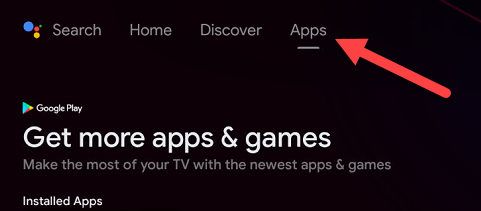
- Выберите вкладку Apps на главном экране.
- Выделите приложение и удерживайте Select/OK для вызова меню.
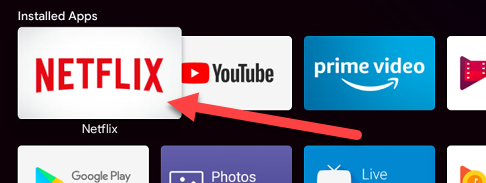
- Выберите “Move” и используйте стрелки для перемещения приложения в списке. Подтвердите нажатием Select/OK.
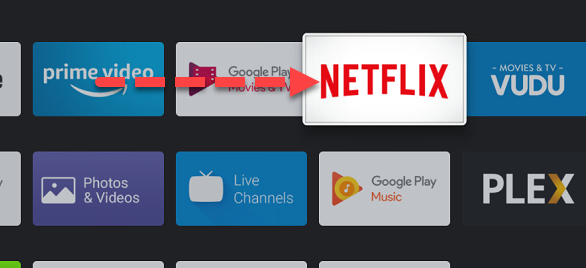
Совет: выведите на первую страницу самые часто используемые приложения и удалите или скрывайте редко используемые, чтобы ускорить навигацию и упростить интерфейс.
Методология персонализации: быстрые шаги (мини-подход)
- Очистите: уберите лишние каналы и приложения.
- Сконфигурируйте Play Next: выберите только релевантные источники.
- Расположите: поставьте избранные приложения и важные каналы наверх.
- Синхронизируйте: используйте Watchlist для кросс‑устройств.
- Тестируйте: попробуйте интерфейс в течение недели и скорректируйте.
Краткий фрейм: «Очистка → Настройка → Расположение → Синхронизация → Проверка».
Рекомендации и альтернативные подходы
- Если вы хотите минималистичный интерфейс, удалите все каналы кроме избранных приложений и оставьте Play Next выключенным.
- Для семейного использования создайте отдельный аккаунт Google для детей: так их Watchlist и история не смешается с основной.
- Если вас раздражают автозапускаемые трейлеры/превью, отключите их через системные настройки (см. статью: Как отключить видео и аудио превью на главном экране Android TV).
Проверка и устранение проблем
Проблема: выбранный канал пропал после обновления приложения.
- Причина: обновление могло поменять интеграцию с Android TV.
- Действие: проверьте список каналов через “Choose Channels” и переустановите/обновите приложение.
Проблема: элементы не синхронизируются в Watchlist.
- Причина: вы используете разные аккаунты Google или синхронизация отключена.
- Действие: проверьте, что на всех устройствах войдён один и тот же аккаунт Google.
Проблема: не получается удалить канал (кнопка - отсутствует).
- Объяснение: системные или служебные каналы иногда нельзя удалить.
- Решение: скройте канал путем уменьшения количества включённых источников или отключите приложение, создающее канал.
Роль‑базчые чек‑листы перед финальной настройкой
Для домашнего пользователя:
- Удалить ненужные каналы
- Добавить 3–6 любимых приложений в избранное
- Настроить Play Next под текущие сервисы
- Создать Watchlist и добавить 5 позиций
Для установщика/администратора:
- Обновить Android TV и приложения до последних версий
- Проверить доступность нужных сервисов в регионе
- Настроить отдельные профили/аккаунты для семейных членов
- Отключить автоматические превью, если требуется
Критерии приёмки
- Главный экран содержит не более 8 видимых каналов для удобства навигации.
- Избранные приложения доступны в строке Favorite Apps и расположены в логичном порядке.
- Play Next показывает только те источники, которые вы разрешили.
- Watchlist синхронизируется с учётной записью Google.
Короткий чеклист безопасности и приватности
- Проверьте, под каким аккаунтом вы вошли (личный vs общий).
- Отключите персонализированную рекламу в настройках Google, если это важно.
- Удалите платёжные данные из приложений, если устройство используется публично.
Заключение
Главный экран Android TV гибко настраивается под стиль просмотра и требования семьи. Уделите 10–20 минут на первоначальную настройку: удалите лишние каналы, упорядочьте приложения и настройте Play Next и Watchlist. Это улучшит удобство и сократит время поиска контента.
Ключевые ресурсы: Как отключить видео и аудио превью на Android TV (ссылка в оригинале).
Важно: интерфейс и названия пунктов меню могут немного отличаться в зависимости от версии Android TV и модели устройства.
Краткое резюме:
- Настройка главного экрана помогает ускорить доступ к любимым сервисам.
- Управляйте строкой Play Next и используйте Watchlist для синхронизации между устройствами.
- Регулярно пересматривайте список каналов и избранное, чтобы поддерживать порядок и простоту навигации.

Похожие материалы

Несколько аккаунтов Skype: Multi Skype Launcher

Журнал для работы: повысить продуктивность

Персональные звуки уведомлений на Android

Скачивание шоу Hulu для офлайн‑просмотра

Microsoft Start: персонализированная новостная лента
