
Always On Display на OnePlus — настройка, стили и советы
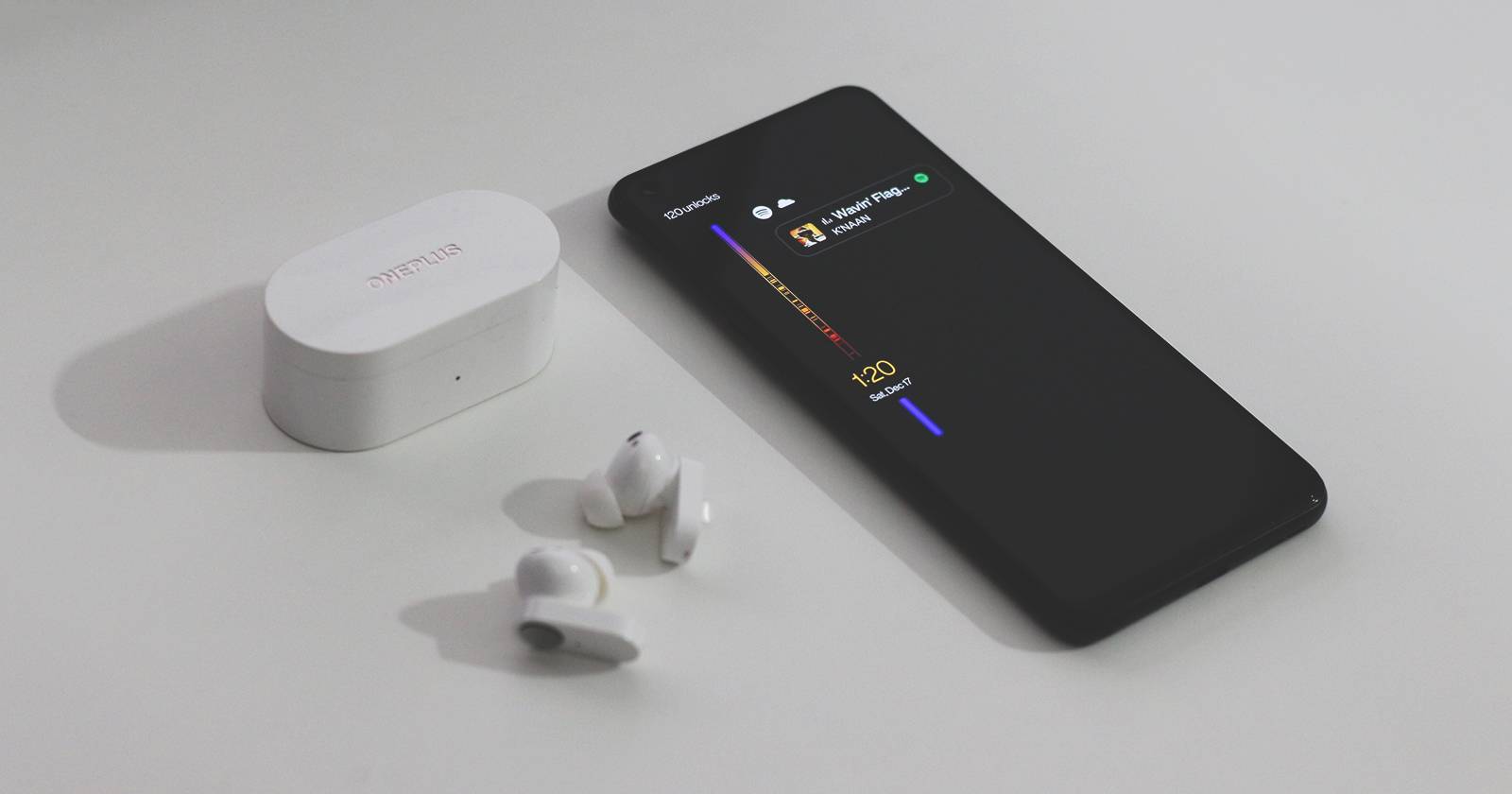

Что такое Always On Display и почему он полезен
Always On Display — это режим, при котором на заблокированном экране отображается минимальный набор информации (время, уведомления, виджеты), пока остальная часть экрана остаётся выключенной. Ключевая идея: освещать только те пиксели, которые нужны, чтобы сократить энергопотребление (на AMOLED‑матрицах пиксели фактически выключены, когда отображают чёрный цвет).
Определение в одну строку: AOD — это статический или анимированный мини‑интерфейс на заблокированном экране, который показывает полезную информацию без полного пробуждения телефона.
В каких случаях это полезно:
- Быстрый просмотр времени и уведомлений без пробуждения экрана.
- Стильный элемент персонализации устройства.
- Лёгкое взаимодействие (например, управление музыкой) без разблокировки.
Когда AOD может не подойти:
- Если у вас телефон с LCD: подсветка включает весь экран, батарея садится быстрее.
- При активном режиме энергосбережения — AOD может быть отключён.
- Если вы сильно отвлекаетесь от экрана — лучше использовать ночные/расписаниеные режимы.
Как включить Always On Display на OnePlus
- Откройте приложение “Настройки”.
- Перейдите в раздел “Обои и стиль” (Wallpapers & Style).
- В сетке элементов оформления выберите “Always‑On Display”.
- Включите переключатель “Always‑On Display”.
Дополнительно в тех же настройках можно указать: расписание работы AOD, какие элементы показывать (время, уведомления, музыкальные контролы), а также активировать контекстную информацию (Contextual Info) — например, элементы управления музыкой и трекинг доставки (OxygenOS 13).
Важно: AOD на OnePlus экономит энергию только на AMOLED‑экранах. На LCD‑устройствах оставлять включённым постоянно не рекомендуется.
Обзор доступных стилей AOD в OxygenOS
В OxygenOS есть 11 вариантов AOD и 7 основных семейств стилей. Ниже — подробное описание каждого типа, советы по настройке и примеры использования.
Traditional Clock AOD
Классический цифровой или аналоговый циферблат. Подойдёт, если вы цените простоту и чёткость информации.
Что можно настроить:
- Шрифт и размер цифр.
- Аналоговый стиль (толщина стрелок, метки).
- Выключение дополнительных индикаторов для экономии энергии.
Совет: выбирайте минималистичный шрифт для максимальной читаемости и минимального светового «шума».
Bitmoji AOD
Bitmoji позволяет вывести персональный аватар Snapchat прямо на AOD. Если вы регулярно обновляете свой Bitmoji, аватар будет автоматически синхронизироваться.
Особенности:
- Требуется привязка аккаунта Bitmoji в настройках AOD.
- Поддерживает набор стикеров/поз, адаптивно реагирующих на активность (например, музыка — анимация под музыку).
Когда использовать: если вам важна персонализация и вы хотите необычный и весёлый AOD.
Canvas AOD
Canvas превращает ваше фото в контурный рисунок, который прекрасно смотрится на заблокированном экране.
Как работает:
- Вы выбираете портрет или селфи с хорошим освещением.
- Система выделяет контуры и предлагает варианты раскраски/толщины.
- Оригинальное изображение автоматически ставится как основная обоина, чтобы при разблокировке переход выглядел плавно.
Хит: Canvas лучше работает с человеческими лицами и чётким фоном.
Custom Patterns
Вы рисуете узор прямо в редакторе: форма, кисть и цвет. Рисунок симметризируется и анимируется по мере рисования.
Плюсы:
- Хорошо подходит тем, кто любит создавать визуальные паттерны.
- Нужен минимум художественных навыков благодаря симметрии.
Минусы:
- Могут отвлекать при частом взгляде на экран.
Insight AOD
Insight показывает вертикальную диаграмму экранного времени и счётчик разблокировок. Это вариант для цифрового благополучия.
Что показывает:
- Вертикальная полоса с цветами и пробелами, отражающая ваше поведение за день.
- Счётчик разблокировок под временем.
Польза: быстрый визуальный индикатор привычек использования и стимул сокращать время у экрана.
Omoji AOD
Omoji — внутренняя реализация анимированных аватаров OnePlus. Вы создаёте персонажа и выбираете одну из трёх коротких анимаций для AOD.
Особенности:
- Гибкая кастомизация внешности.
- Небольшие анимации при активации AOD.
Home AOD
Экологическая тема: выбор дневного спутника (медведь, пингвин или рыба), который появляется на AOD. Это сочетание эстетики и месседжа о защите окружающей среды.
Когда подходит: если вы хотите тематическую, «историю» на экране и лёгкую динамику.
Практические советы по выбору стиля
- Если вам важна автономность — выбирайте минималистичный цифровой/аналоговый AOD. Менее анимированные стили потребляют меньше энергии.
- Для персонализации без потери читабельности — Canvas или Custom Patterns с тёмным фоном.
- Для контроля привычек — Insight AOD.
- Для развлечения и персональной эстетики — Bitmoji или Omoji.
Когда AOD может ухудшать опыт — примеры и решения
Проблемы:
- Быстрое разряджение на LCD‑экранах. Решение: отключать AOD или включать по расписанию.
- Конфликты с энергосбережением. Решение: в настройках энергосбережения исключите AOD или добавьте расписание.
- Ложные срабатывания при использовании чехла с вырезом/магнитами. Решение: смените режим датчика приближения/экранного времени.
Альтернативы встроенному AOD
- Сторонние приложения AOD: предлагают другие визуальные стили, но часто хуже оптимизированы по батарее и безопасности данных.
- Виджеты на экране блокировки (если поддерживаются) — альтернатива для отображения дополнительной информации без полного пробуждения.
Плюсы встроенного AOD OnePlus: оптимизация под аппаратные возможности, своевременные обновления и интеграция с системными сервисами.
Мини‑методология: как протестировать влияние AOD на батарею
- Зарядите телефон до 100% и отключите все источники фоновой активности (Wi‑Fi/синхронизации по желанию).
- Установите тестовый профиль: включённый AOD выбранного стиля, остальные фоновые функции минимальны.
- Измеряйте разряд за 4 часа в спокойном режиме (минимальное взаимодействие). Повторите с выключенным AOD.
- Сравните процентный расход и среднюю продолжительность экрана (Screen On Time) — это даст практическое представление о влиянии на вашу модель.
Важно: такие тесты даются в бытовых условиях — результаты зависят от модели, яркости, сигнала сети и установленных приложений.
Decision‑flow: как выбрать стиль AOD
flowchart TD
  A[Нужна автономность?] -->|Да| B[Выбрать классический циферблат]
  A -->|Нет| C[Хотите персонализацию?]
  C -->|Да| D{Тип персонализации}
  D -->|Фото| E[Canvas]
  D -->|Аватар| F[Bitmoji / Omoji]
  D -->|Узор| G[Custom Patterns]
  C -->|Нет, хочу контроль| H[Insight]
  B --> I[Настроить шрифт/выкл.анимации]
  E --> I
  F --> I
  G --> I
  H --> I
Роль‑ориентированные чек‑листы
Чек‑лист для фотографа:
- Выберите Canvas и портрет с мягким светом.
- Проверьте края для корректного распознавания контура.
- Отключите дополнительные анимации для экономии батареи.
Чек‑лист для энергосберегающего пользователя:
- Выберите минималистичный цифровой циферблат.
- Установите расписание работы AOD (например, 08:00–22:00).
- Отключите музыкальные контролы и контекстную информацию.
Чек‑лист для любителя персонализации:
- Попробуйте Bitmoji или Omoji и настройте внешний вид.
- Создайте несколько Custom Patterns и сравните внешне.
- Проверьте, как AOD смотрится с вашим основным обоями.
Критерии приёмки (как понять, что AOD настроен корректно)
- Время читается с обычного расстояния без пробуждения экрана.
- Уведомления приходят и отображаются по заданным правилам.
- Эффект на батарею соответствует ожиданиям при проведённом тесте.
- При разблокировке переход от AOD к обоям плавный и без обрезов.
Совместимость и миграция между версиями OxygenOS
- OxygenOS 11: базовые функции AOD (Clock, Canvas, Bitmoji).
- OxygenOS 12: расширенные шаблоны и улучшенное выделение контуров в Canvas.
- OxygenOS 13: добавлены Insight, Omoji, Home‑тема и Contextual Info (управление музыкой и трекинг доставки).
Совет по миграции: после обновления проверьте сохранённые пользовательские шаблоны — иногда требуется повторно выбрать их в новом интерфейсе.
Безопасность и конфиденциальность
- AOD не передаёт ваши личные данные по сети по умолчанию; он отображает локально доступную информацию.
- Будьте осторожны с отображением чувствительных уведомлений на AOD: в настройках можно скрыть содержание уведомлений и показывать только счётчик.
1‑строчный глоссарий
- AOD: Always On Display — всегда включённый мини‑интерфейс на заблокированном экране.
- Canvas: стиль AOD, превращающий фото в контурный рисунок.
- Bitmoji/Omoji: персональные аватары для AOD.
- Insight: визуализация экранного времени и счётчик разблокировок.
Факт‑бокс (ключевые числа и оценки)
- Количество основных семейств стилей: 7.
- Всего доступных вариантов AOD в OxygenOS: 11.
- Оценочная нагрузка на батарею: минимальна на AMOLED, заметна на LCD (качество расхода зависит от модели).
Краткое объявление для соцсетей (100–200 слов)
Always On Display на OnePlus стал ещё богаче: в OxygenOS 11–13 вы получаете 11 вариантов AOD — от классических часов до Bitmoji, Canvas и Omoji. Новые функции включают Insight для контроля экранного времени и Contextual Info с музыкальными контролами. AOD экономно расходует энергию на AMOLED‑экранах и даёт широкие возможности персонализации. Обновитесь до OxygenOS 13, чтобы открыть экологичную Home‑тему и расширенные анимации. Настройте AOD по своему вкусу: минимализм для автономности, Canvas для фотографий и Omoji для весёлых аватаров.
Краткое резюме
- OnePlus предлагает один из самых гибких AOD на Android.
- OxygenOS 13 добавил Insight, Omoji и Contextual Info.
- Тестируйте влияние на батарею — результаты зависят от экрана и настроек.
- Выберите стиль под свои задачи: экономия, персонализация или контроль привычек.
Спасибо за внимание — экспериментируйте с настройками и найдите свой баланс между стилем и автономностью.

Похожие материалы

Несколько аккаунтов Skype: Multi Skype Launcher

Журнал для работы: повысить продуктивность

Персональные звуки уведомлений на Android

Скачивание шоу Hulu для офлайн‑просмотра

Microsoft Start: персонализированная новостная лента
