
Настройка Always On Display в One UI 7.0
Быстрые ссылки
- One UI 6.1: где убрали настройки AOD
- Новое меню AOD: что осталось и чего нет
- Как настраивать AOD в One UI 7.0 — пошагово
- Как изменить положение, размер, шрифт и стиль часов
- Яркость Always On Display: как она работает
One UI 6.1 лишил AOD многих опций

AOD впервые появился на Samsung Galaxy S7 в 2016 году и первоначально рассматривался как отдельный экран от экрана блокировки — его можно было настраивать независимо. Однако после того, как Apple в 2022 году связала всегда включённый экран с экраном блокировки (общая обойка и стиль часов), Samsung последовал в том же направлении в обновлении One UI 6.1.
В результате многие отдельные опции персонализации AOD исчезли. Если вы откроете Настройки > Экран блокировки и AOD > Always On Display, вы уже не увидите отдельного меню выбора стиля часов (аналоговые, цифровые или «Image Clocks», где можно было поставить фотографию в качестве AOD).
Важно: изменения не удаляют полностью возможность кастомизации — они просто переместили многие настройки в редактор экрана блокировки.
Новое меню AOD предлагает ограниченный набор опций
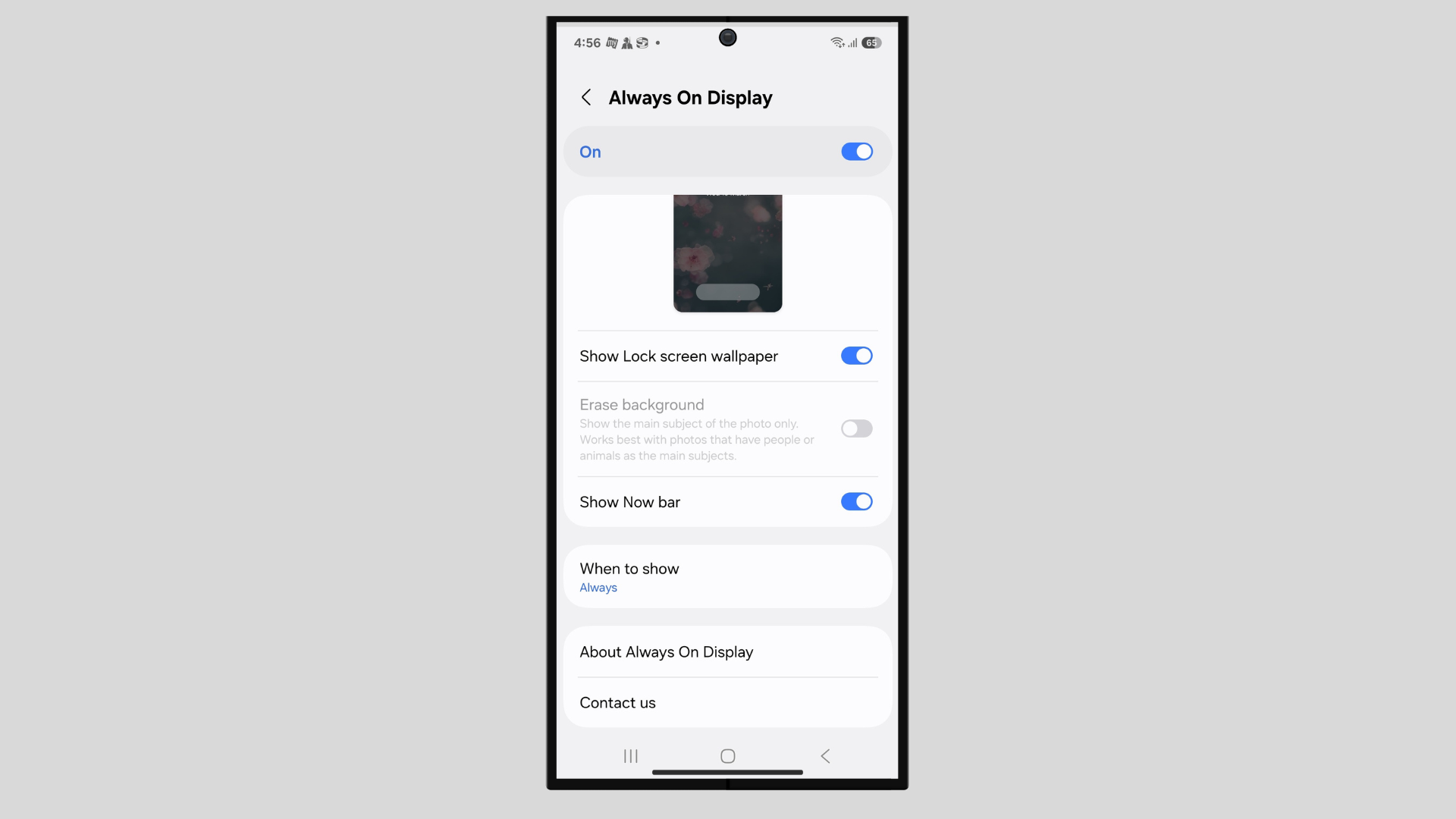
В меню “Always On Display” по-прежнему есть базовые переключатели: например, “Показывать обои экрана блокировки” (они затемняются и используются как фон для AOD) и “Показывать Now Bar” — панель для интерактивных виджетов на экране блокировки.
Список «Когда показывать» изменился: раньше были опции “Коснуться, чтобы показать”, “Всегда”, “По расписанию” и “Показывать при последних уведомлениях”. Сейчас добавлена опция Auto, которая показывает AOD всегда, кроме случаев, когда телефон лежит экраном вниз или определяет, что вы спите и устройство не перемещалось минимум пять минут.
Как настраивать AOD в One UI 7.0
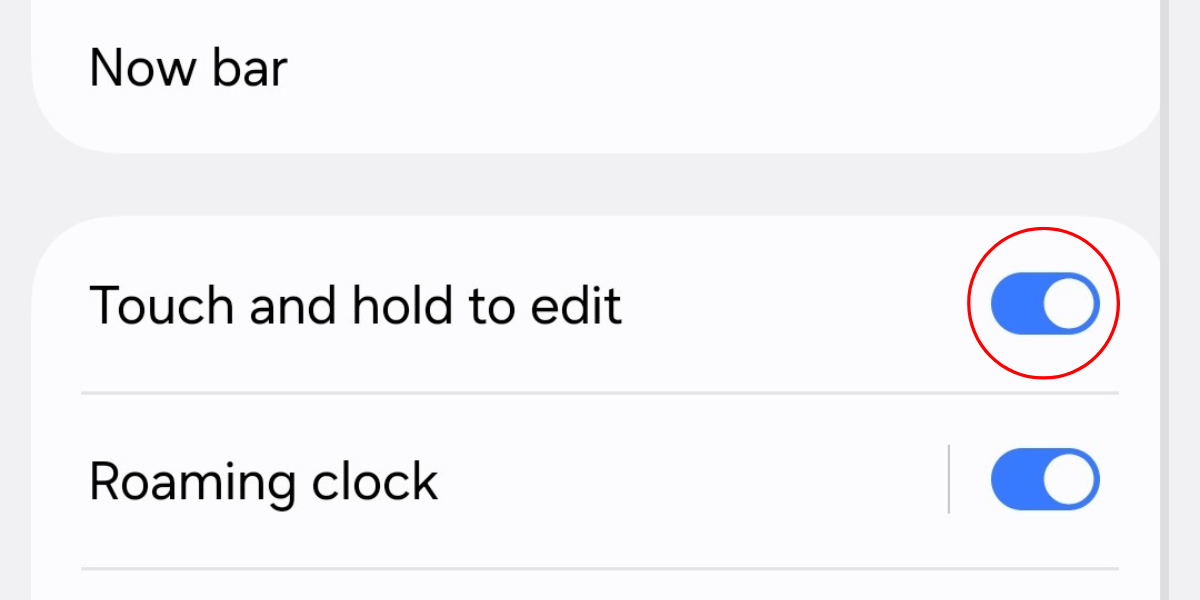
Поскольку AOD теперь фактически расширение экрана блокировки, нужные изменения выполняются через редактор экрана блокировки. Перед началом откройте Настройки > Экран блокировки и AOD и убедитесь, что включена функция “Нажмите и удерживайте для редактирования”.
Шаги для базовой настройки AOD через экран блокировки:
- Перейдите на экран блокировки. Нажмите и удерживайте любое свободное место на экране блокировки, чтобы войти в режим редактирования.
- Выберите элемент часов на экране блокировки (если потребуется — введите код доступа).
- Меняйте положение, размер, шрифт, цвет и стиль часов — эти изменения применятся и к AOD.
Положение, размер, шрифт и стиль часов
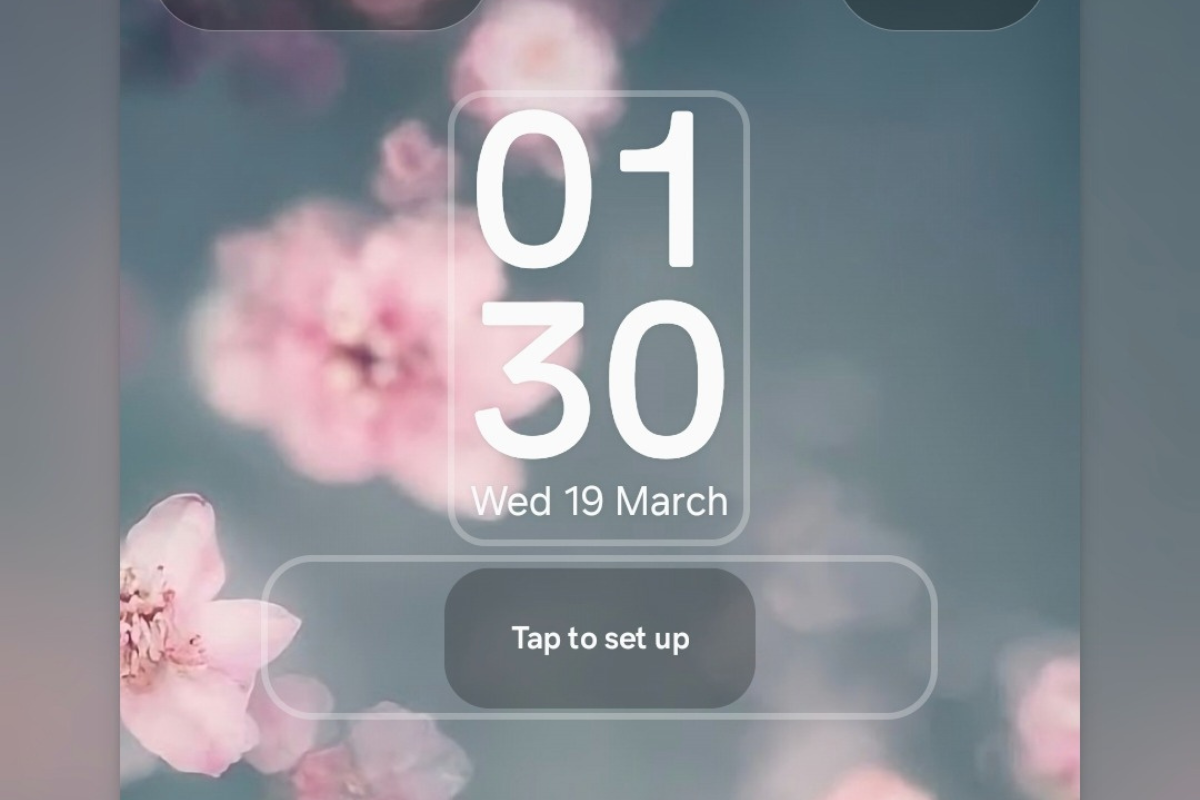
По умолчанию часы находятся в верхней части экрана, но вы можете перетащить их в любое место: влево, вправо, вниз или центр. Система автоматически подстраивает цвет часов для читаемости — например, при светлом объекте на обоях цвет может измениться, а в AOD вернётся белый цвет для контраста.

Чтобы изменить размер часов, потяните за углы области часов и растяните или уменьшите её. Это позволяет поместить мини-цифры в угол или сделать крупный центральный элемент.
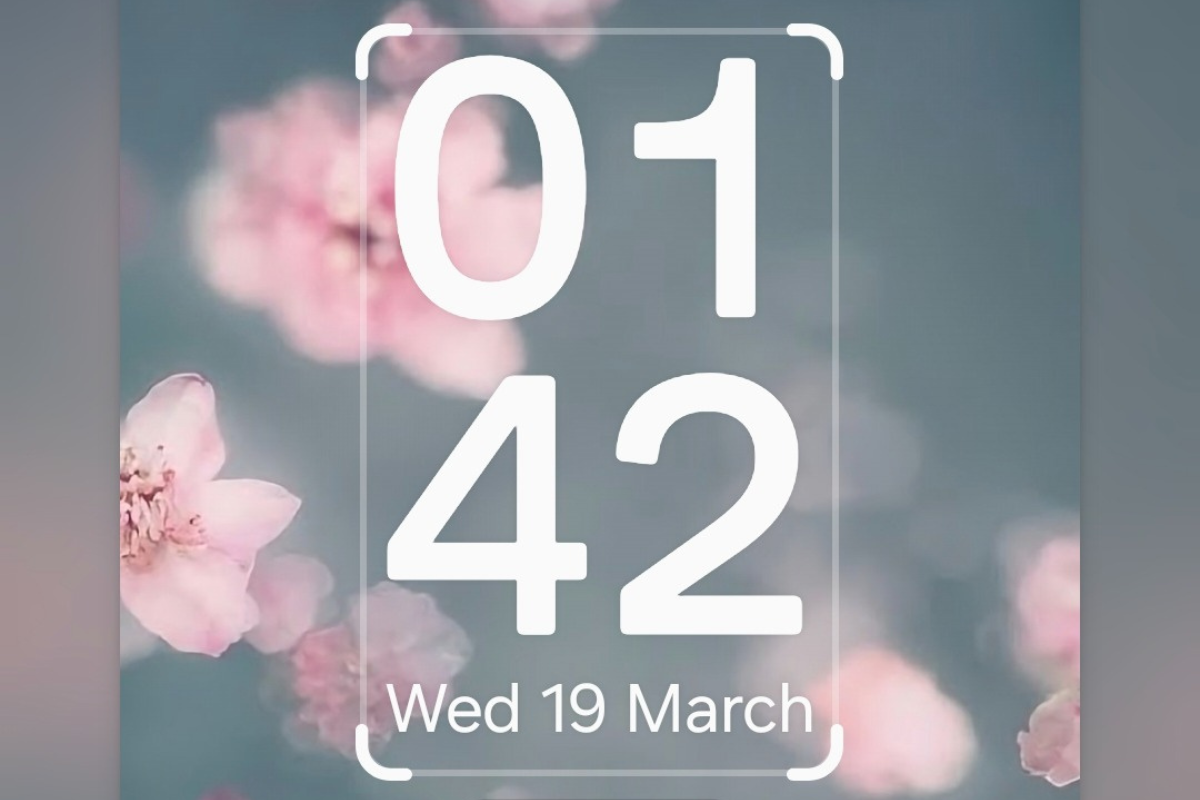
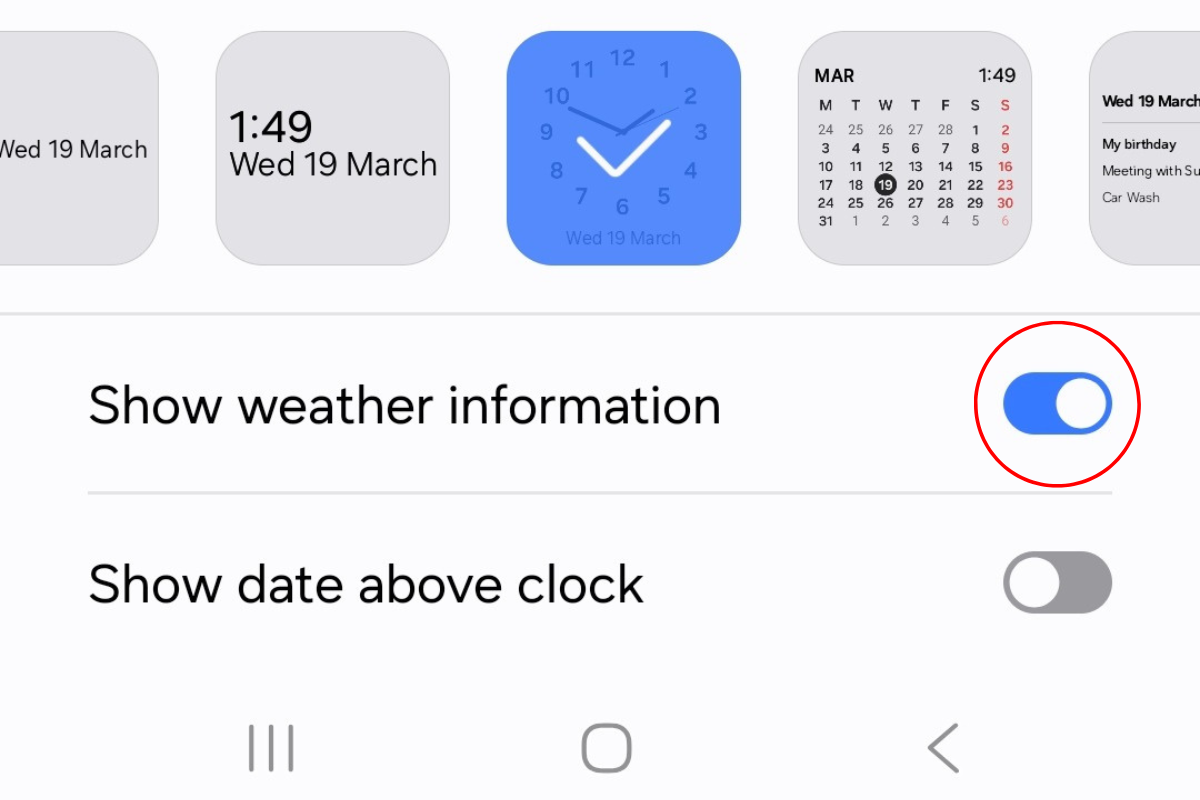
Нажмите на часы, чтобы открыть нижнее меню: здесь можно выбрать стиль шрифта и цвет или переключиться на другой стиль часов. Доступны цифровые, аналоговые и информационные варианты (с календарём или расписанием на день).
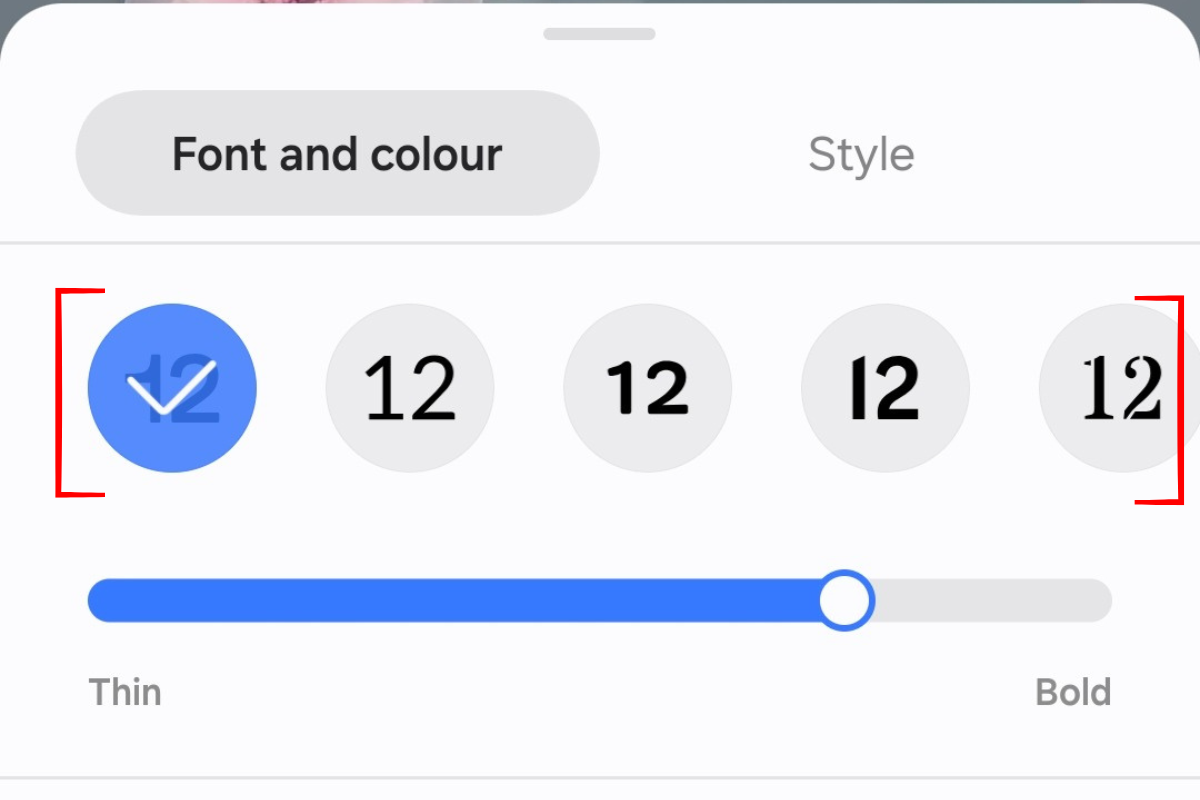
Полоса толщины доступна только для стандартного шрифта; кастомные шрифты используют фиксированные настройки толщины.
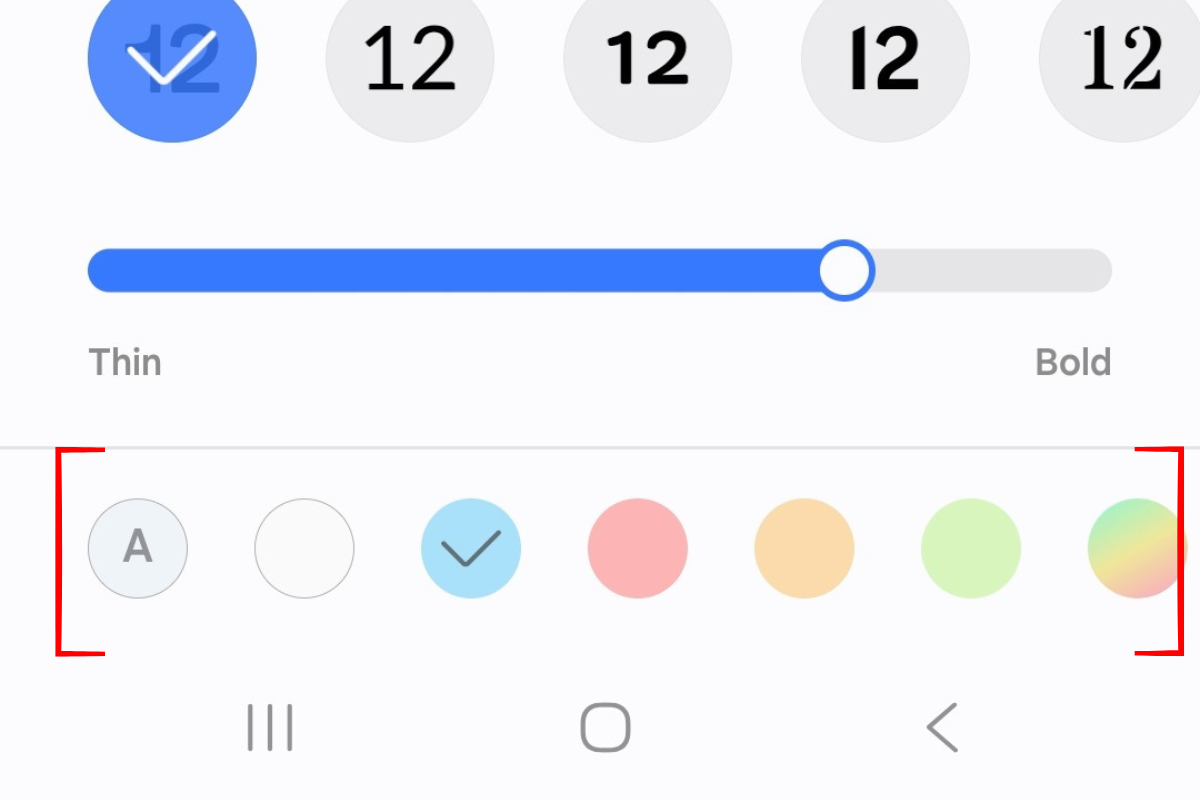
Цвет задаётся внизу: доступны однотонные и градиентные варианты. Кнопка с буквой “A” позволяет подобрать цвет автоматически по обоям (адаптивный цвет).
Раздел Стиль показывает около 10 вариантов часов — среди них цифровые, аналоговые и расширенные с дополнительной информацией. Независимо от выбранного стиля, цвет остаётся настраиваемым для видимости.
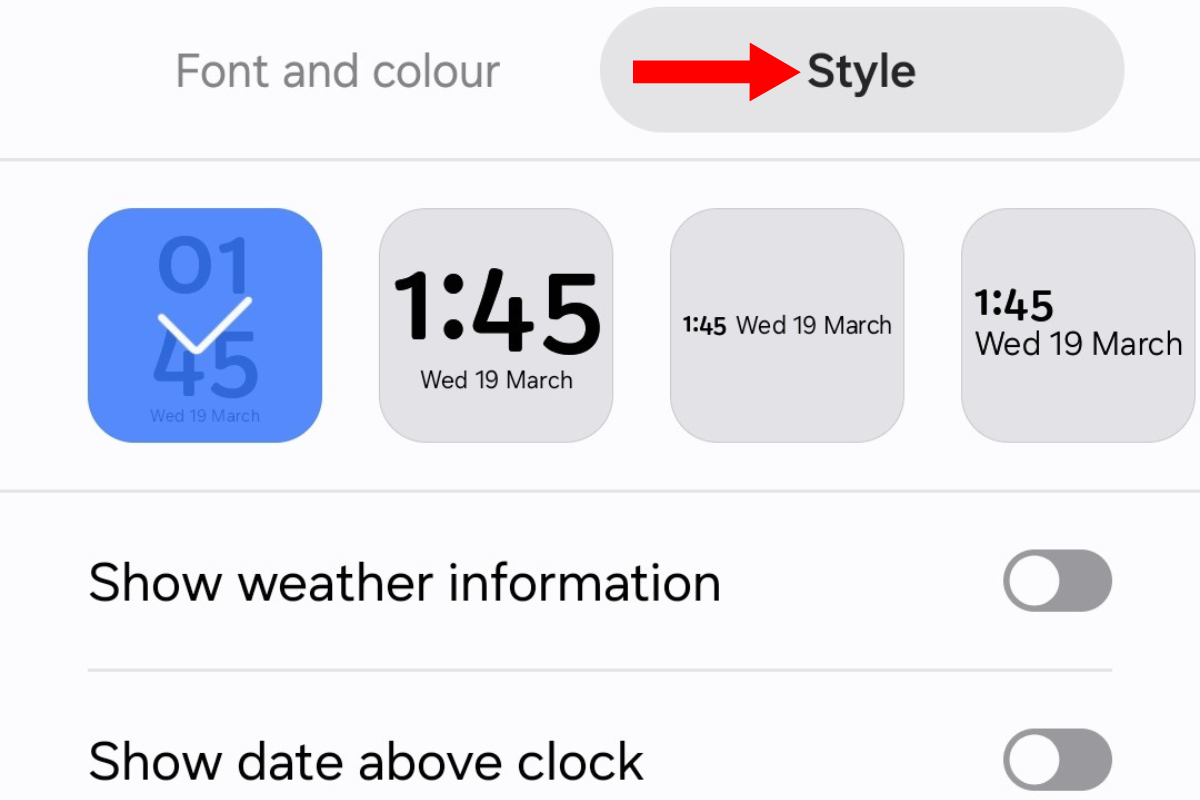
Примечание: шрифт применяется полноценно только к цифровому времени во всех стилях часов.
Погода, дата и виджеты под часами
Можно включить показ погодной информации и дату над часами. Погода включает температуру, а положение даты влияет на то, как она отображается в AOD.
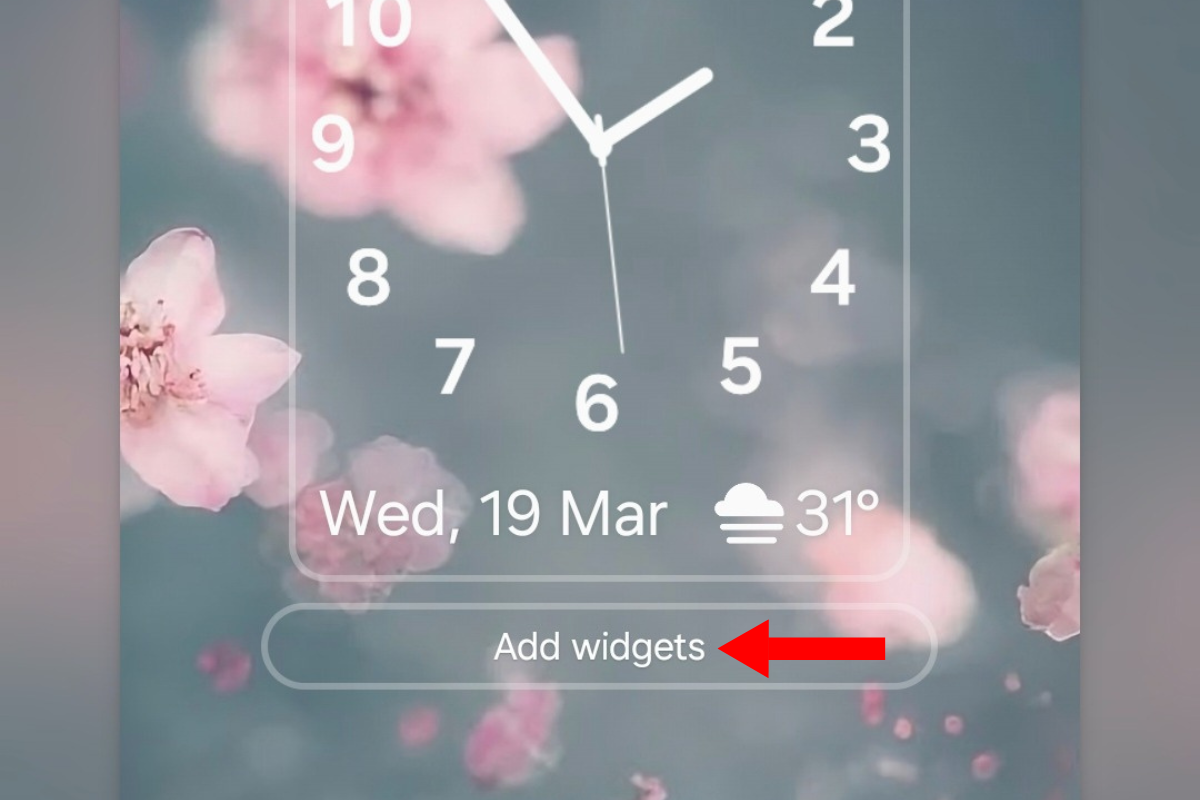
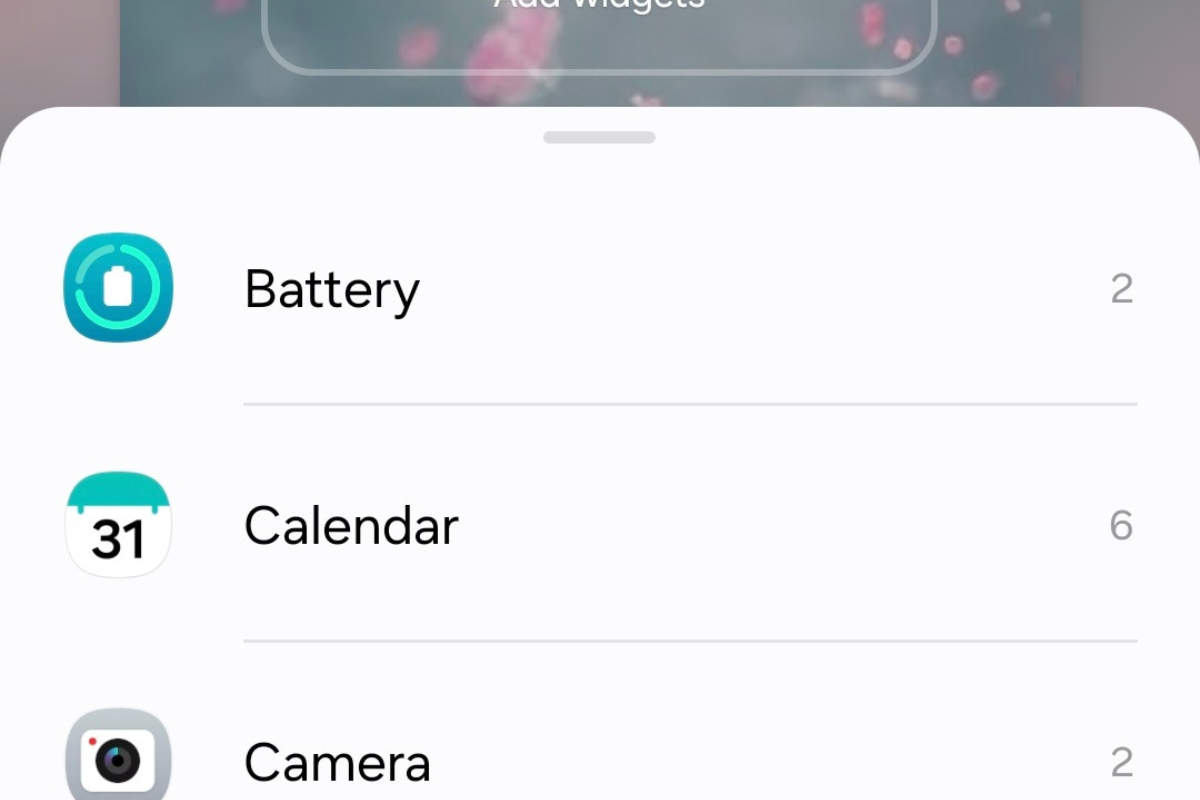
Также под часами можно добавить виджеты, которые будут видны и в AOD. Нажмите “Добавить виджеты” и выберите из списка — например, индикатор батареи и виджет Samsung Health.

Как работает яркость Always On Display?
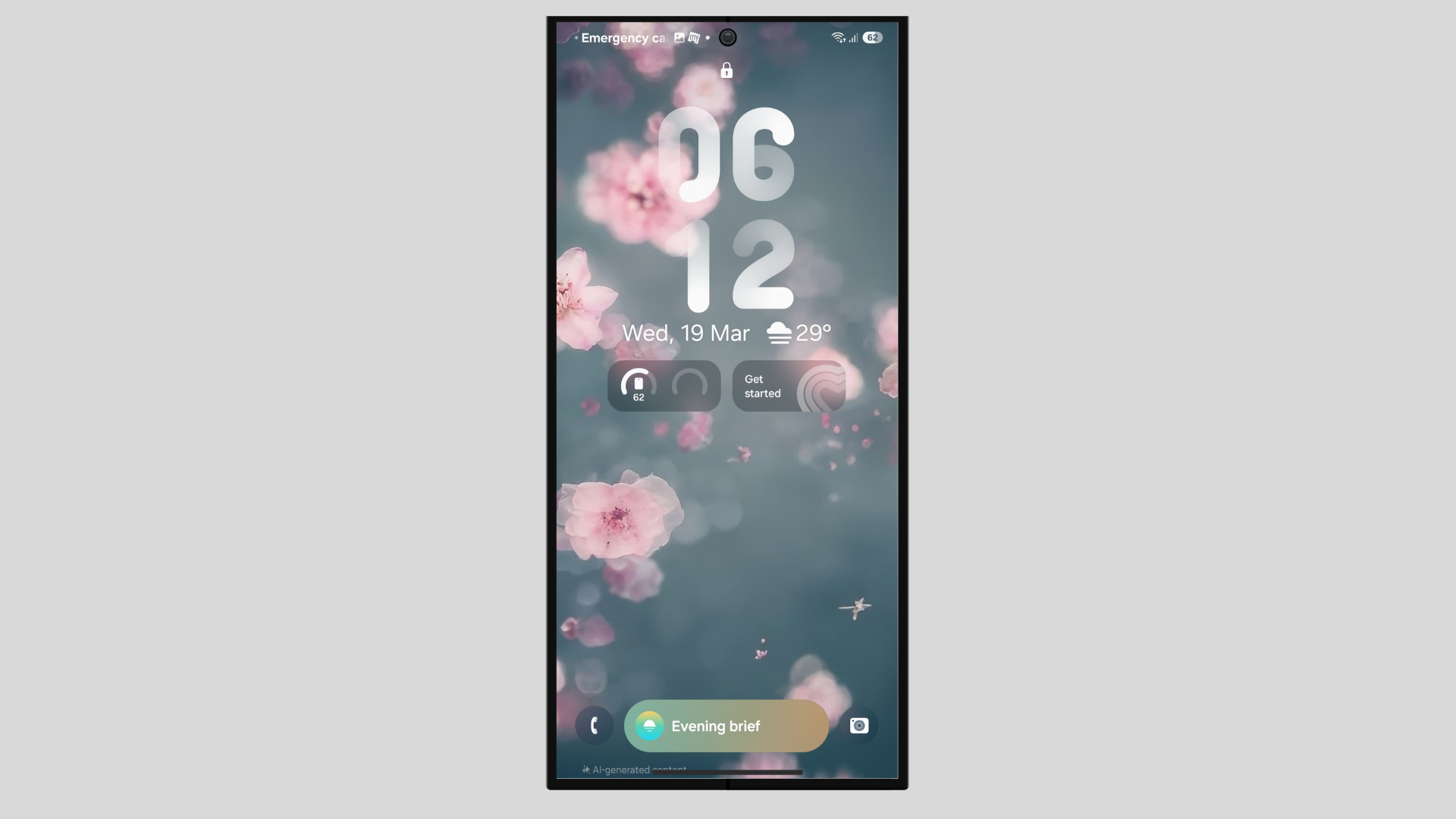
AOD динамически регулирует яркость в зависимости от окружающего освещения. Даже при выключенной адаптивной яркости экран AOD подстраивается в реальном времени, чтобы обеспечить хорошую читаемость и не расходовать лишнюю энергию. Это наблюдение основано на тестировании устройства и общем поведении One UI: система стремится к балансу читаемости и экономии батареи.
Примечание: если вы хотите более строгого контроля над временем показа AOD или стилями, придётся рассмотреть сторонние приложения, но они могут влиять на расход батареи и безопасность.
Когда встроенные настройки AOD не подойдут
- Вам нужен отдельный, статичный набор часов или изображение только для AOD, отличное от экрана блокировки — в One UI 7.0 такая возможность ограничена.
- Вы привыкли к расширенной библиотеке «Image Clocks» или сторонним темам — эти опции могут отсутствовать.
- Нужна тонкая настройка яркости AOD в конкретных сценариях — стандартный авто‑режим управляет этим автоматически.
В таких случаях можно рассмотреть альтернативы (см. ниже), но учитывайте риски: сторонние приложения могут просить широкие права и влиять на время автономной работы.
Альтернативные подходы
- Сторонние приложения для AOD: некоторые приложения из магазина умеют давать отдельные оформления для AOD. Проверяйте отзывы и права доступа перед установкой.
- Темы и пакеты обоев: некоторые лаунчеры и пакеты тем позволяют эмулировать необычные стили часов и фонов, но совместимость с AOD не гарантирована.
- Утилиты автоматизации (Tasker и т. п.): можно создавать сценарии, меняющие обои или режимы в зависимости от условий, но это требует навыков и тестирования.
Мини-методика: быстрый чек‑лист для настройки AOD (шаг за шагом)
- Настройки > Экран блокировки и AOD: включите “Нажмите и удерживайте для редактирования”.
- На экране блокировки нажмите и удерживайте, войдите в режим редактирования.
- Выберите часы: переместите их, измените размер.
- Нажмите для выбора шрифта, цвета, стиля и опций погоды/даты.
- Добавьте виджеты под часами при необходимости.
- Закройте редактор и проверьте внешний вид AOD в разных условиях освещения.
Чек-листы по ролям
Роль: Обычный пользователь
- Проверить включение функции редактирования экрана блокировки.
- Выбрать удобное положение и размер часов.
- Включить показ обоев экрана блокировки, если хотите единый фон.
Роль: Любитель персонализации
- Попробовать различные стили часов и адаптивные цвета.
- Добавить полезные виджеты (уровень батареи, здоровье).
- Тестировать видимость AOD в ярком и тёмном окружении.
Роль: IT‑администратор / специалист по безопасности
- Оценить риски установки сторонних приложений для AOD.
- Проверить политику энергосбережения в корпоративных профилях.
- Документировать изменение поведения AOD в служебных инструкциях.
Критерии приёмки
- Часы на экране блокировки отображаются в выбранном месте и размере.
- Выбранный цвет читаем при дневном и ночном освещении (визуальная проверка).
- Добавленные виджеты корректно отображаются и в AOD.
- Авто‑режим “Когда показывать” ведёт себя согласно ожиданиям (не включается при лице вниз, не беспокоит при сне).
Короткий глоссарий (в одну строку)
- AOD: Always On Display — постоянно видимый фрагмент экрана с часами и виджетами.
- Now Bar: панель интерактивных виджетов на экране блокировки.
- Adaptive color: адаптивный цвет, подстраиваемый под обои.
Риски и рекомендации
- Риск: сторонние приложения могут увеличить расход батареи или потребовать обширных прав. Рекомендация: читать разрешения и отзывы, использовать проверенные приложения.
- Риск: несовместимость тем и лаунчеров с AOD. Рекомендация: сначала тестировать на одном устройстве.
Социальный предпросмотр (рекомендации)
OG title: Настройка Always On Display в One UI 7.0 OG description: Как изменились возможности AOD на One UI 7.0 и как настроить часы, виджеты и яркость через редактор экрана блокировки.
Короткое объявление (100–200 слов): Если у вас Galaxy с One UI 7.0, вы заметите, что старые глубокие настройки Always On Display переместились — AOD стал частью экрана блокировки. Это означает, что большинство персонализаций теперь делается через режим редактирования экрана блокировки: перемещение и изменение размеров часов, выбор шрифта и цвета, добавление виджетов и включение показа погоды. Яркость AOD регулируется автоматически в зависимости от освещения. Если вам нужны расширенные варианты, можно попробовать сторонние приложения, но учтите потенциальные риски для батареи и безопасности. В статье — пошаговые инструкции, чек‑листы по ролям и критерии приёмки, чтобы быстро настроить AOD под свои задачи.
Итог
One UI 7.0 переосмыслил AOD как продолжение экрана блокировки: это упрощает единое оформление, но убирает часть старых, отдельных настроек. Большинство полезных изменений всё ещё доступны — просто в новом месте. Если стандартного набора недостаточно, рассматривайте сторонние решения, но внимательно проверяйте безопасность и влияние на автономность.
Если вы недавно купили Galaxy S25, посмотрите также скрытые советы и трюки для этого устройства и настройки дисплея, чтобы получить максимум от экрана. Если беспокоит ресурс батареи, ознакомьтесь с функциями One UI по управлению сроком службы батареи.

Похожие материалы

Несколько аккаунтов Skype: Multi Skype Launcher

Журнал для работы: повысить продуктивность

Персональные звуки уведомлений на Android

Скачивание шоу Hulu для офлайн‑просмотра

Microsoft Start: персонализированная новостная лента
