
Как настроить отображение текста на Kindle
Быстрые ссылки
- Доступ к меню отображения
- Настройка внешнего вида текста
- Сохранение настроек как темы
- Скрытие и удаление тем
Доступ к меню отображения

Откройте книгу, коснитесь примерно верхней части экрана, затем нажмите значок «Aa». Меню отображения появится через секунду–две.
Important: если меню не открывается, убедитесь, что книга загружена полностью и экран не заблокирован режимом защиты от касаний.
Настройка внешнего вида текста
В меню отображения доступны отдельные группы опций: Font (Шрифт), Layout (Макет) и More (Ещё). Вместе они определяют читаемость, скорость чтения и удобство навигации.
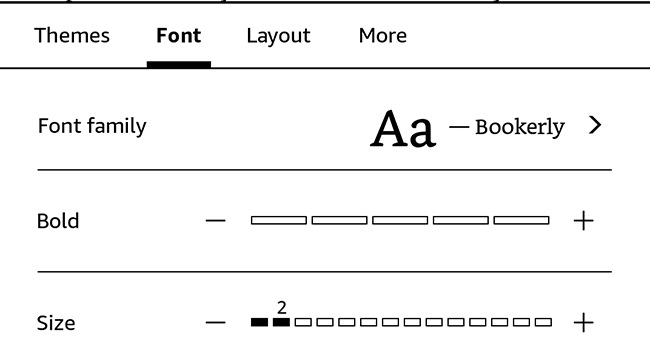
Шрифт — основные элементы управления:
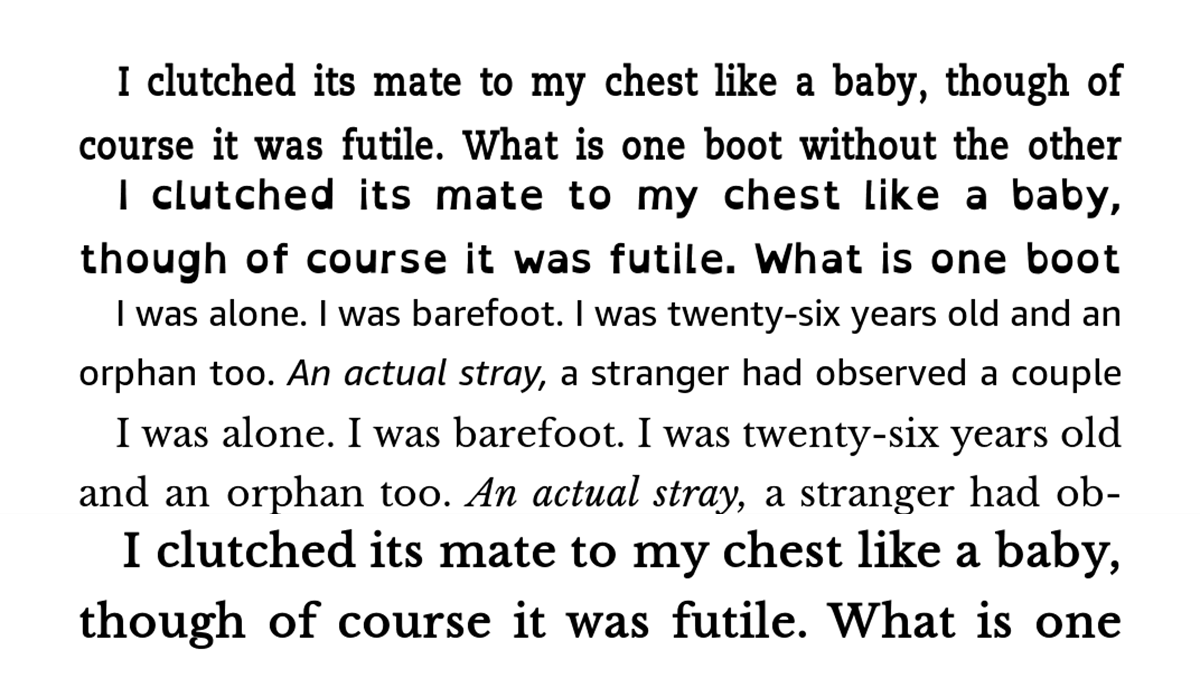
- Font family — семейство шрифта. Встроенные варианты: Amazon Ember, Baskerville, Bookerly, Caecilia, Caecilia Condensed, Futura, Helvetica, OpenDyslexic, Palatino. Допускается добавление собственных шрифтов.
- Bold — уровень полужирности: 5 ступеней.
- Size — размер шрифта: до 14.
Советы по выбору шрифта:
- Для художественной прозы часто выбирают Bookerly или Baskerville — они более «печатные» и комфортные для длительного чтения.
- Для технической литературы и кода лучше Caecilia или Helvetica: чёткие засечки и равномерная ширина символов.
- Для людей с дислексией попробуйте OpenDyslexic.
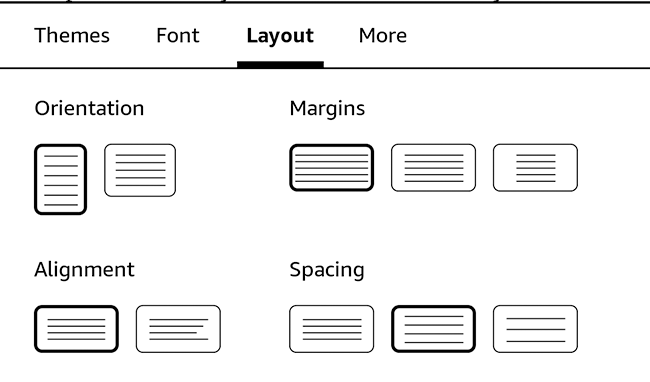
Макет — как текст располагается на странице:
- Orientation — портрет или ландшафт.
- Margins — поля по краям: три уровня.
- Alignment — выравнивание: по ширине (justified) или по левому краю (left‑aligned).
- Spacing — межстрочный интервал: три уровня.
Короткие рекомендации по макету:
- Уменьшайте поля и увеличивайте размер шрифта, если вам нужен максимум слов на экране.
- Для лучшей концентрации увеличивайте поля и межстрочный интервал.
- Выравнивание по левому краю уменьшает «реки пробелов» в тексте у узких колонок.
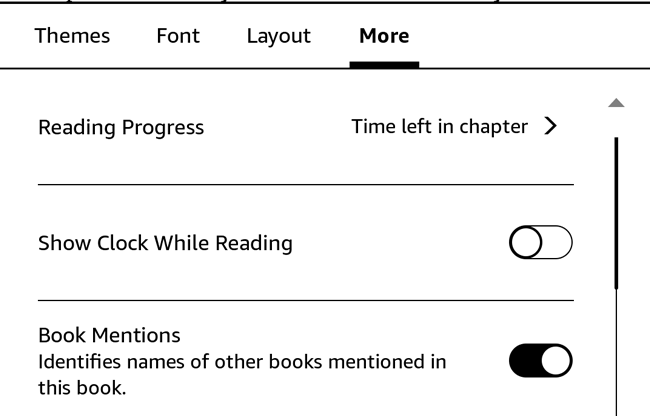
Ещё — дополнительные параметры, которые влияют на среду чтения, а не на форму символов:
- Показ оставшегося времени главы/книги, номера страницы, местоположения Kindle или ничего в левом нижнем углу.
- Показ часов.
- Автоматическая ссылка на книги, упомянутые в тексте (перенаправление в Amazon).
- Отображение популярных выделений (highlights).
Примеры сочетаний для сценариев чтения
- Художественная литература, длительное чтение: Bookerly, размер 8–10, поля средние, межстрочный интервал средний или увеличенный.
- Техническая документация: Caecilia/Helvetica, размер 9–11, выравнивание по левому краю, поля маленькие для большей вместимости.
- Доступность/дислексия: OpenDyslexic, большее межстрочное расстояние, поля увеличены.
Критерии приёмки
- Текст читается без визуального смещения строк и крупных артефактов.
- Выбранная тема сохраняется и становится доступной в меню тем.
- Применённые настройки воспроизводимы после перезагрузки устройства.
Сохранение настроек как темы
Если вы часто переключаетесь между разными вариантами оформления — например, «ночная крупная» для чтения в темноте и «компактная» для лёгкого серфинга — сохраните каждый набор настроек как тему.
- Сконфигурируйте Font, Layout и More по своему вкусу.
- Нажмите Themes.
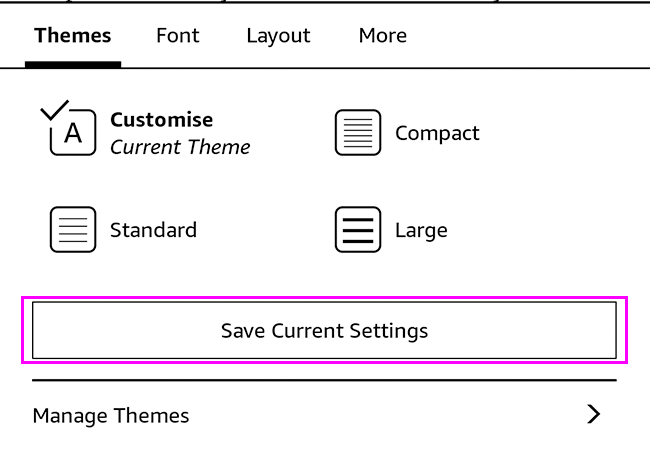
В Kindle есть четыре встроенные темы: Compact, Standard, Large и Low Vision. Чтобы добавить свою тему — нажмите Save Current Settings.
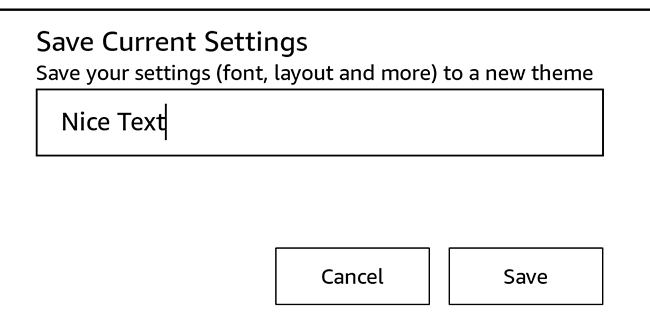
Дайте теме понятное имя и нажмите Save.
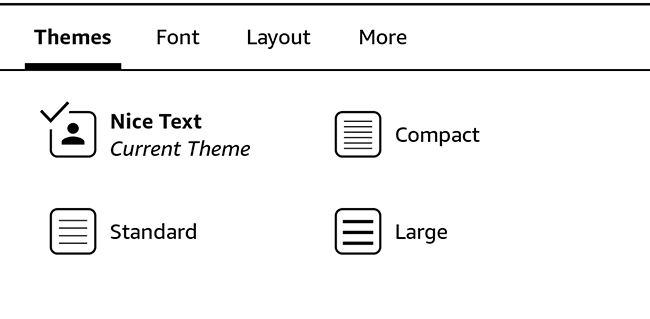
Теперь тема доступна в меню тем — выбирайте её в любой книге.
Mini‑методология: как создать рабочую тему за 3 шага
- Цель: определите задачу (ночное чтение, учеба, доступность).
- Настройка: выберите шрифт → размер → поля и межстрочный интервал → проверка на одной главе.
- Сохранение: сохраните тему, протестируйте в нескольких книгах и скорректируйте.
Короткий чек‑лист перед сохранением темы
- Текст читается без «провалов» строк.
- Нумерация/индикаторы страницы отображаются корректно (если нужно).
- Тема имеет понятное название.
Скрытие и удаление тем
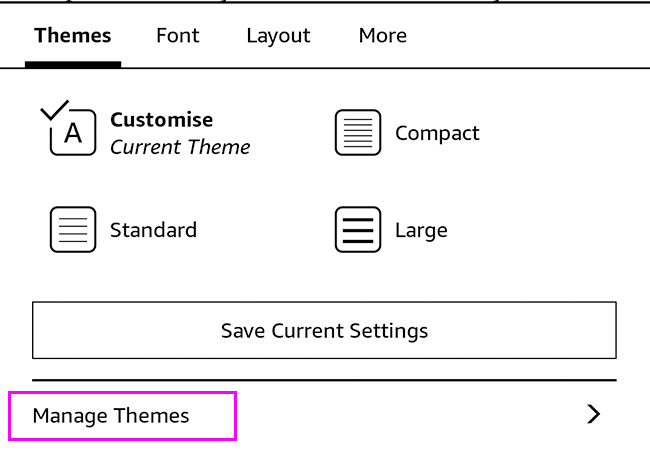
Tap Manage Themes чтобы изменить список видимых тем и удалить свои темы.
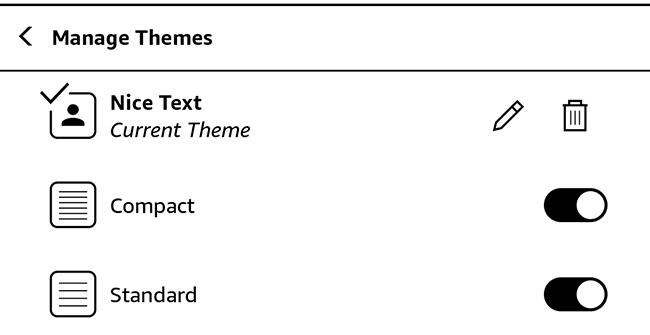
- Переименовать: нажмите значок карандаша рядом с вашей темой.
- Удалить: нажмите корзину.
- Показ встроенных тем: переключайте видимость тумблером рядом с названием темы.
Частые проблемы и отладка
- Настройки не применяются к PDF или фиксированным макетам: большинство PDF — это «снимки» страниц, они не рефлоуятся. Для таких файлов используйте масштабирование или конвертацию в reflowable формат.
- Новые шрифты не отображаются: проверьте, поддерживает ли ваша модель загрузку пользовательских шрифтов и обновление прошивки.
- Меню «Aa» не появляется: перезапустите устройство, убедитесь, что книга не защищена DRM в специфичном формате.
Как добавить собственные шрифты — общие рекомендации
- Форматы: .ttf и .otf обычно поддерживаются.
- Через USB: подключите Kindle к компьютеру, найдите папку устройства. Если есть папка fonts — скопируйте туда файлы шрифтов. Если папки нет, проверьте документацию Amazon для вашей модели.
- После копирования отключите устройство и откройте книгу: новые шрифты должны появиться в списке Font family.
Important: интерфейс добавления шрифтов и точный путь могут отличаться по модели и версии прошивки. Если не получилось — проверьте официальную справку Amazon.
Когда настройки не помогут
- Для сканов и изображений текста никакие шрифтовые настройки не изменят содержимое — это изображения страниц.
- Для книг с жёстко заданной типографикой (детские книги, комиксы) опции могут быть ограничены.
Матрица совместимости форматов
- Reflowable (AZW, MOBI, EPUB) — большинство опций применимо.
- PDF, DJVU, фиксированный макет — ограниченная или отсутствующая поддержка рефлоуинга.
Роль‑ориентированные чек‑листы
Читатель:
- Проверить размер шрифта и межстрочный интервал.
- Сохранить удобную тему.
- Проверить отображение в ночном режиме.
Преподаватель/библиотекарь:
- Настроить тему для аудитории с нарушениями зрения.
- Подготовить инструкции по установке шрифтов.
Родитель:
- Создать тему с увеличенным шрифтом для ребёнка.
- Ограничить автоматические ссылки на магазин, если нужно.
Небольшая диаграмма принятия решения
flowchart TD
  A[Нужно изменить вид текста?] --> B{Формат книги}
  B -->|Reflowable| C[Откройте Aa → Font/ Layout/ More]
  B -->|PDF или изображение| D[Используйте масштаб, конвертацию или читайте на планшете]
  C --> E{Хотите сохранить набор?}
  E -->|Да| F[Themes → Save Current Settings]
  E -->|Нет| G[Просто примените и продолжайте чтение]
Короткая памятка для публикации/анонса
Используйте этот текст как краткий анонс в социальных сетях: “Настройте Kindle под себя: шрифты, размер, поля и сохранение персональных тем — быстрое руководство с советами и решением проблем.”
Часто задаваемые вопросы
Можно ли добавлять свои шрифты на любой Kindle?
Некоторые модели поддерживают загрузку .ttf/.otf через USB в папку fonts; у других менеджмент шрифтов ограничен прошивкой. Если функция не работает — проверьте документацию для вашей модели и последнюю версию ПО.
Будут ли мои настройки применяться ко всем книгам?
Сохранённая тема доступна в меню тем и может применяться к большинству reflowable книг. Для PDF и некоторых фиксированных макетов влияние ограничено.
Как вернуть заводские темы?
Через Manage Themes вы можете переключать видимость встроенных тем и удалить пользовательские.
Краткое резюме
- Kindle даёт гибкие возможности для настройки читаемости текста: шрифты, полужирность, размер, поля, выравнивание, межстрочный интервал.
- Сохранение наборов настроек как темы экономит время и упрощает переключение между сценариями чтения.
- PDF и фиксированные макеты часто не рефлоуятся — для них настройка текста ограничена.
Summary:
- Подберите шрифт и макет под задачу.
- Сохраните настройки как тему.
- Проверьте совместимость формата книги, если настройки не применяются.

Похожие материалы

RDP: полный гид по настройке и безопасности

Android как клавиатура и трекпад для Windows

Советы и приёмы для работы с PDF

Calibration в Lightroom Classic: как и когда использовать

Отключить Siri Suggestions на iPhone
