
Как искать игры в магазине Steam

Быстрые ссылки
How to Search the Steam Store
Narrow Down Your Steam Search with Custom Filters
Как открыть и воспользоваться поиском Steam
Steam Search доступен в веб-браузере и в клиенте Steam. Чтобы открыть веб-версию, введите store.steampowered.com/search в адресной строке браузера. В клиенте Steam выберите вкладку “Магазин” и нажмите на значок лупы в правом верхнем углу.
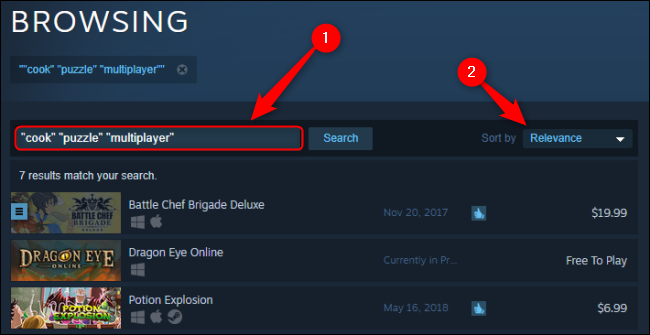
Вы можете вводить в строку поиска название игры или теги (например, “Windows”, “головоломка”, “мультиплеер“). Используйте кавычки для группировки слов и точного поиска. Оператор NOT (введённый большими буквами сразу после кавычки, например “NOT HTC Vive”) исключает последующее слово/фразу из результатов.
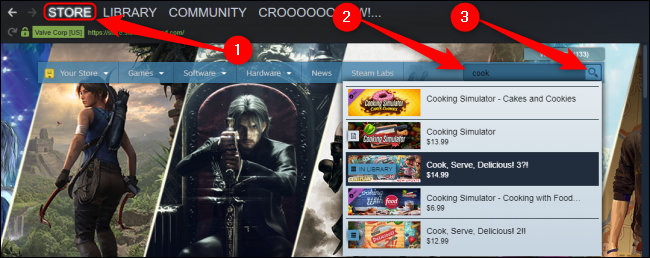
Совет: по умолчанию результаты сортируются по релевантности. Откройте выпадающее меню “Sort By” чтобы сортировать по имени, цене, дате релиза или отзывам пользователей.
Основные фильтры и как их использовать
Правая панель поиска содержит расширенные параметры. Ниже — перевод и объяснение основных элементов интерфейса.
Цена и специальные предложения
Перетяните ползунок под “Narrow By Price”, чтобы задать максимальную цену. Отметьте чекбокс “Special Offers”, если хотите видеть только игры со скидкой.
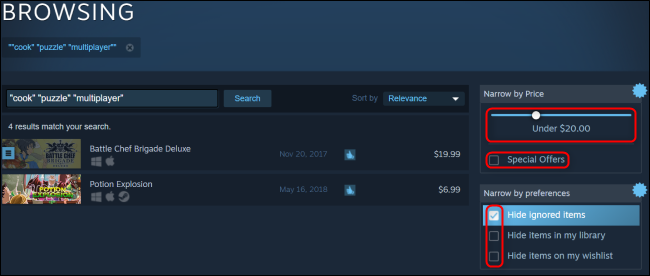
Примечание: на странице цены отображаются в валюте вашего аккаунта. В примерах ниже сохранён формат автора — доллар США.
Предпочтения
В разделе “Narrow by Preferences” можно скрыть игры, которые вы ранее пометили как нежелательные, игры, которые вы уже приобрели, или те, что находятся в вашем списке желаемого. Эта опция доступна только для вошедших в аккаунт пользователей.
Теги
Раздел “Narrow by Tag” использует пользовательские теги Steam. Отметьте популярные теги или начните вводить более специфичный тег. Нажмите “See All” для полного списка.
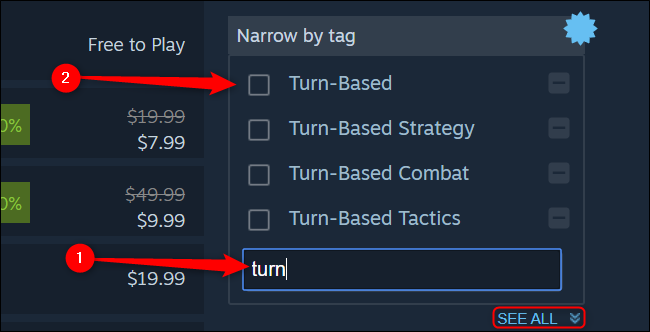
Тип контента
В “Show Selected Types” можно выбрать только игры или расширить поиск на музыку, фильмы и физические товары (например, аксессуары для VR).
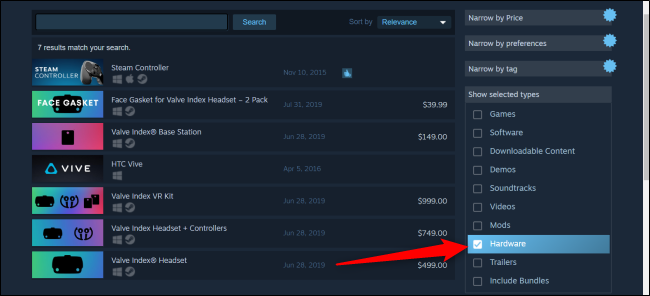
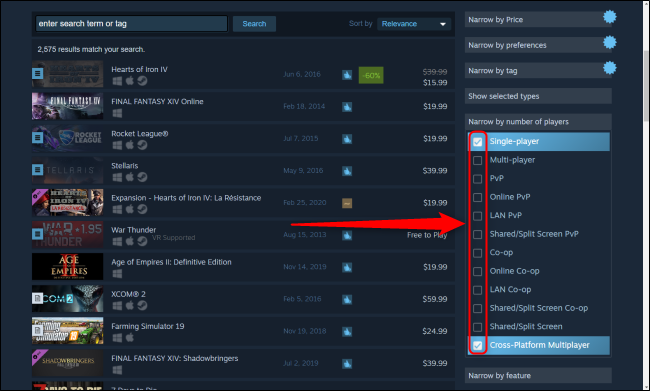
Игровая конфигурация и количество игроков
Раздел “Narrow by Players” позволяет искать одиночные игры, кооператив, локальный мультиплеер, онлайн и смешанные варианты. Можно выбирать несколько фильтров одновременно.
Функции и совместимость устройств
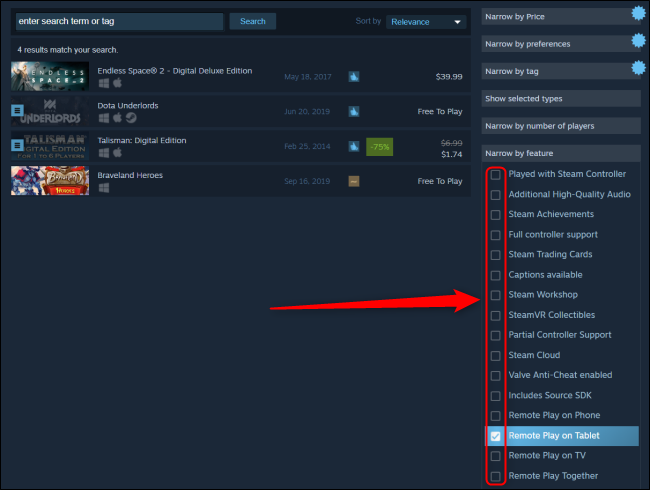
В “Narrow by Feature” можно фильтровать по функциям: удалённая игра (Remote Play), облачные сохранения, Steam Workshop и другим. Также можно искать игры с поддержкой контроллеров, сенсорных устройств, Steam Deck и т.д.
Поддержка VR
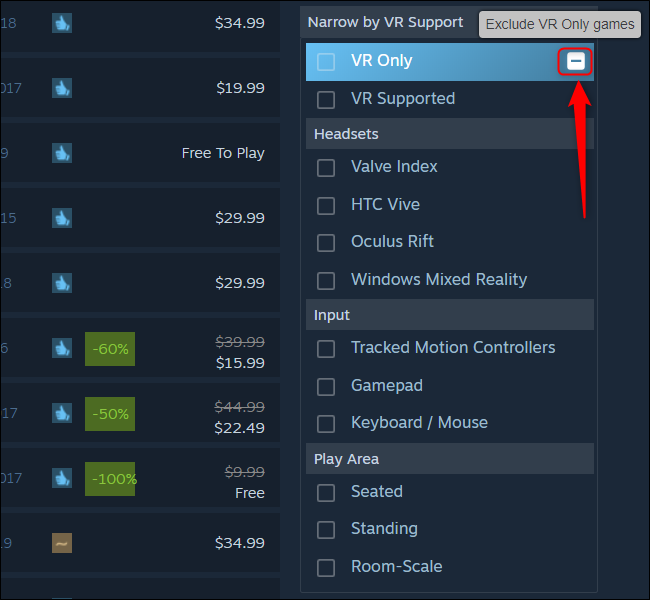
Фильтр “Narrow by VR Support” отдельно показывает игры с полной или частичной поддержкой VR, оптимизацией под конкретные гарнитуры и требования к пространству в комнате. Чтобы исключить игры, доступные только в VR, нажмите на значок “-“ рядом с “VR Only”.
Важно: правые панели сворачиваются по серой верхней полосе — настройки сбрасываются при закрытии клиента или вкладки браузера.
Практические шаблоны поисковых запросов (cheat sheet)
Используйте эти шаблоны в строке поиска, чтобы получать предсказуемые результаты.
- По названию (точно): “The Binding of Isaac”
- По тегу: puzzle
- Исключить слово: “NOT VR”
- Комбинированный поиск: “strategy” “co-op” NOT “PvP”
- По платформе: “macOS” или “Windows”
- Цена и язык: затем примените фильтр цены и языков на боковой панели
Примеры строк (вставьте как есть в поиск):
"co-op" "turn-based" NOT "PvP"
"pixel art" "singleplayer" "Windows"
"metroidvania" "controller" NOT "Early Access"
Советы по эффективному использованию
- Начните с узкого запроса, затем расширяйте фильтры, если результатов слишком мало.
- Сочетайте теги и фильтры: тег + поддержка контроллера + цена ниже X.
- Проверяйте системные требования на странице игры, особенно для VR и macOS.
- Используйте сортировку по “User Reviews”, чтобы отбирать качественные проекты.
Important: если вы не вошли в аккаунт, некоторые персональные фильтры (например, скрыть купленные игры) работать не будут.
Когда поиск Steam может не помочь
- Редкие инди-игры без корректных тегов могут не появляться по нужным ключевым словам. В таком случае ищите через внешние базы данных.
- Игры в раннем доступе часто имеют вводящие в заблуждение теги и описания — полагайтесь на недавние отзывы.
- Если разработчик указал неправильные метаданные, фильтры по платформе или контроллеру могут не сработать.
Альтернативы: SteamDB, IsThereAnyDeal, GG.deals, Reddit, Discord-сообщества и тематические сайты могут помочь найти плохо индексируемые игры.
Роль-ориентированные чек-листы
Для быстрой фильтрации используйте эти чек-листы по ролям.
Казуальный игрок
- Цена: < 10 $
- Тип: singleplayer или короткие сессии
- Функции: облачные сохранения
- Языки: понятный интерфейс/русский
Коллекционер инди
- Теги: pixel art, metroidvania, roguelike
- Статус: не Early Access (или наоборот, если коллекционируете ранние проекты)
- Сортировка: по дате релиза или пользовательским обзорам
Поиск кооператива
- Теги: co-op, local co-op, online co-op
- Функции: поддержка контроллера, Steam Remote Play
- Цена: по желанию, фильтр скидок
VR-геймер
- Фильтр: VR support, оптимизация под вашу гарнитуру
- Требования: пространство в комнате и входное устройство
Решение: выбрать игру по сценарию (Mermaid)
flowchart TD
  A[Что вы хотите?] --> B{Тип игры}
  B --> |Кооператив| C[Поиск: 'co-op' + платформа]
  B --> |Одиночная| D[Поиск: жанр + отзывы]
  C --> E{VR?}
  E --> |Да| F[Включите 'Narrow by VR Support']
  E --> |Нет| G[Исключите VR: NOT VR]
  D --> H{Цена важна?}
  H --> |Да| I[Установите ползунок цены]
  H --> |Нет| J[Сортировка по релевантности/отзывам]
Критерии приёмки
- Найденный список содержит минимум 5 релевантных результатов при корректных фильтрах.
- Каждая игра имеет страницу с системными требованиями и русификацией (если это критично для вас).
- Фильтры можно сохранить визуально (через закладки браузера) или просто повторить комбинацию запросов.
Альтернативные подходы и внешние ресурсы
- SteamDB (расширенный поиск, история цен).
- IsThereAnyDeal / GG.deals (поиск скидок и кросс-магазинов).
- Reddit и тематические сообщества (рекомендации по нишевым тегам).
Эти сервисы полезны, когда Steam Search не выдаёт ожидаемых результатов или вы хотите сравнить цены.
Примеры сценариев и готовые запросы
“Найти пошаговую кооперативную игру до 20 $ для Windows и macOS с поддержкой контроллера и русским интерфейсом.” — Введите: “turn-based” “co-op” “controller” в строку поиска, затем примените фильтры: цена ≤ 20 $ (USD), платформы Windows и macOS, язык русский.
“Ищу хардкорную головоломку без VR и без раннего доступа.” — Введите: “puzzle” NOT “VR” NOT “Early Access”.
“Хотим локальный кооператив на диване с контроллерами.” — Теги: “local co-op”, “controller”.
Риски и как их минимизировать
- Неполные метаданные: читайте обзоры и последние комментарии.
- Разница в локализации: проверяйте язык интерфейса и субтитров на странице игры.
- Системные требования: сравнивайте требования игры с конфигурацией вашего ПК или устройства.
Краткое резюме
Steam Search — мощный инструмент, если вы знаете, какие фильтры использовать. Начинайте с точного запроса, добавляйте теги и используйте боковую панель для уточнения цены, платформы и функций. В случаях, когда Steam не выдаёт нужных результатов, переходите к внешним сервисам и сообществам.
Сводка: комбинируйте теги, фильтры и сортировку по отзывам; проверяйте системные требования и языки; используйте внешние сервисы для истории цен и редких релизов.

Похожие материалы

Несколько аккаунтов Skype: Multi Skype Launcher

Журнал для работы: повысить продуктивность

Персональные звуки уведомлений на Android

Скачивание шоу Hulu для офлайн‑просмотра

Microsoft Start: персонализированная новостная лента
