
Как настроить Spotlight Search на iPhone и iPad
Быстрые ссылки
- Как отключить подсказки Siri в Spotlight
- Как исключить приложение из результатов Spotlight
Как отключить подсказки Siri в Spotlight
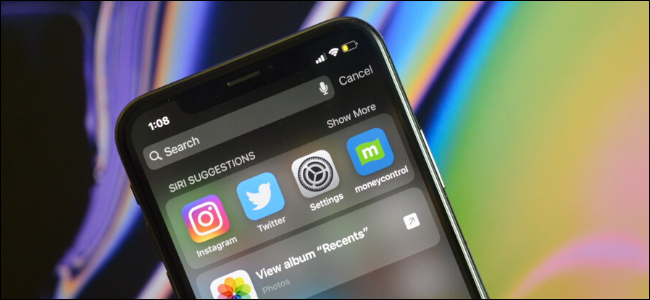
Когда вы проводите пальцем вниз по главному экрану iPhone или iPad, под строкой «Поиск» появляются предложения приложений и действий. Это делает функция «Предложения Siri». Она анализирует поведение и предлагает то, что может быть полезно в конкретное время — звонки, альбомы в Фото, будильник или часто используемые ярлыки Siri.
Если отдельная подсказка раздражает, нажмите и удерживайте элемент, затем тапните «Закрыть», чтобы убрать его из предложений.
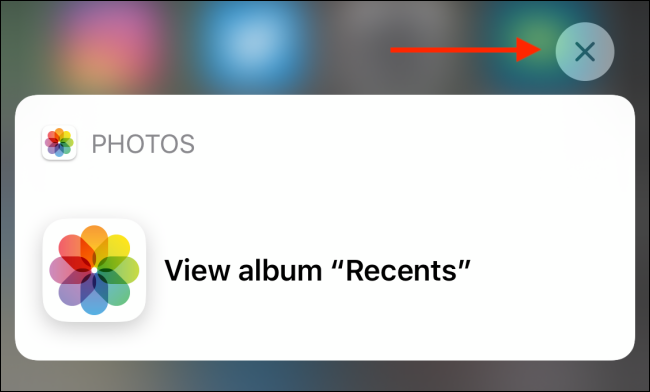
Важно: удалённая подсказка — это временное действие; система может снова предлагать похожие элементы, если поведение повторится.
Чтобы полностью выключить область предложений:
- Откройте приложение «Настройки» на iPhone или iPad.
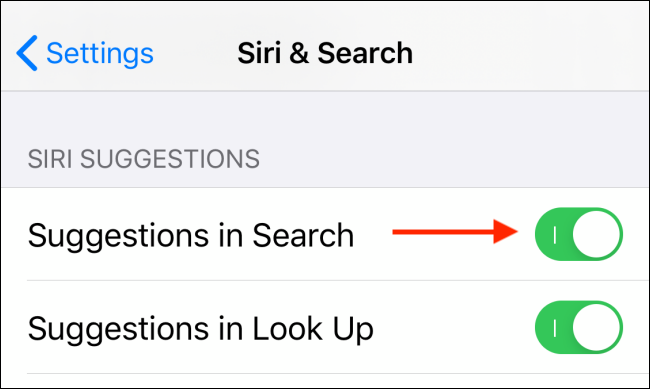
- Перейдите в раздел «Siri и Поиск».

- Найдите опцию «Предложения в поиске» и отключите переключатель.
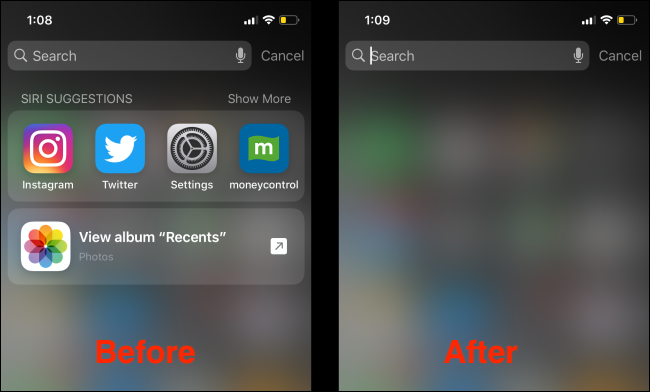
После этого при свайпе вниз по главному экрану блок с предложениями исчезнет.
Как исключить приложение из результатов Spotlight
Spotlight индексирует контент из встроенных и сторонних приложений. Это полезно, но иногда вы не хотите, чтобы в результатах появлялся контент из конкретного приложения (например, личные заметки).
Чтобы исключить приложение из поиска:
- Откройте «Настройки» → «Siri и Поиск».
- В списке приложений найдите нужное приложение и тапните по его названию.

- Отключите параметр «Показывать в Поиске».
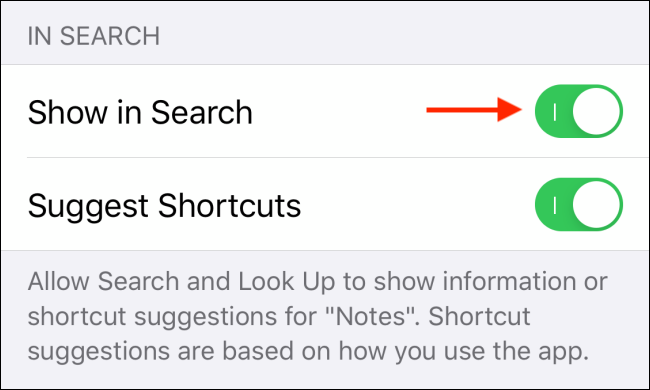
Отключение удалит результаты данного приложения из Spotlight. Это также отключит подсказки и ярлыки Siri, связанные с приложением.
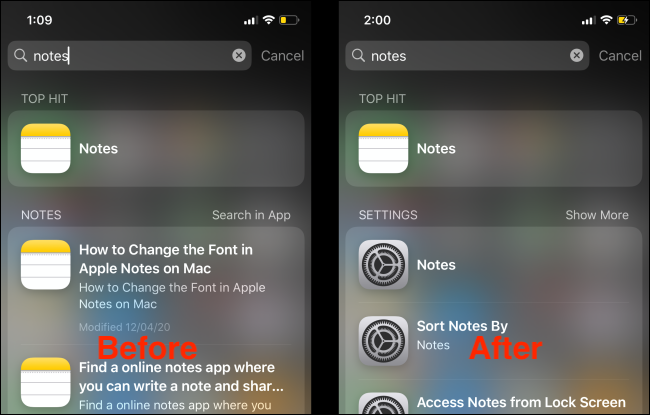
Вы можете повторить процесс для любого приложения, которое хотите исключить.
Когда этот подход не сработает
- Если приложение предоставляет серверную поисковую выдачу (результаты синхронизируются через облако), самоустранение может не убрать все связанное содержимое — проверьте настройки самого сервиса.
- Иногда после изменения настроек нужно подождать несколько минут или перезагрузить устройство, чтобы индексация обновилась.
- Для системных функций (например, контакты, сообщения) полностью убрать данные из поиска сложнее; можно ограничить доступ приложений к данным через конфиденциальность или удалить нежелательный контент.
Альтернативные подходы
- Использовать режимы «Фокус», чтобы скрыть уведомления и кастомизировать рабочие экраны — это уменьшит количество подсказок и карт, которые вы видите.
- Отключить индексацию контента в конкретном приложении (если такая опция есть в его настройках).
- Временное решение: удалить приложение с главного экрана или скрыть папкой.
Важно: отключение подсказок Siri также влияет на рекомендации ярлыков и автоматизации — учтите это, если вы используете Siri Shortcuts.
Мини‑методика: быстрый чек‑лист действий
- Откройте «Настройки» → «Siri и Поиск».
- Отключите «Предложения в поиске», чтобы убрать блок подсказок.
- Прокрутите список приложений → выберите приложение → выключите «Показывать в Поиске».
- При необходимости перезагрузите устройство.
Ролевые чек‑листы
Для пользователей, заботящихся о приватности:
- Отключите «Предложения в поиске».
- Отключите «Показывать в Поиске» для заметок, почты и мессенджеров.
- Проверьте «Конфиденциальность» → «Аналитика и Улучшения» для минимизации сбора данных.
Для администраторов/IT‑специалистов, управляющих устройствами:
- Настройте политики MDM, чтобы централизованно ограничить Siri и индексирование.
- Пропишите инструкции по инвентаризации приложений, которые нельзя индексировать.
Для обычных пользователей, желающих порядка:
- Отключите подсказки.
- Исключите редко используемые приложения из поиска.
Критерии приёмки
- «Предложения в поиске» выключены в «Siri и Поиск».
- При свайпе вниз блок «Предложения» отсутствует.
- Для каждого исключённого приложения поиск не возвращает результаты по внутреннему контенту (заметки, сообщения), проверено в течение 5–10 минут после изменения.
Тестовые случаи
- Поиск имени файла или заметки, которая раньше показывалась — результат должен отсутствовать для исключённых приложений.
- Свайп вниз с главного экрана — блок подсказок не виден.
- Если предложение удалялось вручную (удержанием и «Закрыть»), повторных похожих подсказок не должно появляться быстро.
Краткая справочная информация
- Spotlight — системная функция для глобального поиска по устройству и приложениям.
- Предложения Siri — персонализированные подсказки, основанные на активности.
- Индексация — процесс, когда система анализирует содержимое приложений для быстрого поиска.
Примечания по безопасности и приватности
Отключение результатов приложений и подсказок Siri уменьшает вероятность случайного раскрытия личных данных при быстром поиске. Однако полное удаление данных из индекса может потребовать удаления самих данных в приложении или прекращения их синхронизации с облаком.
Заключение
Настройка Spotlight помогает сделать поиск релевантным и приватным. Отключите «Предложения в поиске», если не хотите видеть рекомендованные действия, и исключите отдельные приложения, чтобы контролировать, какой контент индексируется. Повторите шаги для всех приложений, которые вам не нужны в результатах.
Важно: если после изменений результат всё ещё появляется, перезагрузите устройство и снова проверьте настройки приложения.
Краткое резюме:
- Отключите «Предложения в поиске», чтобы убрать общие подсказки.
- Выключите «Показывать в Поиске» для приложений, которые не должны индексироваться.
- Проверьте настройки приватности и, при необходимости, перезагрузите устройство.

Похожие материалы

Несколько аккаунтов Skype: Multi Skype Launcher

Журнал для работы: повысить продуктивность

Персональные звуки уведомлений на Android

Скачивание шоу Hulu для офлайн‑просмотра

Microsoft Start: персонализированная новостная лента
