
Как настроить темы в Pop!_OS 21.04 (COSMIC)
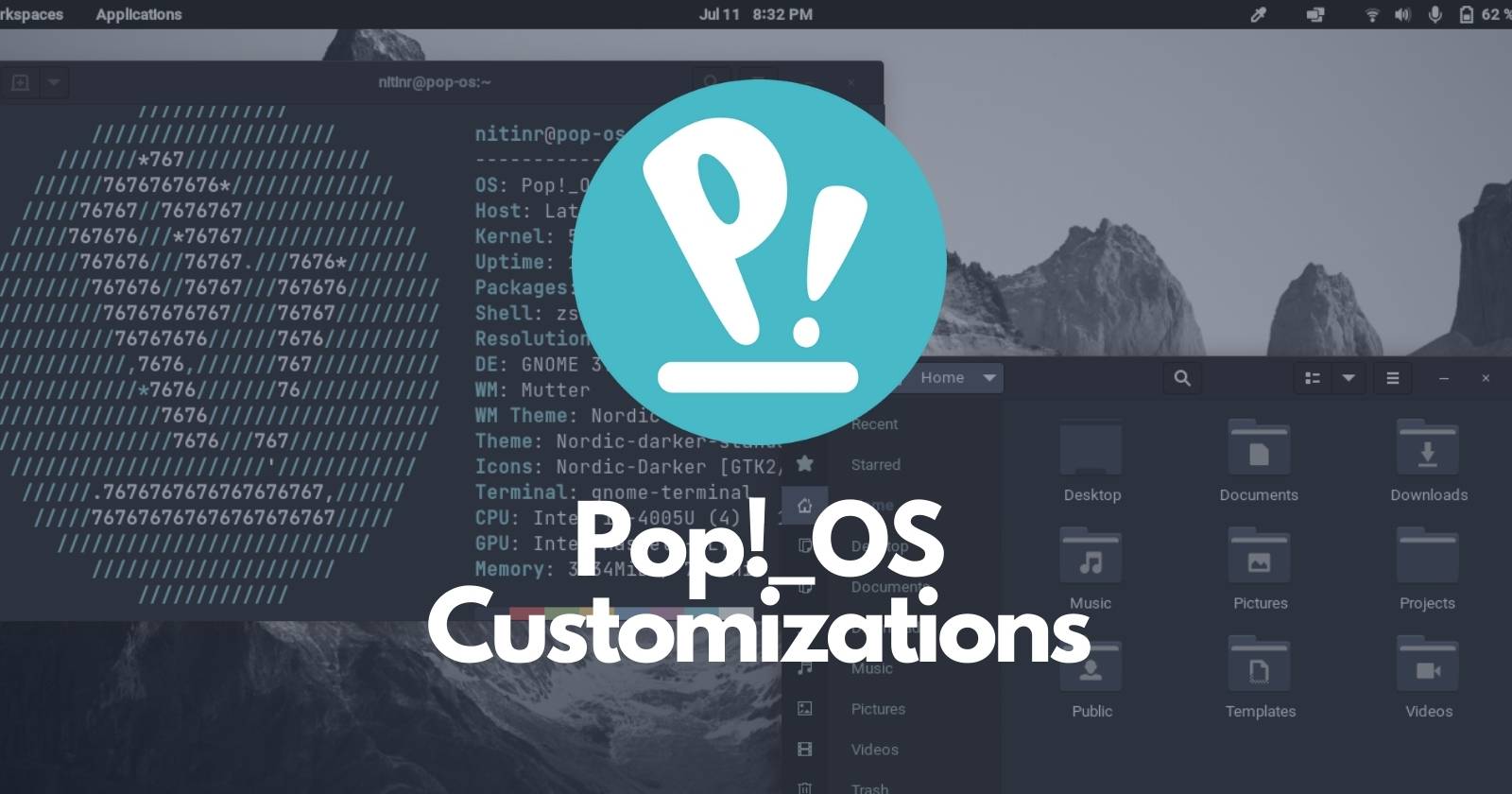

Новая версия Pop!_OS 21.04 поставляется с обновлённым рабочим столом COSMIC (Computer Operating System Main Interface Components), который базируется на GNOME. COSMIC сохраняет совместимость с большинством инструментов GNOME, включая GNOME Tweaks — простой и мощный инструмент для применения пользовательских тем, наборов иконок, курсоров и других визуальных настроек.
Установка GNOME Tweaks
GNOME Tweaks позволяет менять тему приложений, тему оболочки (shell), значки, курсор и шрифты. Откройте терминал и выполните команду:
sudo apt install gnome-tweaksПосле установки нажмите клавишу Super (обычно клавиша Windows) и начните вводить «Tweaks» — появится приложение «Tweaks», которое откроет доступ к визуальным и поведенческим настройкам GNOME/COSMIC.
Инструмент содержит отдельную вкладку «Внешний вид», где вы можете выбирать темы приложений, темы оболочки и наборы иконок.
Как скачать и установить темы
Где искать: популярный ресурс — GNOME Look (gnome-look.org), но есть и GitHub-репозитории, темы из которых часто публикуются в виде tar.gz архивов.
Шаблон действий:
- Скачайте архив темы (.tar.gz или .zip).
- Распакуйте архив в домашнюю папку в каталог ~/.themes для тем оболочки и приложений, и в ~/.icons для наборов иконок.
Если каталогов нет, создайте их:
mkdir -p ~/.themes ~/.iconsРаспаковка (пример для tar.gz):
tar -xvf path/to/theme-name.tar.gz -C ~/.themes
# или для иконок
tar -xvf path/to/icons-name.tar.gz -C ~/.icons
После распаковки откройте GNOME Tweaks и на вкладке «Внешний вид» выберите Application (Приложения), Shell (Оболочка) и Icons (Значки) соответственно.
Важно: в названиях скрытых папок обязательно точка (.) перед именем: ~/.themes и ~/.icons.
Дополнительные команды и советы
- Чтобы повторно загрузить список тем без перезагрузки сессии, закройте и откройте Tweaks или перезапустите GNOME Shell (ALT+F2, введите r — работает только в Xorg).
- Для систем на Wayland команду r не применить; в этом случае выйдите из сессии и зайдите снова.
- Если тема оболочки не отображается, убедитесь, что установлен GNOME Shell extension «User Themes» (Пользовательские темы). Установить можно через утилиту расширений GNOME или пакет gnome-shell-extensions.
Советы для продвинутых пользователей
- Управление автозапуском, поведение тайлинга и рабочие пространства — всё это остаётся доступным через Tweaks и дополнительные расширения COSMIC.
- Для создания собственной темы используйте инструменты вроде Oomox (позволяет генерировать GTK-темы и наборы иконок) или форкните существующую тему на GitHub.
Когда это не сработает и альтернативы
- Wayland vs Xorg: некоторые расширения и темы оболочки могут работать нестабильно на Wayland. Если тема не применяется — попробуйте сессии Xorg.
- Похожие инструменты: Extensions (расширения GNOME), Shell themes через пользовательские расширения, а также менеджеры тем в виде пакетов .deb/Flatpak.
- Если тема ломает элементы интерфейса, верните стандартную тему через Tweaks или удалите проблемный каталог из ~/.themes.
Практический чек-лист
Для пользователя:
- Установлен gnome-tweaks
- Созданы каталоги ~/.themes и ~/.icons при необходимости
- Тема распакована в соответствующий каталог
- Выбрана тема в Tweaks
- Перезапущена сессия при необходимости
Для администратора/инструктора:
- Подготовить набор поддерживаемых тем
- Проверить совместимость с Wayland/Xorg
- Описать процесс отката в инструкциях для пользователей
Модель принятия решения
Если нужен быстрый визуальный результат с минимальными рисками — используйте только GTK темы и наборы иконок из проверенных источников. Если требуется глубокая кастомизация оболочки — готовьтесь тестировать на отдельной учётной записи и резервно возвращать стандартные настройки.
Критерии приёмки
- Тема приложений и набор иконок отображаются корректно в большинстве приложений.
- Элементы GNOME Shell (панель, уведомления) читаемы и не перекрываются.
- Нет ошибок при входе в сессию и при переключении рабочих пространств.
Короткий глоссарий
- COSMIC — модифицированный интерфейс Pop!_OS, основанный на GNOME.
- GNOME — популярная среда рабочего стола для Linux.
- GTK — набор библиотек для интерфейсов приложений.
Совместимость и миграция
Pop!_OS 21.04 ориентирован на современный стэк GNOME; большинство GTK-тем и иконок будут работать. Тем не менее, при переходе с более старых версий проверьте, не устарели ли стили (особенно для тем, модифицирующих shell.css).
Важно: не все расширения GNOME гарантированно совместимы с конкретной версией GNOME/COSMIC — проверяйте совместимость на странице расширения.
Итоги
Настроить внешний вид Pop!_OS 21.04 просто: установите GNOME Tweaks, распакуйте темы в ~/.themes и иконки в ~/.icons, затем примените их через Tweaks. Для нестандартных сценариев используйте дополнительные расширения, тестируйте на отдельной учётной записи и имейте план отката.
Важно: при проблемах сначала верните стандартную тему, затем поэтапно включайте новую тему и расширения, чтобы выявить конфликтующий элемент.
Заметки:
- Если вы хотите реплицировать вид macOS, ищите комплекты тем и иконок, специально оформленные под macOS-стиль.
- Тема на скриншотах — Nordic; она демонстрирует типичный пример сторонней GTK-темы.

Похожие материалы

Несколько аккаунтов Skype: Multi Skype Launcher

Журнал для работы: повысить продуктивность

Персональные звуки уведомлений на Android

Скачивание шоу Hulu для офлайн‑просмотра

Microsoft Start: персонализированная новостная лента
