
Как установить и настроить темы в Pop!_OS 21.04 (COSMIC)
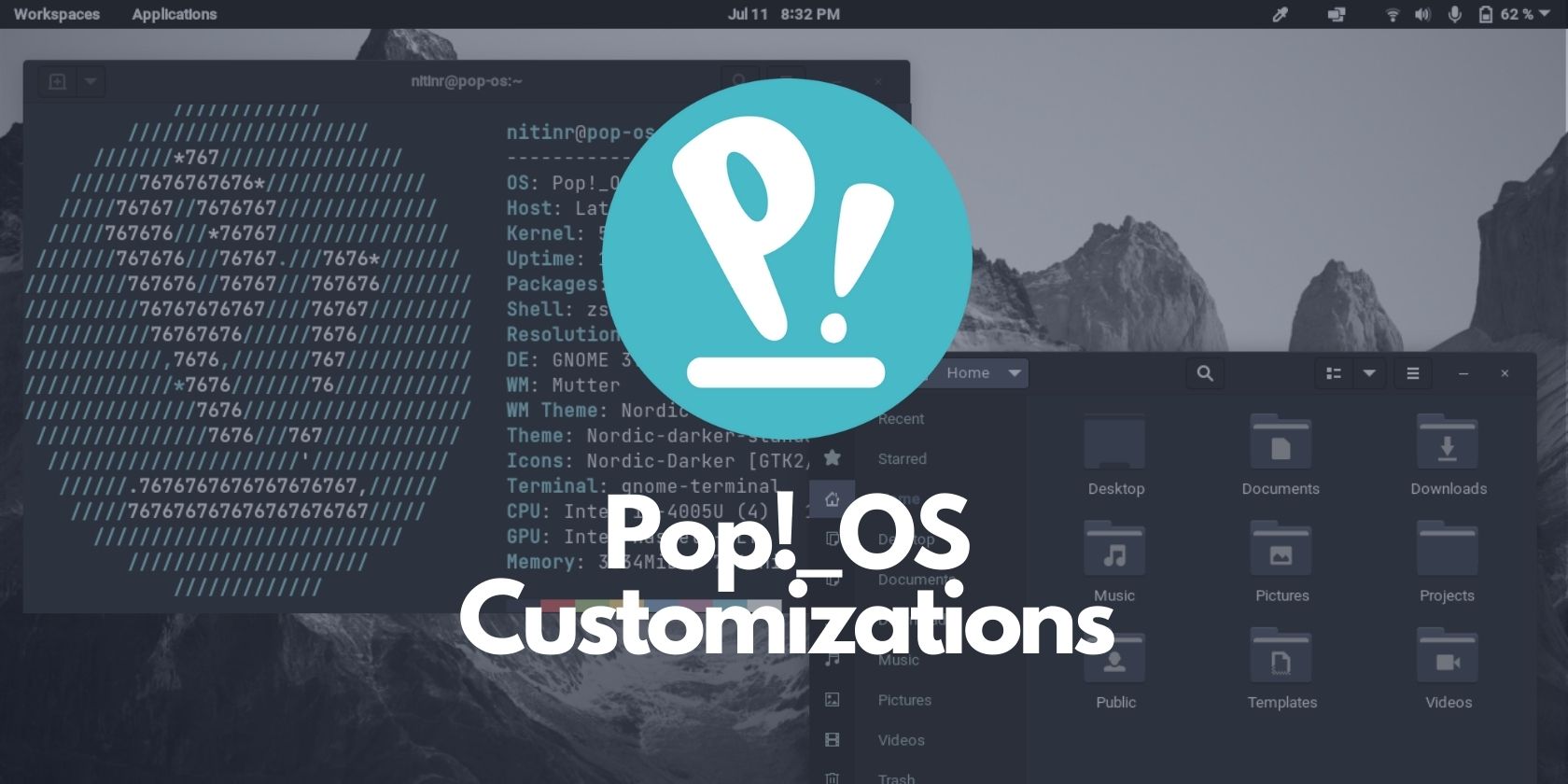
Что такое COSMIC и зачем менять тему
COSMIC — это обновлённый интерфейс Pop!_OS, основанный на GNOME. Он сохраняет совместимость с инструментами GNOME, включая GNOME Tweaks. Поменять тему полезно для лучшей читаемости, единого визуального стиля или просто ради эстетики.
Краткое определение: GNOME Tweaks — утилита для тонкой настройки внешнего вида и поведения рабочего стола GNOME.
Установка GNOME Tweaks
Откройте терминал и выполните команду:
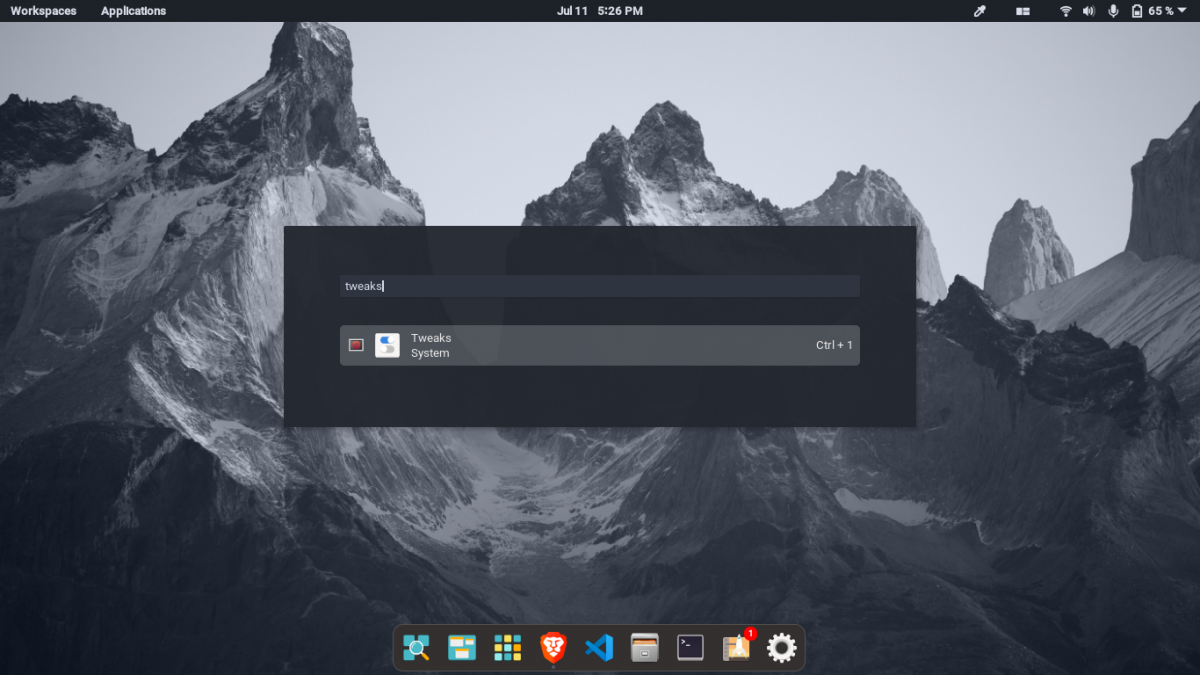
sudo apt install gnome-tweaksПосле установки откройте лаунчер (нажмите клавишу Super) и запустите приложение Tweaks.
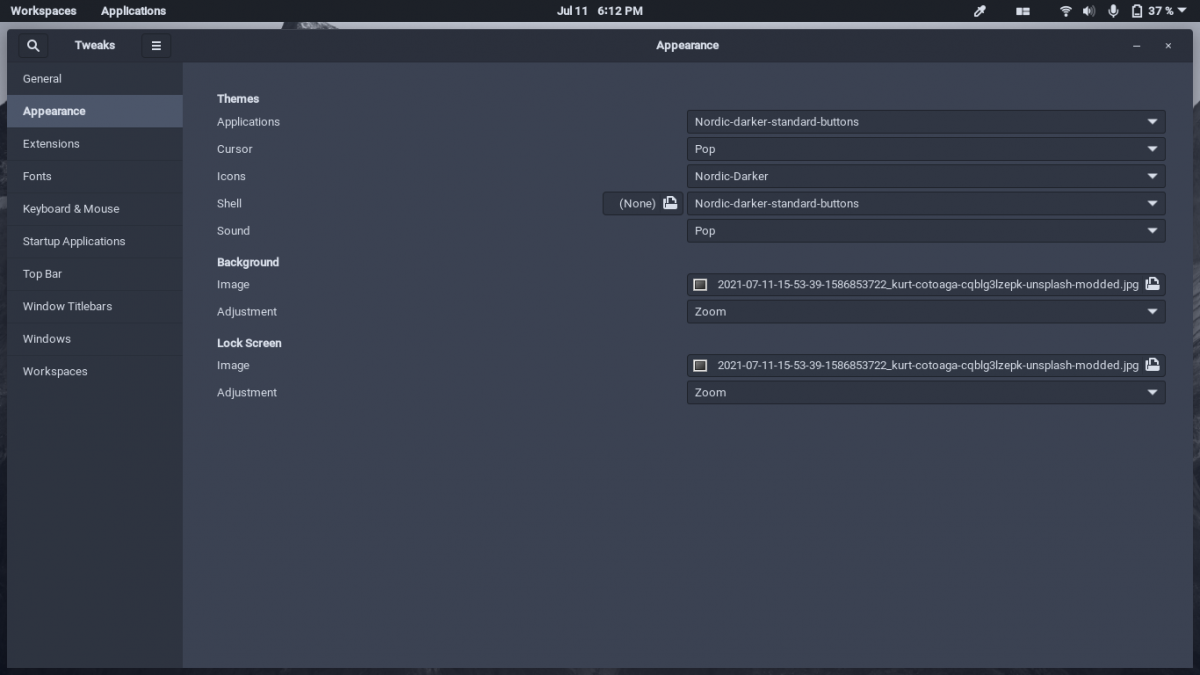
GNOME Tweaks позволяет менять тему приложений (GTK), тему оболочки (Shell), иконки, курсоры и шрифты. В Pop!_OS могут быть предустановлены расширения COSMIC, но Tweaks по‑прежнему полезен для внешних тем и настроек поведения.
Где скачивать темы
Популярный источник — GNOME Look (https://www.gnome-look.org). Там есть:
- GTK-темы (интерфейс приложений);
- Shell-темы (панели, меню);
- Икон-паки;
- Курсоры;
- Расширения.
Совет: выбирайте пакеты, помеченные как совместимые с вашей версией GTK/GNOME.
Как правильно установить тему вручную
- Скачайте архив темы (обычно .tar.gz или .zip).
- Распакуйте его в домашней папке в соответствующую скрытую папку:
- Для GTK и shell тем: ~/.themes
- Для иконок: ~/.icons
Пример команд в терминале (замените theme-archive.tar.gz на имя файла):
# создание папок, если их нет
mkdir -p ~/.themes ~/.icons

# распаковка темы в папку themes
tar -xvf theme-archive.tar.gz -C ~/.themes

# распаковка архива иконок
tar -xvf icons-archive.tar.gz -C ~/.icons
Если архив распаковывает вложенную папку, проверьте структуру: внутри ~/.themes должна быть папка с файлом index.theme или соответствующей структурой темы.
Альтернатива: распаковать через файловый менеджер и перетащить папку в ~/.themes или ~/.icons. Не забудьте включить отображение скрытых файлов (имя папки начинается с точки).
Важно: не меняйте имена папок внутри установленных тем, иначе Tweaks не обнаружит их.
Как применить тему
- Откройте GNOME Tweaks.
- Перейдите в раздел Appearance (Внешний вид).
- В списках Applications, Shell, Icons и Cursor выберите соответствующий вариант.
Если тема отсутствует в списке — закройте и заново откройте Tweaks, перезагрузите сессию GNOME (выйдите и войдите) или перезапустите GNOME Shell (Alt+F2, введите r, Enter) — на Wayland эта команда недоступна, тогда требуется выход/вход.
Тонкости и решения проблем
Проблема: тема не отображается в списке.
- Проверьте, что папка темы содержит корректную структуру и файлы.
- Проверьте права доступа: папки должны принадлежать пользователю.
- Убедитесь, что вы распаковали именно ту версию темы, которая поддерживает вашу версию GTK.
Проблема: shell-тема не меняется.
- Установите пакет расширений GNOME, если нужно:
sudo apt install gnome-shell-extensionsВключите расширение User Themes в Tweaks (если доступно). Это позволяет применять темы для оболочки.
Проблема: иконки выглядят некорректно.
- Перезапустите приложения (некоторые подгружают иконки при старте).
- Проверьте, поддерживает ли тема нужные форматы (SVG/PNG).
Альтернативные способы установки
- Менеджеры тем (упрощённые GUI) — некоторые дистрибутивы и магазины приложений предлагают установку тем одним кликом.
- Установка через пакетные менеджеры (apt/ppa) — если автор темы предоставляет репозиторий.
- Использование Git для клонирования тем прямо в ~/.themes:
git clone https://github.com/author/theme-name.git ~/.themes/theme-nameПлюс: такой подход упрощает обновления (git pull).
Руководство по проверке перед установкой
Краткий чеклист перед применением темы:
- Проверить источник темы (репутация/отзывы).
- Убедиться в совместимости с версией GTK/GNOME.
- Сделать резервную копию текущих настроек (dconf dump при необходимости).
- Не запускать исполняемые файлы из архива без проверки.
Ментальные модели и выбор темы
- Минимализм: ищите темы с простой цветовой схемой и высокими контрастами.
- Productivity-first: выбирайте темы с читаемыми шрифтами и явными акцентами для активных окон.
- Visual studio: тёмные темы лучше в вечернее время, светлые — при ярком освещении.
Небольшая методология (быстрая проверка совместимости)
- Скачайте тему.
- Распакуйте в ~/.themes.
- Откройте Tweaks и переключитесь на тему.
- Протестируйте ключевые приложения (терминал, файловый менеджер, браузер).
- Если что-то сломалось — верните старую тему и изучите логи.
Безопасность и конфиденциальность
- Скачивайте темы только с проверенных сайтов или официальных репозиториев.
- Темы обычно содержат только графику и стили, но всё равно избегайте запуска незнакомых скриптов из пакетов тем.
Критерии приёмки
- Тема применена в GNOME Tweaks для Applications и Icons.
- Внешний вид согласован в основных приложениях.
- Никаких ошибок при загрузке сессии GNOME.
Быстрая памятка для трёх ролей
- Начинающий: установите GNOME Tweaks, скачайте и распакуйте тему в ~/.themes через файловый менеджер.
- Средний пользователь: используйте tar/zip из терминала и проверяйте структуру папок.
- Продвинутый: клонируйте темы через git и управляйте обновлениями через git pull.
Часто задаваемые вопросы
Где искать совместимые темы?
GNOME Look — главный каталог для тем. Репозитории GitHub и GitLab часто содержат актуальные версии.
Нужно ли перезагружать компьютер?
Обычно достаточно перезапустить сессию GNOME (выход/вход). Перезагрузка не обязательна.
Что делать, если тема ломает интерфейс?
Верните предыдущую тему в Tweaks или удалите папку с новой темой из ~/.themes и перезапустите сессию.
Факты и числа (коротко)
- Папки для пользовательских тем: ~/.themes и ~/.icons
- Команда установки Tweaks: sudo apt install gnome-tweaks
Резюме
Настройка внешнего вида в Pop!_OS 21.04 с COSMIC остаётся гибкой и понятной: достаточно установить GNOME Tweaks, скачать нужные пакеты и распаковать их в ~/.themes и ~/.icons. При возникновении проблем проверьте структуру папок, права доступа и доступность расширения User Themes.
Важно: всегда проверяйте источник темы и не запускайте неизвестные исполняемые файлы из архивов.
Если нужно, могу подготовить пошаговый скрипт для пакетной установки набора тем или шаблон чеклиста для командной политики оформления рабочих столов в компании.

Похожие материалы

Несколько аккаунтов Skype: Multi Skype Launcher

Журнал для работы: повысить продуктивность

Персональные звуки уведомлений на Android

Скачивание шоу Hulu для офлайн‑просмотра

Microsoft Start: персонализированная новостная лента
