
Настройка или удаление заголовков и нижних колонтитулов в Блокноте
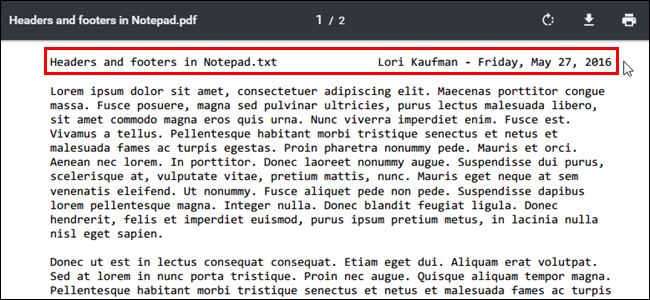
Заголовок и нижний колонтитул Блокнота по умолчанию содержат имя документа и номер страницы при печати. Вы можете заменить их на любой текст, вставить динамические метки (имя файла, дата, время), задать выравнивание или оставить поле пустым, чтобы на распечатке не было текста сверху или снизу.
Основные понятия
- Заголовок: текст, который печатается в верхней части каждой страницы. Видим только на распечатке.
- Нижний колонтитул: текст внизу страницы при печати.
- Коды: короткие конструкции вида &f / &d / &t управляют динамическим содержимым.
Быстрая инструкция: через интерфейс Блокнота
- Откройте файл в Блокноте.
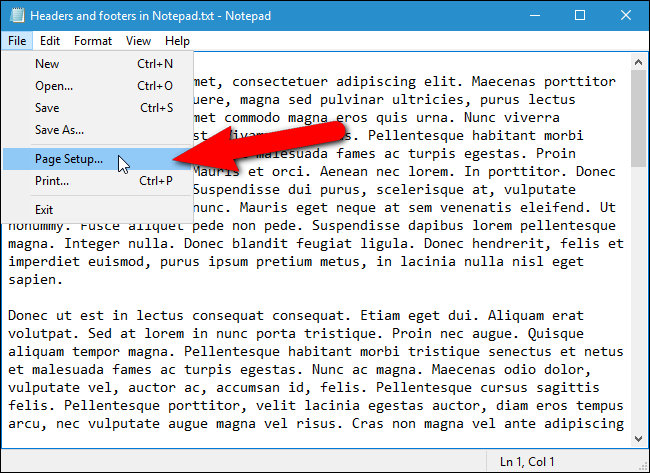
- В меню выберите «Файл» → «Параметры страницы».
- В диалоге «Параметры страницы» введите желаемый текст в поля «Заголовок» и «Нижний колонтитул».
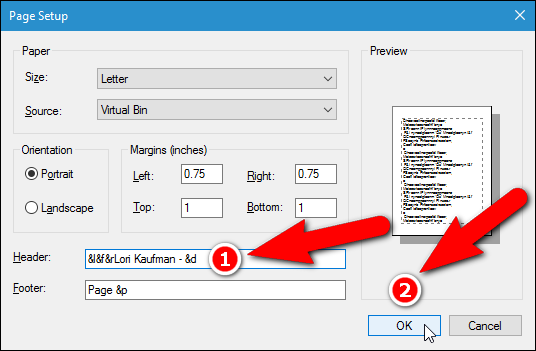
- Используйте системные коды (см. блок ниже) и команды выравнивания.
- Нажмите «ОК» (ОК), чтобы сохранить. Эти значения сохранятся и будут применяться ко всем открываемым в дальнейшем документам Блокнота.
Коды для динамических значений и выравнивания
&f— имя документа (file name)&d— текущая дата&t— текущее время
Выравнивание текста в заголовке/колонтитуле:
&l— выравнивание влево (буква L)&c— выравнивание по центру&r— выравнивание вправо
Примеры строк, которые можно вводить в поле Заголовок или Нижний колонтитул:
&l&f&rИван Иванов - &dЭта строка выровняет имя файла слева, а справа напечатает ваше имя и текущую дату.
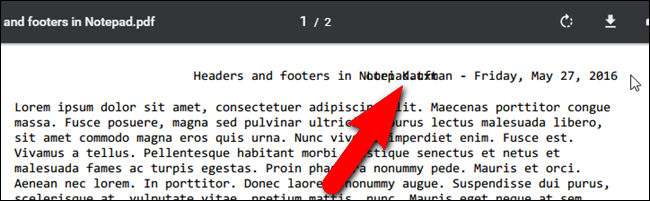
Если вы не укажете команду выравнивания, текст по умолчанию центрируется:
&f&rИван Иванов - &dВ этом примере имя файла будет центрировано, а последующий текст с &r попытается выровняться вправо — при недостатке места возможны наложения текста.
Очистка заголовка или нижнего колонтитула
Чтобы оставить заголовок или колонтитул пустыми, просто удалите весь текст в соответствующем поле «Заголовок» или «Нижний колонтитул» в диалоге «Параметры страницы» и нажмите «ОК».
Важно: в отличии от текстовых редакторов вроде Microsoft Word, в Блокноте нельзя задать разные заголовки/нижние колонтитулы для разных страниц одного документа.
Сброс значений вручную
Стандартные значения, к которым можно вернуть поля вручную:
- Заголовок:
&f - Нижний колонтитул:
Page &p
Сброс через реестр (для опытных пользователей)
Если вы хотите удалить сохранённые значения заголовка и нижнего колонтитула сразу для всех документов, их можно удалить из реестра.
Важно: Редактор реестра — мощный инструмент. Создайте резервную копию реестра или точки восстановления системы перед внесением изменений.
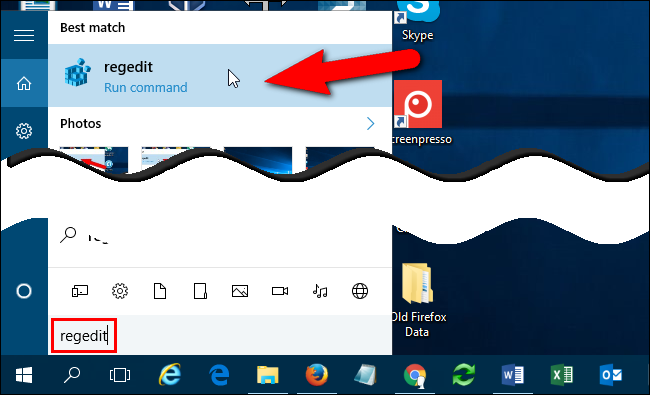
- Нажмите Пуск и введите
regedit, нажмите Enter.
- Перейдите в ветку:
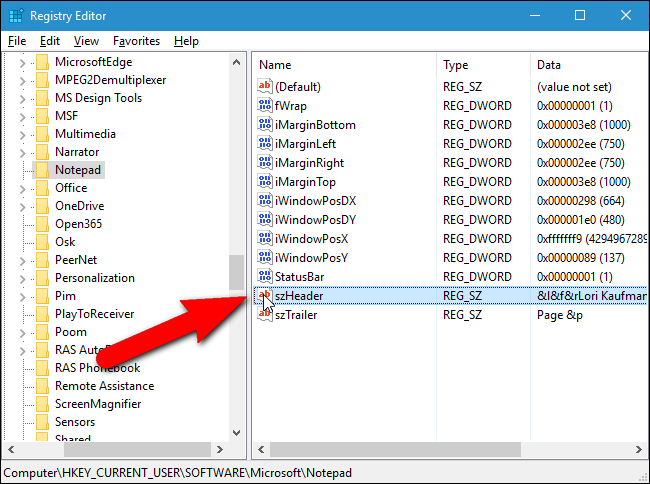
HKEY_CURRENT_USER\Software\Microsoft\Notepad- В правой части найдите значения
szHeaderиszTrailer— они содержат строки Заголовка и Нижнего колонтитула соответственно. Удалите нужное значение (Delete) и подтвердите.
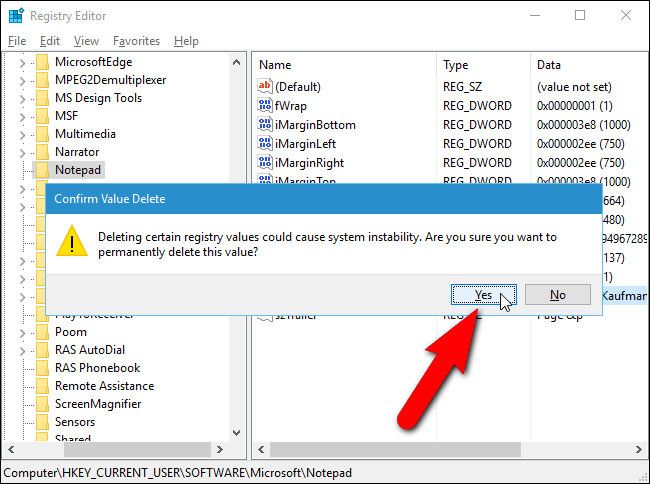
Подтвердите удаление, нажав «Да». Если нужно, удалите оба значения по отдельности.
Готовые .reg‑файлы
Если вы не хотите вручную редактировать реестр, можно использовать .reg‑файлы. В исходной инструкции автора прилагался архив с тремя .reg-файлами:
- удалить оба значения (szHeader и szTrailer),
- удалить только szHeader,
- удалить только szTrailer.
Распакуйте .zip, дважды кликните нужный .reg‑файл и подтвердите применения изменений.
Пример содержимого .reg‑файла для удаления обоих значений (вставлять в .reg как файл):
Windows Registry Editor Version 5.00

[-HKEY_CURRENT_USER\Software\Microsoft\Notepad\szHeader]
[-HKEY_CURRENT_USER\Software\Microsoft\Notepad\szTrailer]
(Внимание: строка с ведущим минусом удаляет значения в реестре.)
Резервное копирование перед изменениями
- Создайте точку восстановления системы.
- В редакторе реестра: Файл → Экспорт — сохраните раздел HKEY_CURRENT_USER\Software\Microsoft\Notepad в .reg.
- Храните экспорт в надёжном месте.
Проверка и приёмка (тесты)
Критерии приёмки:
- После изменения Заголовка/Колонтитула они корректно отображаются при печати (предпросмотр).
- При вводе
&fпечатается имя файла. - При удалении
szHeader/szTrailerзначения возвращаются к дефолту или остаются пустыми в зависимости от действия.
Тестовые сценарии:
- Ввести
&l&f&c&d&r&t— убедиться, что элементы выровнены и не перекрываются. - Оставить поле Заголовок пустым — распечатать и проверить отсутствие верхнего текста.
- Применить .reg‑файл удаления и проверить, что в «Параметры страницы» поля пусты или заданы по умолчанию.
Когда это не подойдёт (ограничения)
- Нельзя задать разные заголовки/нижние колонтитулы для каждой страницы в одном документе.
- Форматирование ограничено: нельзя менять шрифты/размер/стиль в заголовке Блокнота.
- Если вы печатаете через виртуальный принтер с собственными колонтитулами, поведение может отличаться.
Альтернативные подходы
- Microsoft Word / WordPad: полноценная разметка, разные заголовки/нижние колонтитулы для разделов, форматирование и стили.
- Экспорт в PDF и редактирование колонтитулов в PDF‑редакторе.
- Сценарии PowerShell: для массовой правки файлов/шаблонов можно автоматически генерировать документы с нужными колонтитулами.
Плейбук: шаги для администратора
- Оповестить пользователей о предстоящих изменениях (если массовый сброс).
- Создать точку восстановления или экспорт соответствующего раздела реестра.
- Протестировать .reg‑файл на тестовой машине.
- Запустить .reg через групповые скрипты (если нужно распространить изменения).
- Проверить результаты и откатить через сохранённый экспорт при необходимости.
Откат/Инцидентный план
- Если после применения .reg что‑то пошло не так — импортируйте ранее экспортированный .reg (Файл → Импорт в Registry Editor) или восстановите точку восстановления системы.
- При проблемах с печатью — временно восстановите значения Header/Trailer вручную через «Параметры страницы».
Мини‑шпаргалка по строкам заголовка
- Только имя файла:
&f - Дата справа:
&r&d - Имя файла слева, пользователь по центру, страница справа:
&l&f&cИван Иванов&rPage &p
Короткий словарь
- Заголовок — верхняя строка на каждом распечатанном листе.
- Нижний колонтитул — нижняя строка на каждом распечатанном листе.
- szHeader — ключ реестра с текстом заголовка.
- szTrailer — ключ реестра с текстом нижнего колонтитула.
Рекомендации по безопасности и приватности
- Строки, которые вы помещаете в заголовок/колонтитул, будут видны на распечатке; не включайте чувствительную информацию (пароли, личные данные).
- Резервное копирование реестра перед изменениями обязательно.
Итог
Настройка заголовков и нижних колонтитулов в Блокноте проста через «Параметры страницы» и гибка благодаря коротким кодам. Для массового сброса удобно использовать редактор реестра или готовые .reg‑файлы, но не забудьте про резервные копии и тестирование на одной машине перед развёртыванием.
Важно: если вам нужна более сложная печатная разметка (разные заголовки на разделы, форматирование), рассмотрите перенос документа в Word или другой редактор, поддерживающий расширенные колонтитулы.

Похожие материалы

Несколько аккаунтов Skype: Multi Skype Launcher

Журнал для работы: повысить продуктивность

Персональные звуки уведомлений на Android

Скачивание шоу Hulu для офлайн‑просмотра

Microsoft Start: персонализированная новостная лента
