
Как изменить или отключить звуковые эффекты в macOS
Быстрые ссылки
- Как изменить или отключить системные звуки
- Как добавить собственные звуковые эффекты
- Как конвертировать звуки в AIFF
Ваш Mac поставляется с набором системных эффектов, которые можно использовать как сигнал оповещения. Некоторые из них — «классика» и вызывают ностальгию, но вы можете сменить сигнал на любой встроенный звук, добавить собственный файл или просто полностью отключить звуки интерфейса.
Как изменить или отключить системные звуки
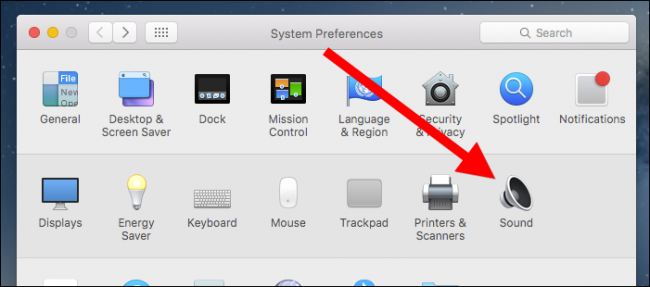
Откройте «Системные настройки» и нажмите “Звук”.
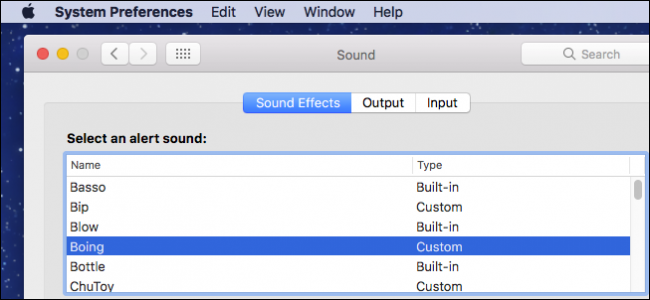
Вкладка с параметрами звуковых эффектов покажет список доступных системных сигналов и устройств вывода. При клике на каждый элемент вы услышите пример и тем самым установите его как системный сигнал.
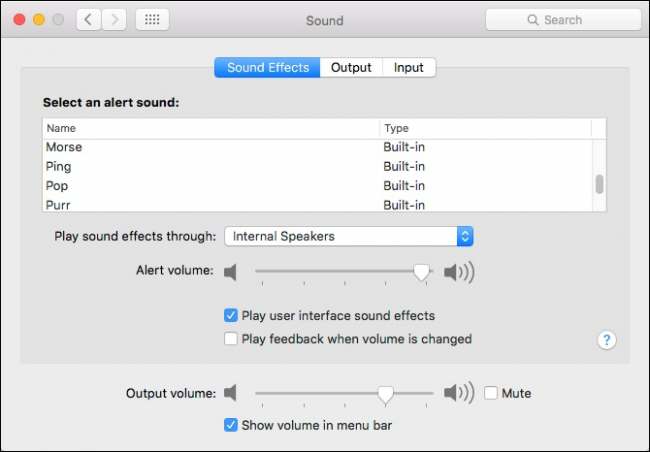
Ниже списка эффектов можно выбрать устройство вывода (внутренние динамики, наушники, внешняя колонка) и регулировать громкость оповещений. Также здесь есть галочка, которая выключает все звуки интерфейса — снимите “Воспроизводить звуковые эффекты интерфейса”, чтобы отключить их полностью.
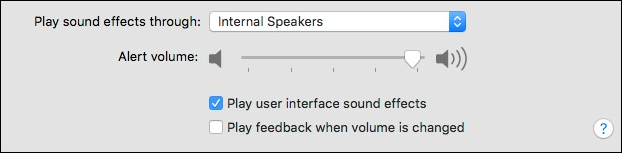
Обратите внимание: опция воспроизведения звука при изменении громкости относится не к клику по ползунку в меню, а к использованию специальных клавиш громкости на клавиатуре.
Important: Если вы управляете Mac корпоративно (MDM) или через профиль конфигурации, некоторые параметры могут быть заблокированы администратором.
Как добавить собственные звуковые эффекты
Вы можете добавить пользовательские звуковые эффекты — например, короткие сигналы или фрагменты музыки — и использовать их в качестве системного оповещения.
- Подготовьте звуковые файлы в формате AIFF. Если у вас другие форматы (MP3, AAC, WAV), их нужно конвертировать (см. раздел ниже).
- Откройте папку ~/Library/Sounds. Самый быстрый способ: в Finder откройте меню “Перейти” (Go), удерживайте клавишу Option, пока не появится пункт “Библиотека” (Library), затем откройте папку Sounds внутри неё.
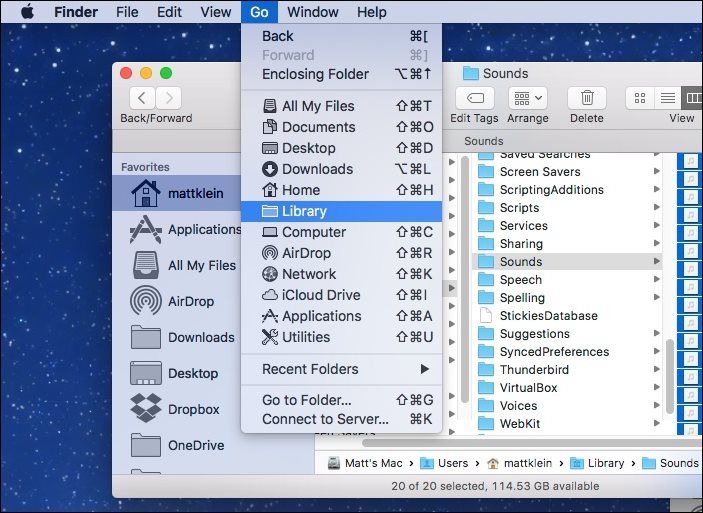
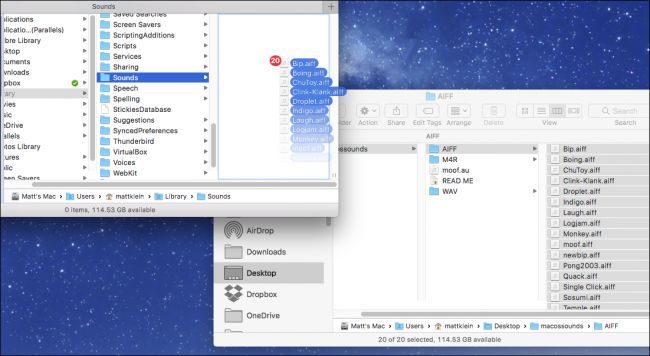
- Перетащите ваши .AIFF‑файлы в папку ~/Library/Sounds.
- Откройте «Системные настройки» → “Звук” и выберите в списке новый файл (часто он появится в секции «Пользовательские» или «Custom»).
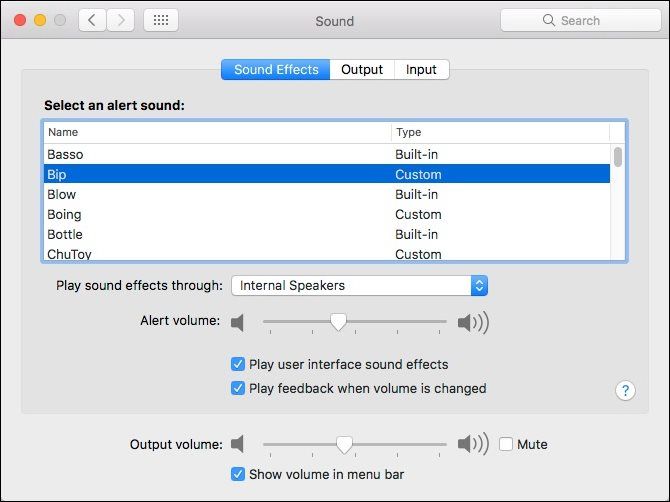
Совет: имя файла станет названием варианта в списке системных звуков. Дайте короткое понятное имя.
Как конвертировать пользовательские звуки в AIFF
Если ваши файлы не в формате .AIFF, можно конвертировать их в iTunes (в старых macOS) или в приложении “Музыка” на новых системах — логика та же: изменить метод импорта на AIFF и создать версию.
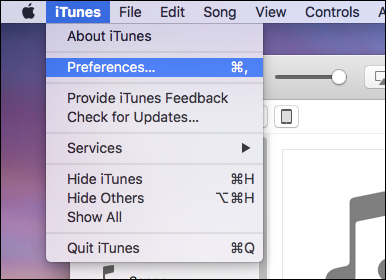
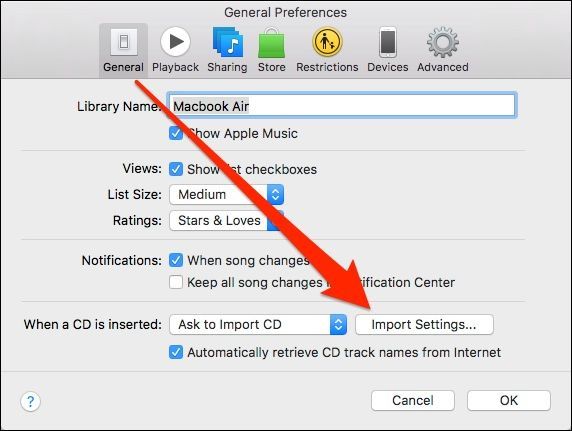
- Откройте iTunes или приложение “Музыка” и перейдите в настройки (⌘,).
- На вкладке Общие нажмите “Настройки импорта” (Import Settings).
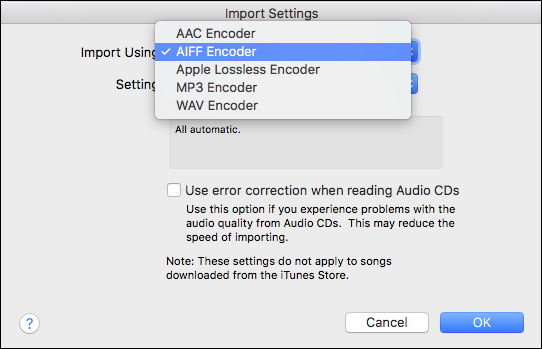
- В поле “Import Using” выберите “AIFF Encoder”, подтвердите и закройте окно настроек.
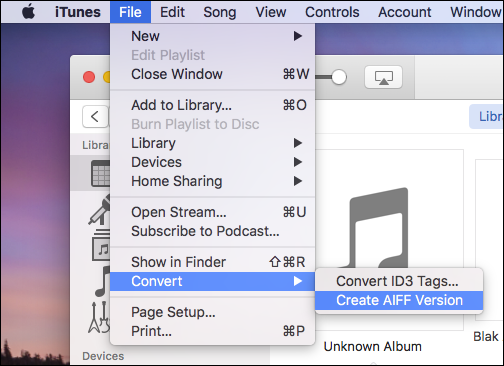
- В библиотеке выберите треки, которые нужно конвертировать, затем меню “Файл” → “Конвертировать” → “Создать версию AIFF”. Процесс займёт несколько секунд в зависимости от длины файла.
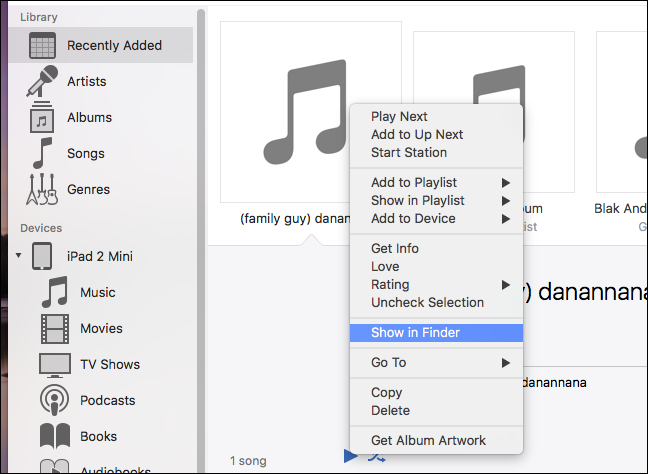
- Правой кнопкой мыши на новой AIFF‑дорожке выберите «Показать в Finder» (Show in Finder) и перетащите файл в ~/Library/Sounds.
- После копирования откройте «Системные настройки» → “Звук” и выберите новый пользовательский звук.
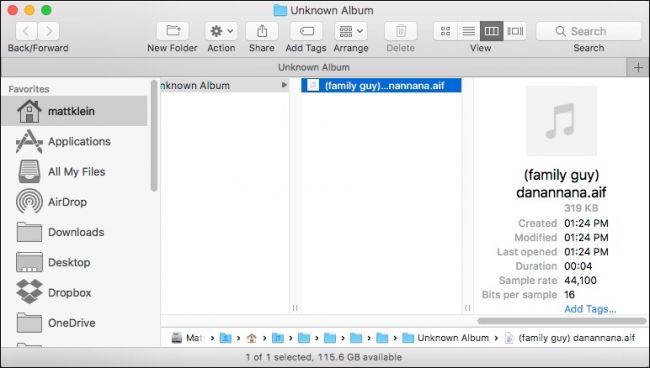
Note: В новых версиях macOS iTunes заменён на приложение “Музыка”, но опция создания AIFF‑версий сохраняется в меню преобразования.
Альтернативные подходы и когда это не работает
- Если вы хотите гибко управлять звуком устройств (разные звуки для разных приложений), рассмотрите сторонние утилиты вроде Audio Hijack или SoundSource. Они дают расширенное управление, но многие из них платные.
- В средах с управлением политиками (корпоративные Mac) и при наличии профилей конфигурации доступ к папке ~/Library/Sounds или изменение настройки может быть заблокировано.
- Некоторые форматы с защищённой авторской правой (DRM) не удастся конвертировать с помощью встроенных инструментов.
Методика: шаг за шагом (мини‑SOP)
- Подготовьте исходный звук (короткий, ясный, 0.5–3 с для оповещений). 2. Проверьте формат; если не AIFF — конвертируйте через iTunes/Музыка. 3. Переименуйте файл понятным именем. 4. Перетащите в ~/Library/Sounds. 5. Выберите в «Системных настройках» → “Звук”. 6. Проверьте громкость на выбранном устройстве.
Критерии приёмки
- Файл воспроизводится в списке системных звуков и выбран как системный оповещатель.
- Оповещения слышны на указанном устройстве вывода.
- При отключении опции “Воспроизводить звуковые эффекты интерфейса” звуки интерфейса больше не воспроизводятся.
Рекомендации по названию и длине звука
- Используйте короткие файлы (0.5–3 секунды). Длинные треки неудобны и могут раздражать.
- Формат AIFF обеспечивает нативную совместимость и отсутствие сжатия при воспроизведении.
Руководства по отладке
Проблема: звук не появляется в списке. Возможные причины и решения:
- Файл не в папке ~/Library/Sounds — переместите его туда. Убедитесь, что путь ровно такой.
- Неправильный формат — повторно конвертируйте в AIFF. Проверьте расширение .aiff или .aif.
- Права доступа — проверьте права файла; если он принадлежит другому пользователю, измените владельца или скопируйте файл с текущего аккаунта.
- Профили или MDM блокируют изменение — обратитесь к администратору.
Чек-лист для ролей
Для обычного пользователя:
- Подготовлен звук .AIFF
- Файл помещён в ~/Library/Sounds
- Выбран звук в «Звук» → звуковые эффекты
Для администратора:
- Убедиться, что политика не блокирует ~/Library/Sounds
- При необходимости раздать кастомные звуки централизованно
Небольшая галерея пограничных случаев
- Если вы хотите звук для всего компьютера (включая экран блокировки), системный сигнал изменится глобально для данного пользователя. Для смены сигнала на экране входа может потребоваться изменить системные файлы и права (это продвинутый сценарий и не рекомендуется без резервной копии).
Глоссарий — 1 строка
AIFF — формат несжатого аудио Apple, совместимый с системными звуками macOS.
Decision flow (как действовать)
flowchart TD
  A[Хочу изменить звук?] --> B{Есть готовый .AIFF?}
  B -- Да --> C[Переместить в ~/Library/Sounds]
  C --> D[Открыть Системные настройки → Звук → выбрать файл]
  B -- Нет --> E{Можно конвертировать в iTunes/Музыке?}
  E -- Да --> F[Конвертировать в AIFF, затем в ~/Library/Sounds]
  E -- Нет --> G[Использовать стороннюю утилиту или скачать готовый .AIFF]
  D --> H[Готово]
  F --> H
  G --> H
Краткое резюме
- Сменить или отключить звуки можно через «Системные настройки» → “Звук”. - Для пользовательских звуков используйте папку ~/Library/Sounds и формат AIFF. - Конвертировать можно через iTunes/Музыка; для расширенного управления — сторонние утилиты.
Summary:
- Пользовательские эффекты отличают ваш Mac и дают контроль над звуковой средой. - Соблюдайте длину и формат файла для наилучшего результата. - В корпоративных средах учитывайте ограничения политик.

Похожие материалы

Несколько аккаунтов Skype: Multi Skype Launcher

Журнал для работы: повысить продуктивность

Персональные звуки уведомлений на Android

Скачивание шоу Hulu для офлайн‑просмотра

Microsoft Start: персонализированная новостная лента
