
Настройка Siri на HomePod
Быстрые ссылки
- Отключить световой индикатор Siri
- Воспроизводить звук при активации Siri
- Сменить голос Siri
- Полное отключение Siri
Перед началом обратите внимание: все настройки, описанные ниже, доступны только в приложении «Дом». Откройте приложение и нажмите и удерживайте (long‑press или 3D Touch) иконку HomePod в разделе «Любимые аксессуары».
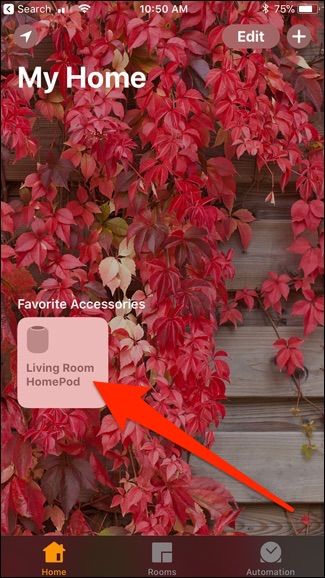
Далее нажмите «Сведения».
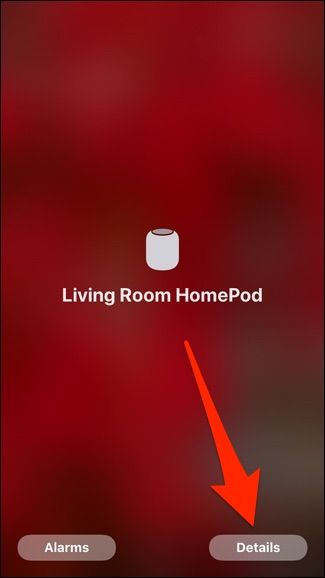
Прокрутите вниз — там находятся параметры Siri для HomePod.
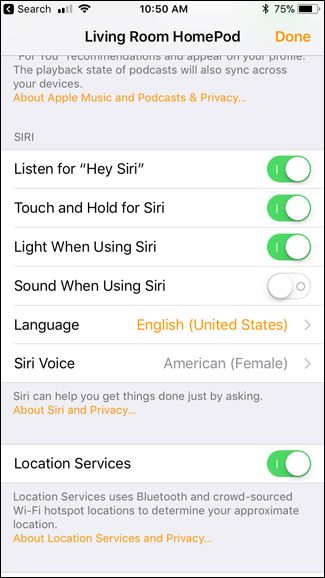
Ниже — что делает каждый переключатель и как это проверить.
Отключить световой индикатор Siri
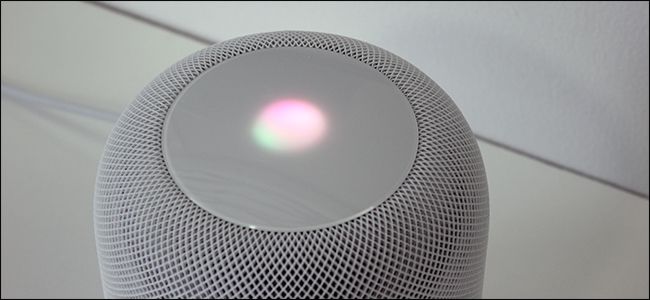
Светящийся индикатор на верхней панели HomePod показывает, что устройство слушает. Если он мешает или вы хотите сделать устройство менее заметным, можно выключить индикатор.
Как сделать:
- В приложении «Дом» откройте карточку HomePod → Сведения.
- Найдите переключатель “Свет при использовании Siri” и выключите его.
После этого HomePod продолжит принимать команды голосом, но верхняя подсветка при активации не будет появляться.
Важно: при выключенном индикаторе нельзя визуально понять, активно ли устройство — ориентируйтесь на звуковые сигналы либо пробуйте короткий голосовой запрос.
Воспроизводить звук при активации Siri
По умолчанию HomePod не всегда издаёт звуковой сигнал при активации словом «Привет, Siri». Если вы хотите слышать подтверждение, включите звуковой сигнал.
Как сделать:
- В приложении «Дом» откройте карточку HomePod → Сведения.
- Включите переключатель “Звук при использовании Siri”.
При включённом параметре HomePod коротко проиграет тон при активации. Это особенно полезно в шумной комнате, когда визуальный индикатор выключен.
Когда это не срабатывает: если устройство временно не в сети или в режиме «Не беспокоить», сигнал может не воспроизвестись.
Сменить голос Siri
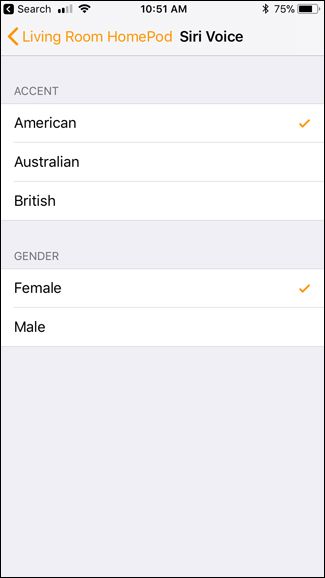
Siri поддерживает несколько акцентов и вариантов голоса. Вы можете выбрать акцент для английского языка и пол голоса.
Как сделать:
- В приложении «Дом» откройте карточку HomePod → Сведения.
- Нажмите «Голос Siri» и выберите нужный вариант.
Доступные варианты для английского: американский, австралийский, британский. Можно также переключать мужской и женский голос.
Примечание: смена голоса загружает соответствующие данные и может занять несколько минут при медленном соединении.
Полное отключение Siri
Если вы хотите использовать HomePod только как обычную колонку и воспроизводить музыку через AirPlay, вы можете полностью отключить голосовой помощник.
Как сделать:
- В приложении «Дом» откройте карточку HomePod → Сведения.
- Отключите переключатели “Слушать “Привет, Siri”” и “Нажатие и удерживание для Siri”.
После этого нельзя будет вызвать Siri голосом или через нажатие на сенсорную панель HomePod. Однако устройство продолжит работать как колонки для AirPlay.
Важно: при полном отключении Siri также перестают работать голосовые сценарии и автоматизации, завязанные на HomePod.
Альтернативные подходы
- Ограничить доступ: вместо полного отключения можно настроить права доступа в приложении «Дом» и дать другим пользователям меньше полномочий.
- Отключить автономные функции: отключите персонализацию и историю запросов в настройках iCloud/Apple ID, если нужно сохранить голосовую активацию, но минимизировать сбор данных.
- Использовать режим «Не беспокоить» на HomePod как временное решение — он предотвращает звуковые отклики без полного отключения Siri.
Многоступенчатая проверка (мини‑методология)
- Проверка GUI: откройте карточку HomePod и убедитесь, что переключатели отображают ожидаемые состояния.
- Проверка голосом: произнесите «Привет, Siri» и оцените визуальный и звуковой отклик.
- Проверка сенсора: если активна опция нажатия, удерживайте сенсорную панель и ожидайте отклика.
- Проверка автоматизаций: протестируйте сценарии, которые используют HomePod, чтобы убедиться в их работе после изменений.
Критерии приёмки
- Световой индикатор: при выключенном параметре свет не появляется при активации.
- Звуковой сигнал: при включённом параметре слышен короткий тон при вызове Siri.
- Голос: выбранный голос воспроизводится последними ответами Siri.
- Полное отключение: ни голосовая активация, ни нажатие не запускают Siri.
Чек‑лист для ролей
Владелец:
- Проверить соединение HomePod с сетью.
- Открыть приложение «Дом» и настроить переключатели.
- Протестировать голосовую активацию и сценарии.
Гость/член семьи:
- Убедиться, что у вас есть доступ к управлению (если требуется).
- Сообщить владельцу о нежелательных звуковых откликах.
ИТ‑администратор:
- Проверить настройки Apple ID и iCloud владельца.
- Ограничить сбор данных и персонализацию при необходимости.
Критические случаи и когда это не работает
- Если HomePod не подключён к интернету, некоторые функции Siri будут недоступны.
- Если устройство использует устаревшую прошивку, пункты меню могут отличаться — обновите ПО через приложение «Дом».
- Локальные языковые ограничения: некоторые варианты голосов доступны не для всех языков.
Глоссарий
- HomePod — умная колонка Apple для воспроизведения звука и голосового управления.
- Siri — голосовой помощник Apple.
- «Привет, Siri» — фраза для активации голосового помощника.
- Приложение «Дом» — iOS/ iPadOS приложение для управления устройствами HomeKit.
Часто задаваемые вопросы
Что произойдёт с моими автоматизациями после отключения Siri?
Отключение Siri не удаляет автоматизации, но голосовые триггеры перестанут работать. Автоматизации, запускаемые по времени или другим устройствам, сохранятся.
Можно ли вернуть настройки обратно?
Да. Верните переключатели в приложении «Дом» в желаемое положение, и функции восстановятся мгновенно или после небольшой задержки на загрузку данных.
Краткое резюме
- Настройки Siri для HomePod находятся в приложении «Дом».
- Вы можете отключить свет, включить звук при активации, сменить голос или полностью отключить Siri.
- Протестируйте изменения по чек‑листу и учитывайте ограничения сети и прошивки.
Примечание: если у вас возникли вопросы по конкретной модели HomePod или версии iOS, проверьте справку Apple или обратитесь в поддержку.

Похожие материалы

Несколько аккаунтов Skype: Multi Skype Launcher

Журнал для работы: повысить продуктивность

Персональные звуки уведомлений на Android

Скачивание шоу Hulu для офлайн‑просмотра

Microsoft Start: персонализированная новостная лента
