
Как настроить панель инструментов в браузере и где она находится
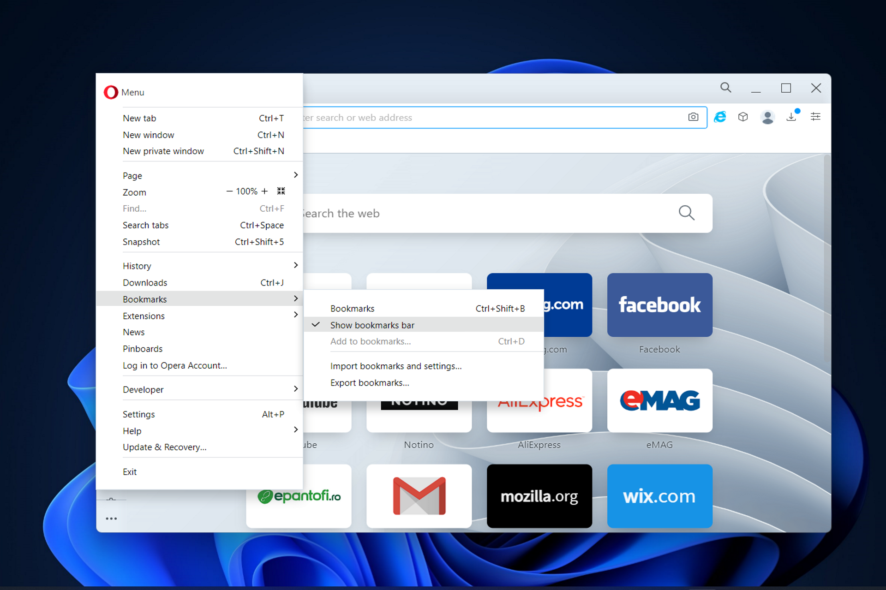
Важно: изменения в интерфейсе браузера могут отличаться в зависимости от версии. Если что-то не работает — обновите браузер до последней версии и проверьте настройки расширений.
Что такое панель инструментов и какие её возможности
Панель инструментов — это строка кнопок и элементов управления, обычно расположенная в верхней части окна браузера. Она предоставляет быстрый доступ к функциям: закладкам, расширениям, навигации и пользовательским кнопкам.
Что можно сделать с панелью инструментов:
- Добавлять, удалять и переставлять кнопки.
- Отображать или скрывать подписи и подсказки (tooltips).
- Управлять видимостью отдельных расширений (фиксация/снятие фиксации).
- Изменять местоположение панели (в некоторых браузерах) и группировать вкладки.
Краткое определение: toolbar — элемент интерфейса с быстрыми действиями; удобство и скорость доступа — его основная цель.
Быстрый обзор по браузерам (что включается и где искать)
- Opera One: есть панель закладок и панель расширений; стандартной «универсальной» панели нет.
- Firefox: настраиваемая панель инструментов с режимом перетаскивания элементов.
- Edge (Chromium): параметры панели находятся в настройках (поиск «toolbar» упростит доступ).
- Chrome: панель закладок и управление расширениями через иконку-пазл.
Подробные инструкции по настройке
Opera One — включение и настройка
- Чтобы показать панель закладок: откройте меню Opera One → Bookmarks → Show bookmarks. Это отобразит строку с вашими закладками под адресной строкой.
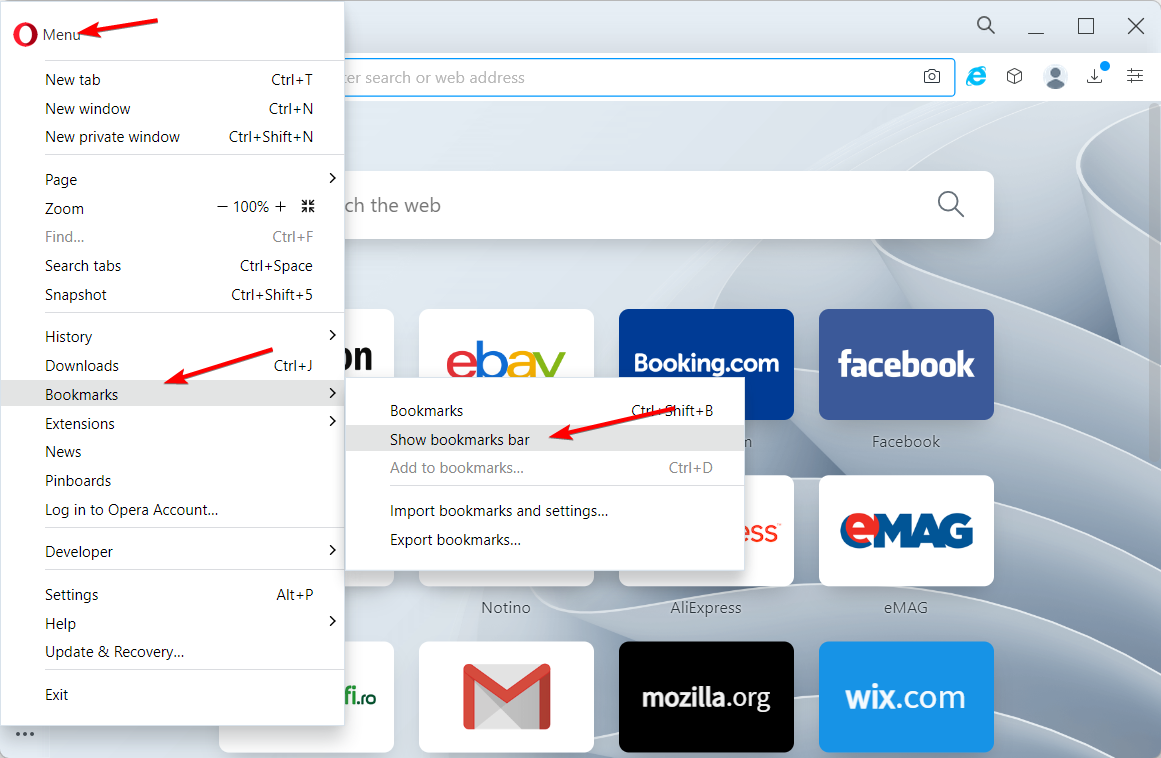
Особенности Opera One:
- Стандартной «системной» панели нет; имеются только панель закладок и панель расширений.
- Панель расширений можно перетаскивать и упорядочивать вручную.
Чтобы скрывать отдельные расширения:
- Откройте меню Opera One → Extensions → Extensions.
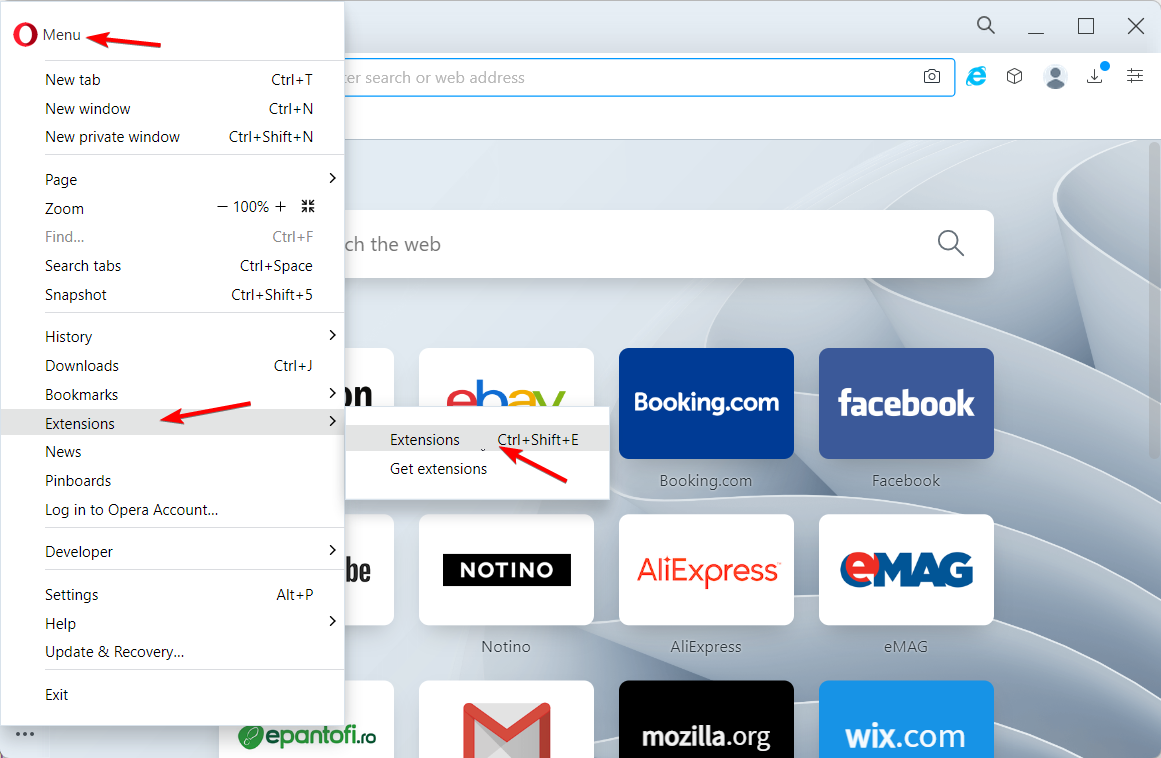
- Нажмите Details рядом с нужным расширением.
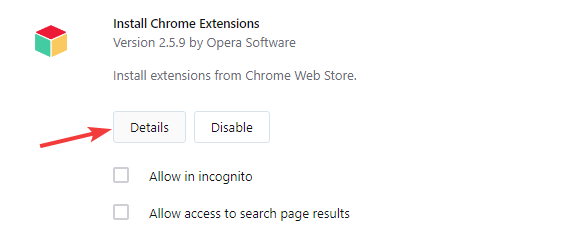
- Включите опцию Hide from toolbar, чтобы убрать иконку с панели.

Дополнительно: Opera One предлагает управление рабочими пространствами (Workspaces), встроенный блокировщик рекламы, бесплатный VPN, выдвижные медиаплееры и интеграцию мессенджеров. Это влияет на то, какие элементы вы захотите держать на панели инструментов.
Firefox — включение и полная кастомизация
- Нажмите клавишу Alt, затем в меню выберите View → Toolbars.
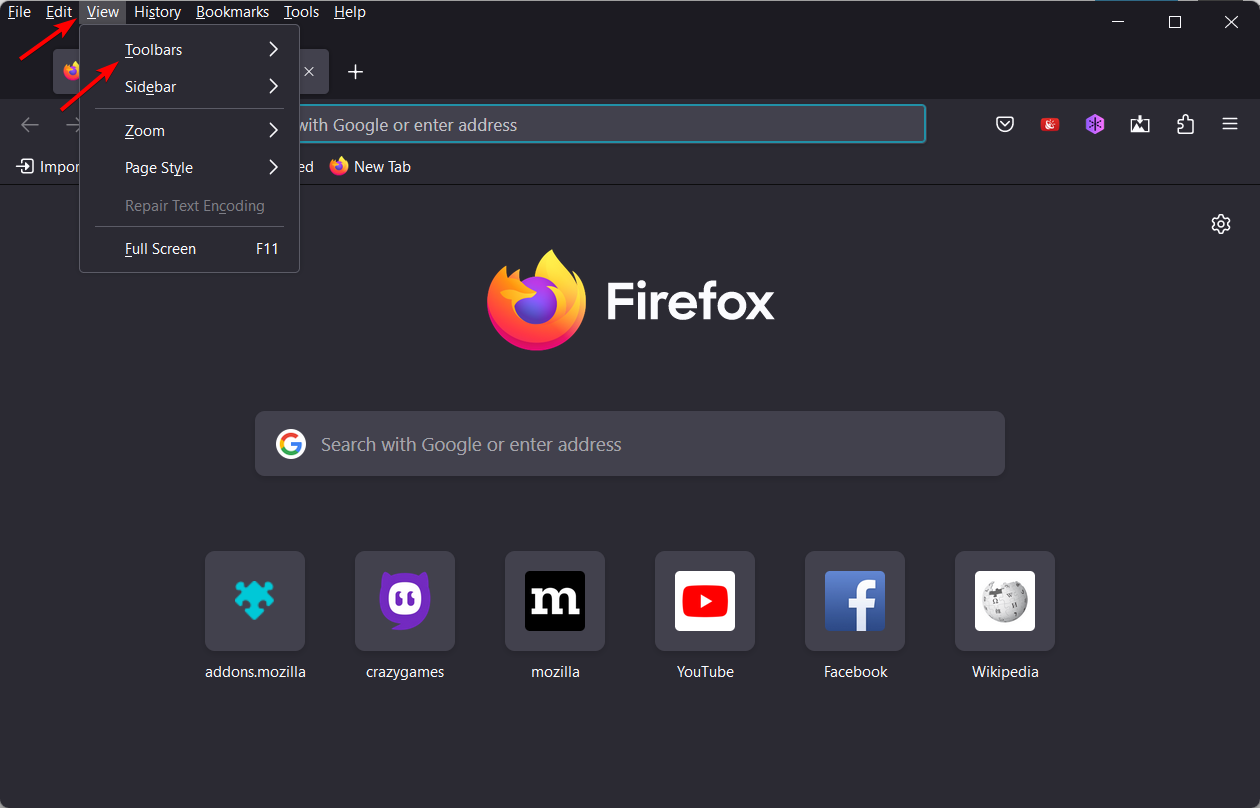
- Отобразится список доступных панелей — отметьте нужные.
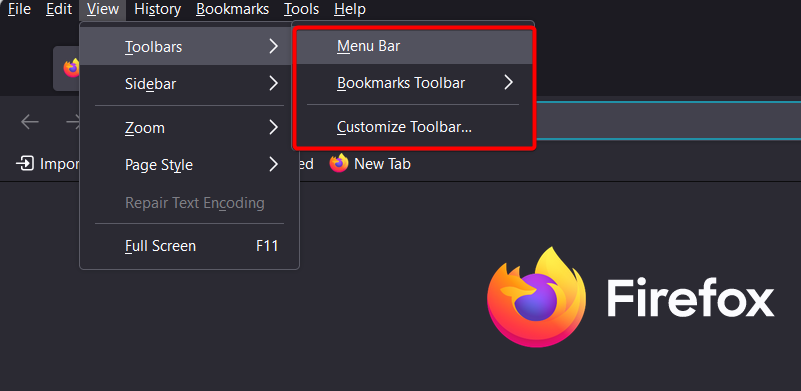
Чтобы полностью настроить панель:
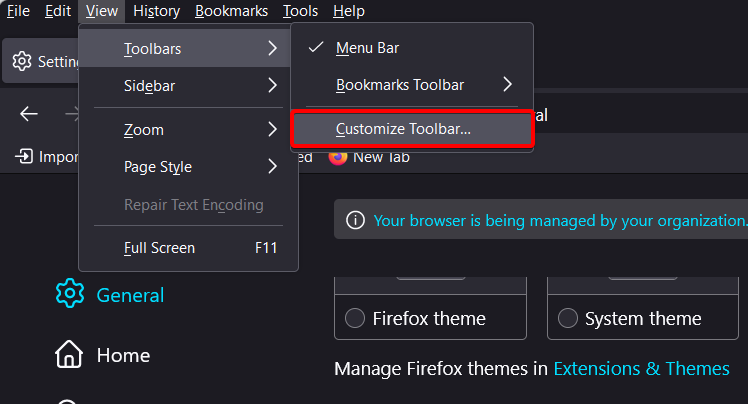
- Нажмите Alt → View → Toolbars → Customize toolbar.
- Перетащите нужные иконки на панель или уберите их в область настроек.
Примечание: в Firefox можно отдельно сохранять и восстанавливать макеты через профили, что полезно для тестирования или разделения рабочих контекстов.
Edge — параметры панели инструментов
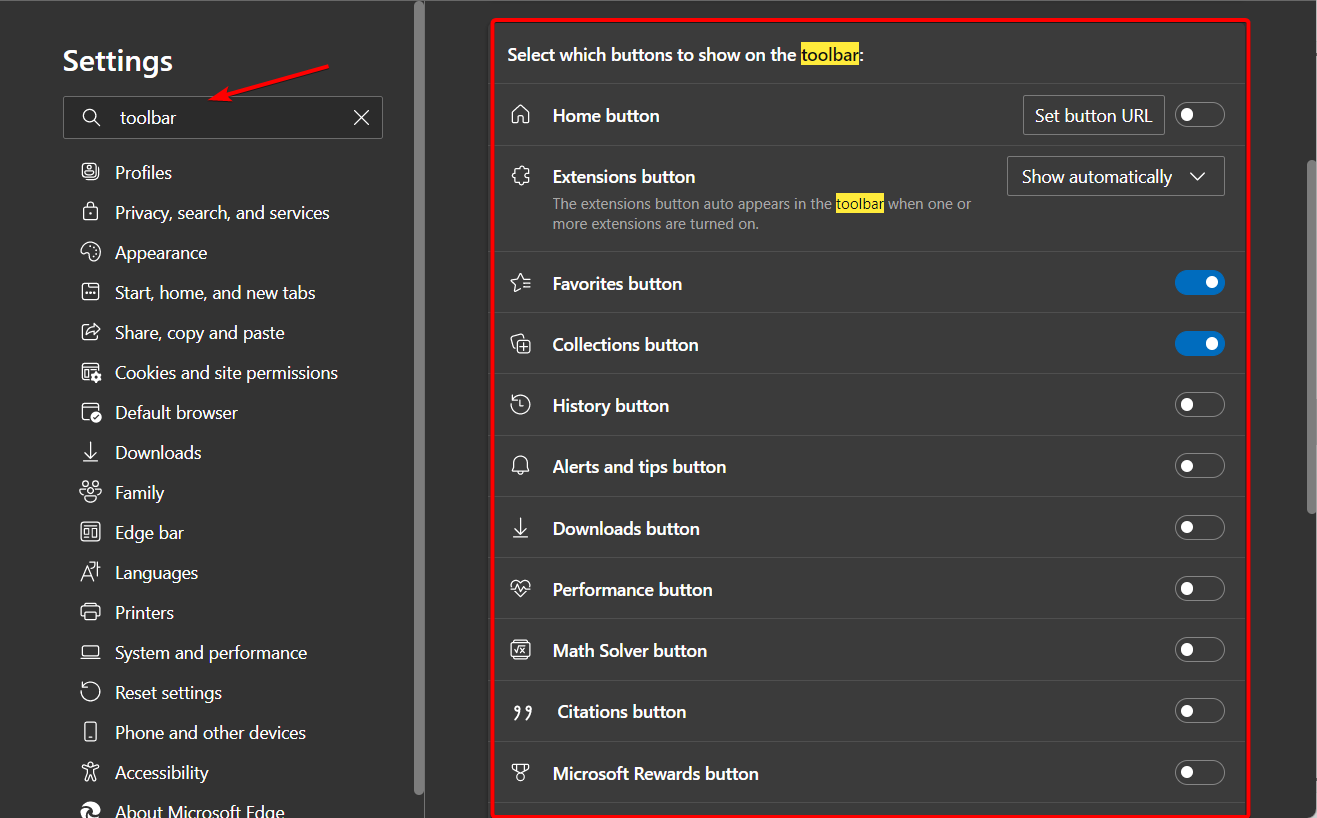
- Нажмите Меню (три точки) в правом верхнем углу → Settings.

- В поле поиска настроек введите «toolbar» и отрегулируйте видимые кнопки.
Совет: в корпоративных установках Edge администраторы могут задавать политики по умолчанию — уточните у IT, если настройка не сохраняется.
Chrome — панель закладок и управление расширениями
- Нажмите значок меню в правом верхнем углу → Bookmarks → Show bookmarks bar.
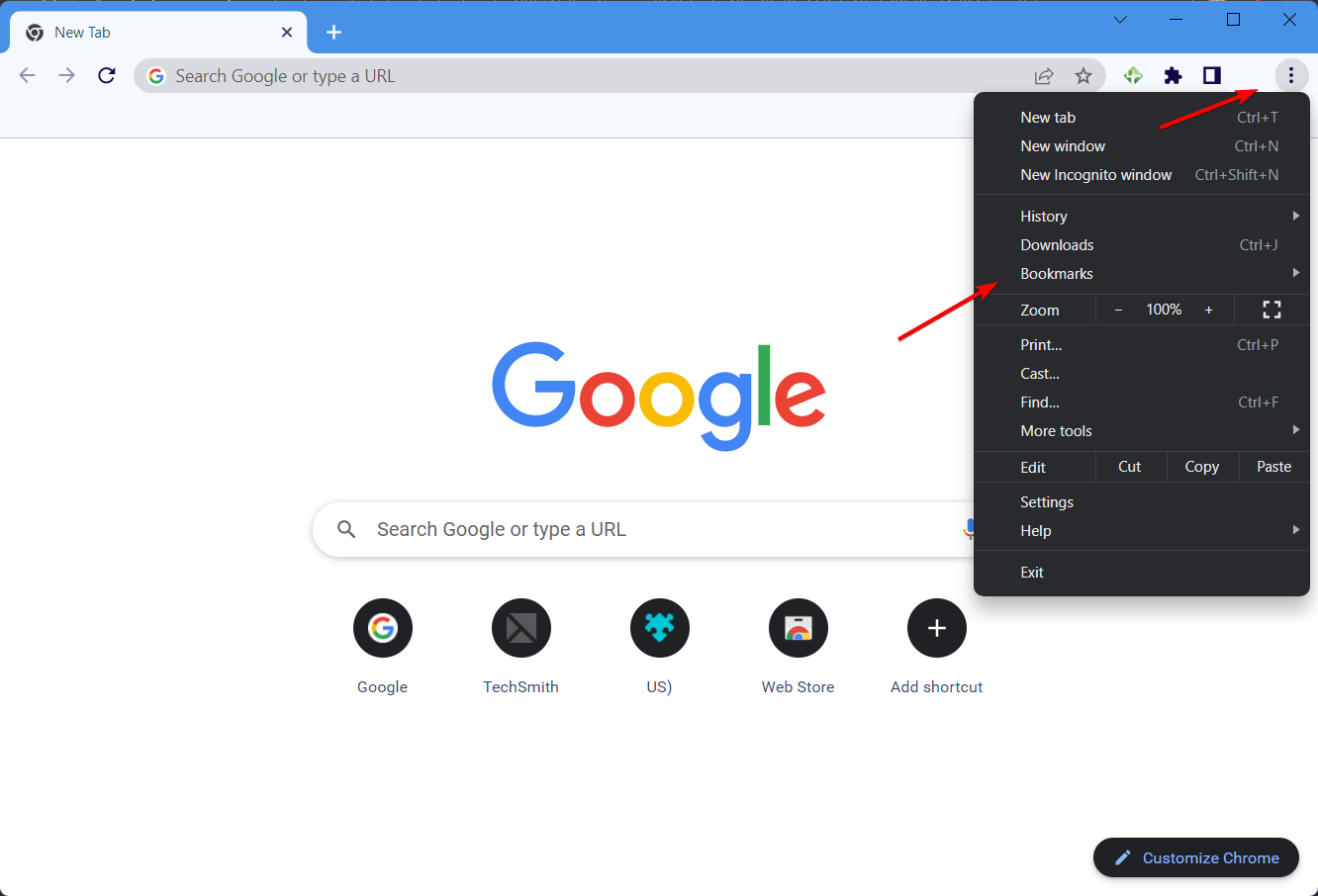
- Для управления расширениями используйте иконку-пазл: нажмите её и кликните по значку «пин», чтобы зафиксировать или убрать расширение с панели.

Где появляется панель после включения
После активации панель обычно располагается непосредственно под адресной строкой вверху окна браузера. В некоторых браузерах её можно переместить или скрыть, но чаще всего местоположение фиксировано.
Если панель не отображается после включения:
- Проверьте режим полноэкранного отображения (F11). Полный экран скрывает панели.
- Отключите режим «компактного интерфейса» в настройках браузера.
- Проверьте, не блокирует ли внешний профиль или расширение отображение элементов интерфейса.
Методика: как правильно настраивать панель инструментов (мини‑SOP)
- Определите цель: ускорить доступ к закладкам, упростить набор инструментов разработки или собрать медиаконтролы.
- Проверьте рабочие пространства и профили — держите отдельно «домашний» и «рабочий» наборы.
- Начинайте с минимального набора: не больше 6–8 видимых иконок, затем оцените удобство.
- Тестируйте изменения пару дней — возвращайте, если производительность падает.
- Документируйте финальную конфигурацию (скриншот и список расширений) для восстановления.
Совет: правило «3 клика» — все часто используемые функции должны быть доступны в 1–3 кликах.
Чек‑лист для разных ролей
Пользователь:
- Включил панель закладок.
- Зафиксировал нужные расширения.
- Спрятал лишние иконки.
- Сохранил закладки в облаке.
Power user / разработчик:
- Создал рабочие пространства по задачам.
- Добавил кнопки дев‑тулз или быстрого доступа к скриптам.
- Проверил перезапуск и сохранение состояния между сессиями.
IT‑администратор:
- Проверил групповые политики и шаблоны.
- Протестировал изменения на контрольной группе.
- Задокументировал рекомендованные настройки для сотрудников.
Когда панель инструментов не решит проблему (контрпример)
- Если цель — ускорить загрузку страниц, то панель инструментов не влияет на сеть. Для этого нужны блокировщики рекламы или оптимизация кэша.
- Для управления множеством открытых вкладок лучше использовать менеджеры вкладок и рабочие пространства, а не перегружать панель иконками.
Критерии приёмки
- Панель отображается после перезагрузки браузера.
- Фиксированные расширения видны и работают.
- Пользователь может свернуть/развернуть панель по необходимости.
- Конфигурация восстановима (скриншот/экспорт закладок).
Тестовые сценарии (приёмочные тесты)
- Включение панели закладок и проверка её наличия в окне браузера.
- Фиксация и открепление расширения — иконка появляется/исчезает.
- Перемещение элементов панели (перетаскивание) — положение сохраняется после перезапуска.
- Включение полноэкранного режима — панель скрывается; выход из полноэкрана — панель снова видна.
Совместимость и примечания по миграции
- Chrome, Edge и Opera используют движок Chromium, поэтому поведение с расширениями схоже, но настройки интерфейса и наличие встроенных функций различаются.
- Firefox использует свой движок и предоставляет более гибкую кастомизацию интерфейса и профилей.
- При переходе с одного браузера на другой экспортируйте/импортируйте закладки и список расширений.
Безопасность и конфиденциальность
- Откреплённые расширения могут продолжать работать в фоне. Проверяйте разрешения расширений.
- Если вы используете корпоративный или публичный компьютер, очищайте данные профиля и не сохраняйте пароли в общедоступных профилях.
Шпаргалка: быстрые команды и места настроек
- Opera One: Меню → Bookmarks → Show bookmarks; Меню → Extensions → Extensions → Details → Hide from toolbar.
- Firefox: Alt → View → Toolbars → Customize toolbar.
- Edge: Menu → Settings, поиск по «toolbar».
- Chrome: Menu → Bookmarks → Show bookmarks; иконка‑пазл → pin/открепить.
Примеры конфигураций и уровни зрелости
- Базовый: панель закладок + 3–4 расширения (для обычных пользователей).
- Продвинутый: рабочие пространства, закреплённые расширения для продуктивности, кастомные кнопки разработчика.
- Корпоративный: политиками администрирования заданы стандартные панели и запреты на установку несанкционированных расширений.
Заключение
Панель инструментов по‑прежнему полезна: она экономит время и упрощает доступ к часто используемым функциям. Включение и настройка панели в популярных браузерах занимает несколько шагов, а системный подход (цель, минимизация, тестирование, документирование) поможет подобрать комфортную конфигурацию и избежать перегрузки интерфейса.
Короткое напоминание: обновляйте браузер и проверяйте права расширений, чтобы сохранить безопасность и стабильность.
Сводка:
- Панель инструментов доступна в Opera One, Firefox, Edge и Chrome, но реализована по‑разному.
- Управление расширениями помогает держать интерфейс чистым.
- Используйте методику и чек‑листы для структурированной настройки.

Похожие материалы

Несколько аккаунтов Skype: Multi Skype Launcher

Журнал для работы: повысить продуктивность

Персональные звуки уведомлений на Android

Скачивание шоу Hulu для офлайн‑просмотра

Microsoft Start: персонализированная новостная лента
