
Как настроить уведомления Android: каналы и быстрые действия
Быстрые ссылки
Что такое каналы уведомлений Android?
Настройка уведомлений через системные настройки
Действия прямо из уведомления
Связанные материалы: Как запретить всплывающие уведомления на Android
Android отличается от iPhone тем, что приложения могут отправлять уведомления без явного разрешения: по умолчанию многие приложения будут присылать оповещения. Управлять тем, что вы получаете, — ваша задача. В этой статье объяснено, как отключать и тонко настраивать уведомления на Android с помощью каналов и быстрых действий.
Что такое каналы уведомлений Android?
Каналы уведомлений — это категория внутри приложения, в которую разработчик помещает похожие уведомления. Пример: у социальной сети может быть один канал для «лайков» и отдельный канал для «комментариев». Это позволяет на уровне системы включать/выключать конкретные типы уведомлений, не отключая приложение целиком.
Ментальная модель: канал — это тематический фильтр в приложении. Подумайте о нём как о рубрике: вы можете подписаться на рубрику «Комментарии», но отписаться от «Рекомендаций».
Когда это не работает: не все приложения корректно реализуют каналы; старые или плохо сделанные приложения могут группировать всё в один канал или не давать подробных настроек.
Полезно знать:
- На Android 8 (Oreo) и выше система каналов реализована на уровне ОС.
- Некоторые производители (Samsung, Xiaomi и т. п.) добавляют свои интерфейсы и названия пунктов меню — логика при этом остаётся той же.
Настройка уведомлений через системные настройки
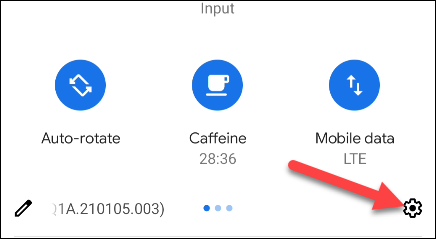
- Проведите по экрану сверху вниз (один или два свайпа, зависит от устройства) и нажмите иконку шестерёнки, чтобы открыть «Настройки».
- Выберите «Приложения и уведомления» или просто «Уведомления», в зависимости от версии Android и оболочки.
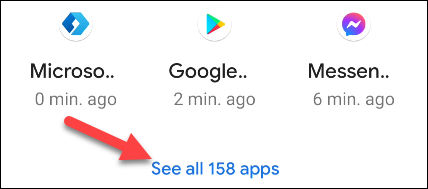
- Нажмите «Просмотреть все [число] приложений» или «Настройки приложения», чтобы открыть список установленных приложений.

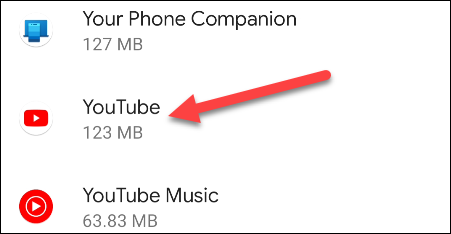
- Найдите приложение, уведомления которого хотите настроить, и откройте его карточку.
- Перейдите в раздел «Уведомления». На Android 12 и выше этот шаг может быть неявным: часть параметров показывается сразу.
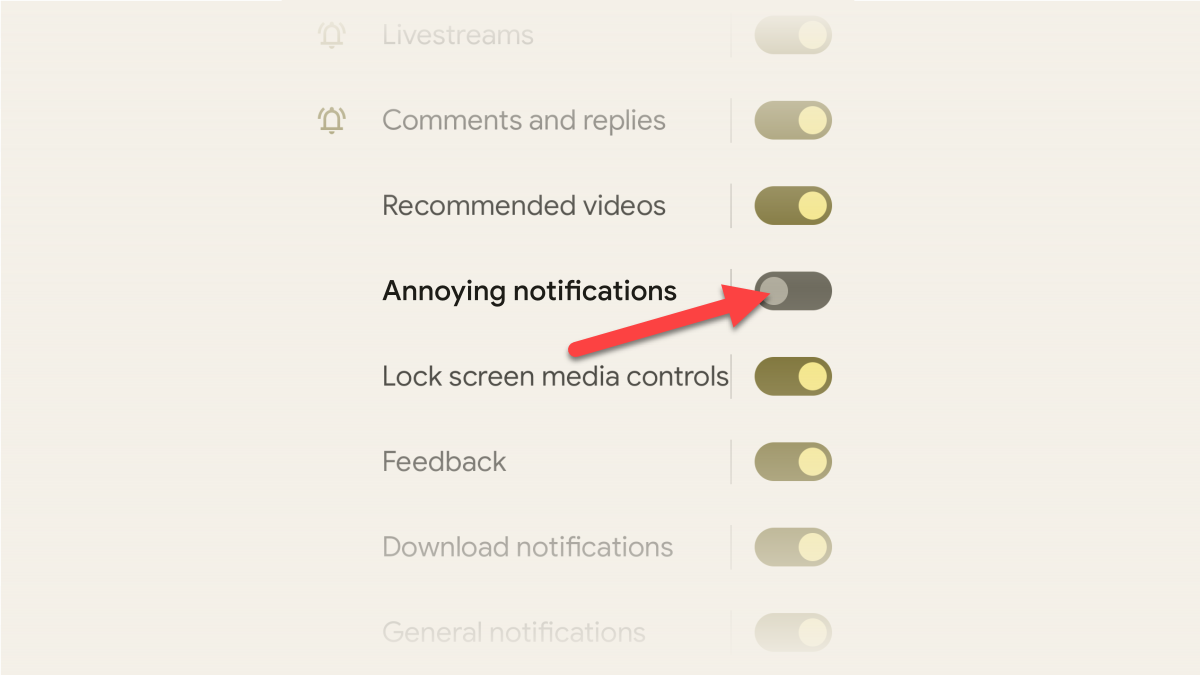
- Вверху вы увидите переключатель для включения или выключения всех уведомлений от приложения. Ниже — список каналов уведомлений. Включайте или отключайте отдельные каналы по своему усмотрению.
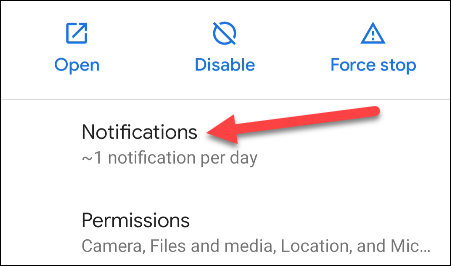
- Для более тонкой настройки нажмите на название канала.
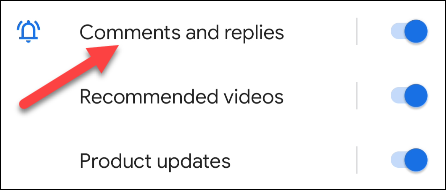
- Здесь можно выбрать, будет ли канал воспроизводить звук, вибрировать, быть бесшумным или показываться как всплывающее окно на экране. Подберите поведение, которое вам удобно.

Важно: формулировки и названия пунктов могут отличаться у производителей. Если не видите нужного пункта — найдите похожие параметры или воспользуйтесь поиском в «Настройках».
Действия прямо из уведомления
Если уведомление уже появилось и вы хотите быстро запретить такие уведомления в будущем, используйте способ с удержанием уведомления.
- Нажмите и удерживайте уведомление до появления контекстного меню.
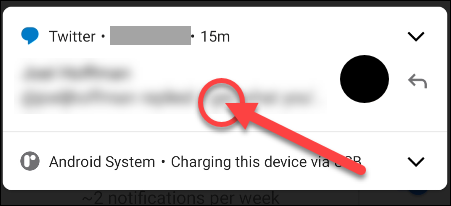
- Выберите «Отключить уведомления» или похожий пункт.

- Слайдом вверх появится меню с подсвеченным соответствующим каналом. Просто выключите его.
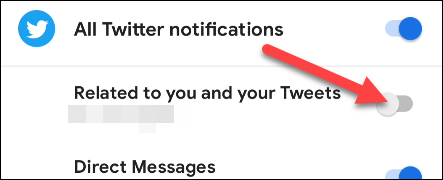
- Нажмите «Готово» или закройте меню — изменения применятся мгновенно.
Этот способ удобен, когда вы не хотите идти в настройки и нужно отфильтровать навязчивые оповещения прямо на месте.
Альтернативные подходы и дополнительные советы
- Режим “Не беспокоить”: если нужно временно заглушить все уведомления (например, на встрече), включите режим «Не беспокоить» в быстрых настройках. Можно настроить исключения для важных контактов или приложений.
- Настройки внутри приложения: некоторые приложения имеют собственный раздел уведомлений с дополнительными опциями (расписание, умные паузы, приоритеты). Проверьте настройки самого приложения.
- История уведомлений: на Android есть журнал уведомлений; включив его, вы сможете просмотреть пропущенные оповещения и понять, какие каналы активны.
- Сторонние лаунчеры и менеджеры: существуют приложения, которые предлагают расширённую фильтрацию уведомлений. Осторожно: они могут требовать много разрешений и влиять на приватность.
Безопасность и приватность: не давайте лишних разрешений третьим приложениям, которые обещают управлять уведомлениями — ограничьтесь системными настройками или проверенными утилитами.
Быстрый план на 5 минут (мини-методология)
- Откройте «Настройки» → «Приложения и уведомления».
- Просмотрите самые назойливые приложения (сообщают слишком часто).
- Для каждого — откройте «Уведомления» и отключите ненужные каналы.
- Для важных уведомлений установите звук без всплывающих окон.
- Включите «Не беспокоить» по расписанию (если нужно).
Чек-листы по ролям
Для обычного пользователя:
- Отключить рекламные/рекомендательные каналы.
- Оставить важные сообщения от мессенджеров.
- Включить тишину для игр и новостей.
Для продвинутого пользователя:
- Настроить приоритеты и поведение всплывающих окон.
- Использовать пользовательские рингтоны для критичных каналов.
- Включить журнал уведомлений для аудита.
Для родителей:
- Отключить автоматические уведомления в детских приложениях.
- Включить только сообщения о безопасности/покупках.
Дерево решений
flowchart TD
  A[Появилось нежелательное уведомление?] -->|Да| B{Хотите отключить этот тип сейчас?}
  B -->|Да| C[Удержание уведомления → Откл. канал]
  B -->|Нет| D[Открыть Настройки → Приложения → Уведомления]
  A -->|Нет| E[Ничего не делать]
  D --> F[Выбрать приложение → Настроить каналы]
  C --> G[Проверить журнал уведомлений]
Критерии приёмки
- Нежелательные уведомления больше не приходят.
- Важные уведомления приходят с ожидаемым звуком/вибрацией.
- Всплывающие окна отключены для ненужных каналов.
Глоссарий
- Канал уведомлений — тематическая категория уведомлений внутри приложения.
- Режим «Не беспокоить» — системная опция для временного отключения оповещений.
Итог
Контроль уведомлений в Android даёт гибкость: вы можете отключать только лишние уведомления, не блокируя полезные. Начните с самых раздражающих приложений, используйте быстрое удержание уведомления для моментальной фильтрации и затем упорядочите оставшиеся каналы через системные настройки. Это уменьшит информационный шум и поможет получать только важное.
Важно: интерфейсы у разных производителей Android могут отличаться — если вы не находите нужного пункта, попробуйте поиск в «Настройках» или документацию производителя.

Похожие материалы

Несколько аккаунтов Skype: Multi Skype Launcher

Журнал для работы: повысить продуктивность

Персональные звуки уведомлений на Android

Скачивание шоу Hulu для офлайн‑просмотра

Microsoft Start: персонализированная новостная лента
