
Настройка уведомлений Nest Cam
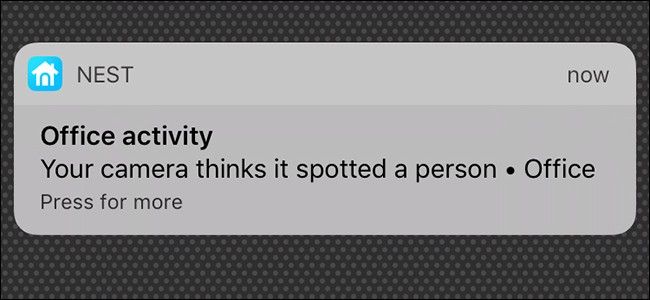
Быстрая выгрузка шагов
- Откройте приложение Nest и выберите камеру.
- Нажмите значок шестерёнки в правом верхнем углу.
- Выберите «Уведомления».
- Настройте «Когда», «Как» и «О чём».
- Изменения сохраняются автоматически.
Подробная пошаговая инструкция
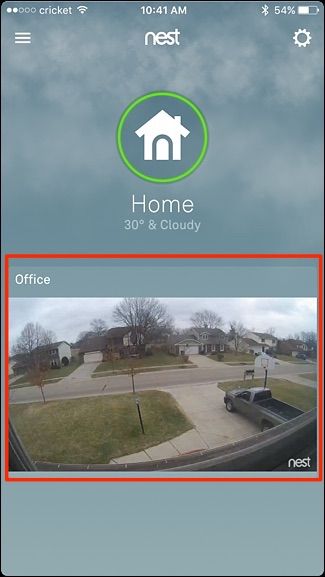
Откройте живую трансляцию камеры
Откройте приложение Nest на телефоне и тапните по живому просмотру вашей Nest Cam. Это главный экран для управления настройками камеры.
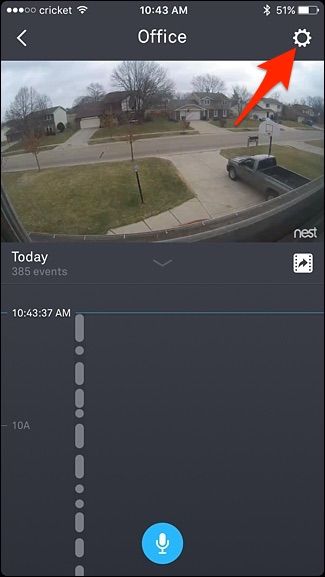
Откройте настройки камеры
Тапните на значок шестерёнки в правом верхнем углу экрана, чтобы открыть настройки конкретной камеры.
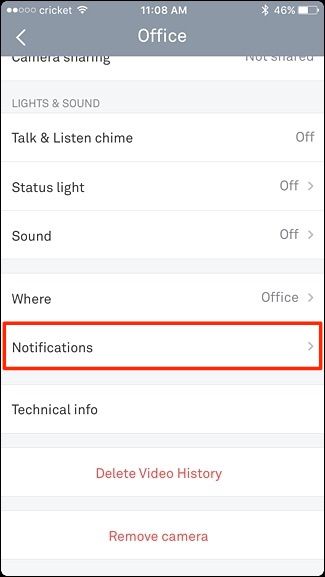
Перейдите в раздел Уведомления
Прокрутите вниз и выберите «Уведомления». В этом разделе находятся параметры времени, способа доставки и типов оповещений.
Настройте когда приходят уведомления
В блоке «Когда» выберите «Только когда никого нет дома», если хотите получать оповещения только при отсутствии людей. Отключите этот параметр, если хотите оповещения 24/7.
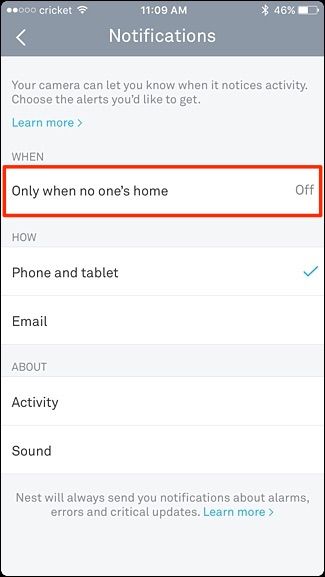
Важно: если вы используете геопозицию или режимы дома/вне дома, проверьте корректность настроек местоположения в приложении, чтобы не пропустить нужные оповещения.
Выберите способ получения уведомлений
В разделе «Как» включите push‑уведомления на телефон или планшет, а при необходимости — электронную почту. По умолчанию используются push‑уведомления.
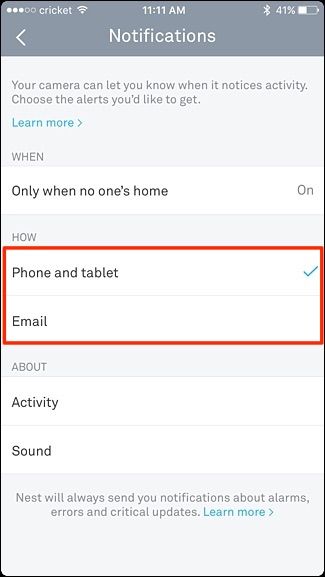
Выберите типы оповещений
В разделе «О чём» вы можете включить оповещения при обнаружении активности (движения) и/или при обнаружении звука. Для уведомлений о звуке убедитесь, что у камеры включён захват звука.
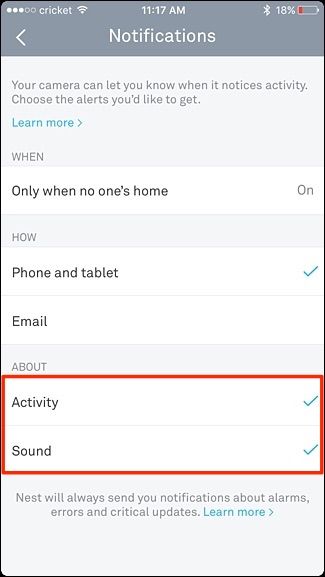
Важно: если звук или захват аудио выключен в настройках камеры, уведомления о звуке приходить не будут.
Как это работает (коротко)
- Когда: определяет, в какие периоды или режимы (дома/вне дома) приходят оповещения.
- Как: определяет канал доставки (push, email).
- О чём: определяет триггеры (активность/звук).
Когда такие настройки могут не сработать
- Камера отключена или теряет питание.
- Подключение к интернету прерывается.
- Сервисы облака Nest недоступны (технические работы).
- На устройстве получателя отключены системные уведомления для приложения Nest.
Если уведомления не приходят, сначала проверьте питание, сеть и системные разрешения приложения на смартфоне.
Альтернативные подходы
- Использовать интеграцию с Google Home для централизованного управления несколькими камерами и режимами.
- Организовать расписание уведомлений через сторонние решения умного дома (если поддерживается).
- Включить только критичные оповещения, а остальные просматривать вручную по расписанию.
Мини‑методология настройки (быстрое SOP)
- Проверка: убедитесь, что камера онлайн.
- Настройка времени: выберите «Только когда никого нет дома» или 24/7.
- Способ доставки: активируйте push и/или email.
- Триггеры: включите «Активность» и/или «Звук» по потребности.
- Тест: вызовите движение или звук и убедитесь в приходе уведомления.
Ролевые чек‑листы
Владелец дома:
- Включить уведомления при отсутствии дома.
- Проверить геолокацию и режимы «Дома/Вне дома».
- Тестировать вечером, когда трафик сети отчетливее.
ИТ‑администратор/интегратор:
- Проверить настройки сети и QoS для камеры.
- Убедиться в корректной маршрутизации push‑уведомлений.
- Документировать политику уведомлений для пользователей.
Критерии приёмки
- Уведомление приходит в указанные периоды.
- Тип уведомления соответствует выбранным триггерам (движение/звук).
- Пользователь получает push или email согласно настроек.
Конфиденциальность и заметки по GDPR
Камеры записывают видео и звук. Хранение и передача данных зависят от облачных сервисов Nest/Google. Проверьте политику конфиденциальности и настройки хранения видео, если это важно для соответствия местным требованиям по защите данных.
Важно: если вы используете общедоступные сети Wi‑Fi, примените надёжное шифрование и пароль на точку доступа.
Краткая сводка
Изменения в настройках уведомлений сохраняются автоматически. После настройки выходите из приложения — система будет присылать оповещения в соответствии с новыми параметрами. Регулярно проверяйте питание камеры и разрешения на устройстве, чтобы не пропустить критичные события.
Однострочный глоссарий
Push‑уведомление — мгновенное оповещение приложения на вашем устройстве.
Активность — детектор движения в кадре.
Захват звука — возможность камеры записывать и анализировать звук.
Подпись: следуйте этим шагам, чтобы снизить шум уведомлений и получать только важные оповещения от вашей Nest Cam.

Похожие материалы

Несколько аккаунтов Skype: Multi Skype Launcher

Журнал для работы: повысить продуктивность

Персональные звуки уведомлений на Android

Скачивание шоу Hulu для офлайн‑просмотра

Microsoft Start: персонализированная новостная лента
