
Как настроить мышь в Windows 11
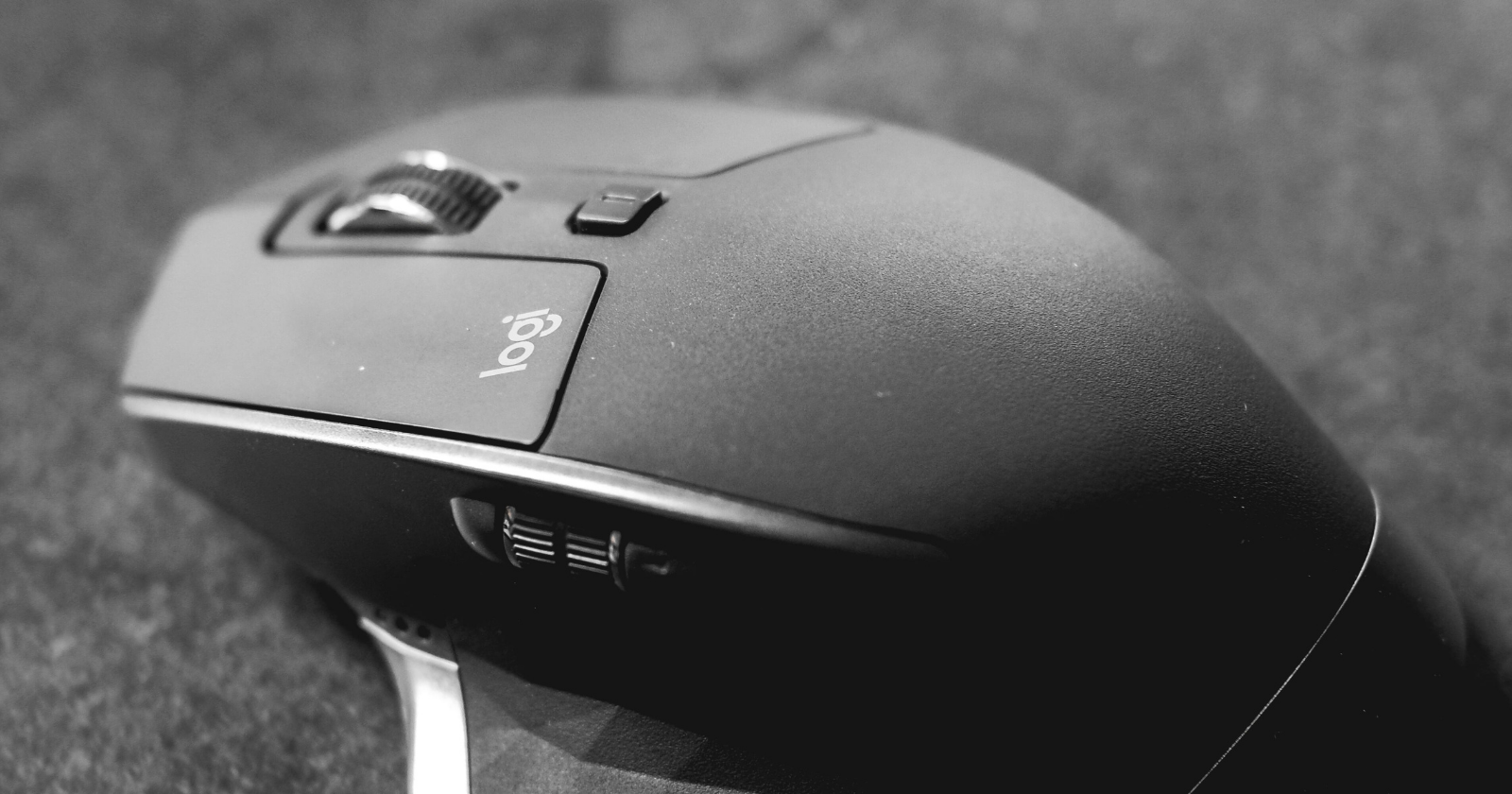

Мышь — один из ключевых аппаратных компонентов компьютера: от её чувствительности, скорости и формы зависит удобство работы. В Windows 11 настройки мыши доступны в двух основных местах: в приложении Параметры и в классической Панели управления. Ниже — пошаговые инструкции, советы по подбору параметров под разные задачи и чек-листы для проверки.
Как изменить скорость мыши в Windows 11
Скорость указателя часто называется «чувствительностью» в сторонних приложениях. Этот параметр определяет, насколько быстро курсор перемещается по экрану при движении мыши. Высокая чувствительность ускоряет курсор; низкая — делает движение медленнее, но точнее.
Настройте скорость так, чтобы вы могли уверенно отслеживать курсор по экрану.
Шаги через Параметры:
- Откройте меню Пуск и запустите Параметры.
- В левой боковой панели выберите Bluetooth и устройства.
- Нажмите вкладку Мышь.
- Переместите ползунок Скорость указателя мыши на желаемое значение.
Советы:
- Если вы используете мышь с настраиваемым DPI (игровая мышь), синхронизируйте ползунок Windows с аппаратными профилями DPI в драйвере производителя.
- Для работы с графикой обычно выбирают спокойную скорость и более высокий разрешающий DPI; для навигации в больших разрешениях — более высокая скорость.
Важно: значительные изменения скорости лучше тестировать постепенно — одна-две позиции ползунка за раз.
Как переключить основную кнопку мыши
По умолчанию в Windows левая кнопка — основная. При необходимости её можно быстро поменять.
- Откройте Параметры через Пуск.
- Перейдите в Bluetooth и устройства → Мышь.
- В выпадающем списке Основная кнопка мыши выберите Левая или Правая.
Изменения вступают в силу сразу.
Как изменить скорость прокрутки в Windows 11
Если прокрутка кажется слишком медленной или слишком быстрой, её можно настроить глобально.
- Откройте Параметры → Bluetooth и устройства → Мышь.
- В разделе прокрутки установите опцию в выпадающем списке Как прокручивать колесико мыши (например, по строкам или в одной странице).
- Регулируйте ползунок Строк прокрутки за раз для точной настройки.
- Включите переключатель Прокручивать неактивные окна при наведении, если хотите прокручивать окна под курсором, даже когда они не активны.
Совет: в браузере и редакторах кода многие программы имеют собственные настройки прокрутки — синхронизируйте глобальные настройки с приложением по необходимости.
Как персонализировать указатель через Параметры
Через раздел Доступность в Параметрах можно изменить внешний вид курсора, его размер и цвет.
- Откройте Параметры и перейдите в Доступность → Указатель мыши и сенсор.
- Выберите стиль в разделе Стиль указателя мыши: обычный, увеличенный или цветной.
- Настройте размер ползунком Размер и при необходимости измените цветом.
Как настраивать указатель через Панель управления
Классическая Панель управления предоставляет дополнительные опции: скорость двойного клика, точность позиционирования и наборы указателей.
- Откройте Пуск, найдите Панель управления и запустите её.
- Перейдите в Оборудование и звук → Мышь (в разделе Устройства и принтеры).
- На вкладке Кнопки можно изменить Скорость двойного щелчка.
- На вкладке Указатели можно выбрать встроенный набор указателей или загрузить собственные схемы курсора.
- Вкладка Параметры указателя содержит опции плавности перемещения и точности наведения.
- Во вкладке Колёсико можно отдельно настроить горизонтальную и вертикальную прокрутку.
- После изменений нажмите Применить, затем ОК.
Чек-лист по роли: как настроить мышь для вашей задачи
- Офисный пользователь:
- Небольшая чувствительность (для точности при выборе текста).
- Средняя скорость прокрутки (3–5 строк за раз).
- Включить прокрутку неактивных окон.
- Геймер:
- Настройте DPI в драйвере мыши; в Windows оставьте нейтральный ползунок.
- Отключите «повысить точность указателя» (иначе возможны микрозадержки).
- Создайте профиль в ПО мыши для каждой игры.
- Дизайнер/иллюстратор:
- Низкая скорость курсора + высокий DPI для контролируемых движений.
- Проверьте настройку двойного клика и чувствительность перетаскивания.
- Пользователь с ограниченными возможностями:
- Увеличьте размер курсора и сделайте контрастный цвет.
- Включите дополнительные параметры доступности (например, замедление повторов).
Мини‑методика: как подобрать параметры и проверить их
- Установите начальные параметры: средняя скорость, стандартный размер курсора.
- Откройте 3 приложения: браузер, текстовый редактор, графический редактор.
- Попробуйте выполнить типичную задачу (прокрутка, выделение, рисование).
- Если чувствуете недостаток точности — уменьшите скорость или увеличьте DPI.
- Если курсор «перелетает» через элементы — уменьшите чувствительность.
- Запишите понравившиеся значения в заметку или профиль драйвера мыши.
Критерии приёмки:
- Курсор легко найти и отслеживать на рабочем столе и в большинстве приложений.
- Вводы мышью (выделение/перетаскивание) выполняются без случайных срабатываний.
- Скорость прокрутки соответствует привычному темпу чтения/просмотра.
Устранение проблем и когда это не работает
Проблемы и возможные причины:
- Закрывающиеся окна настроек не сохраняют изменения: проверьте права администратора и наличие сторонних утилит для мыши, перезапустите систему.
- Непредсказуемая чувствительность: отключите опцию «Повысить точность указателя» (она меняет масштаб движения).
- Прокрутка работает рывками: обновите драйвер мыши, проверьте поверхность (мышь плохо ловит на блестящей поверхности).
- Курсор двигается сам по себе: проверьте сенсор на загрязнения, отключите тачпад (на ноутбуке).
Если используете фирменное ПО (Logitech G HUB, Razer Synapse, Corsair iCUE), проверьте, не перекрывает ли оно системные настройки.
Советы по совместимости и миграции
- Для старых устройств с собственными драйверами всегда ставьте последние официальные версии с сайта производителя.
- При переходе на новый ноутбук проверьте, как система локализует названия пунктов меню (в русской версии «Параметры», в английской — «Settings»).
- Некоторые функции (например, расширенная настройка прокрутки) доступны только через ПО производителя.
Краткая памятка: быстрые сочетания и рекомендации
- Быстрая проверка: откройте Параметры → Bluetooth и устройства → Мышь.
- Для быстрого переключения профилей DPI используйте аппаратные кнопки мыши (если есть).
- Сохраните выбранные параметры как профиль в стороннем ПО или по заметке.
1‑строчный глоссарий:
- DPI — количество точек на дюйм, аппаратный параметр чувствительности мыши.
- Чувствительность указателя — программная настройка скорости курсора в ОС.
- Полировка (smoothing) — программная фильтрация движений курсора.
Итог
Windows 11 позволяет гибко настроить поведение мыши как через приложение Параметры, так и через классическую Панель управления. Подберите скорость и внешний вид курсора под свои задачи, сохраните настройки в профиле и протестируйте их в реальной работе. Если возникают проблемы, проверьте драйверы и фирменное ПО производителя.
Важно: перед серьёзными изменениями скорости или DPI делайте небольшие шаги и проверяйте результат в ваших повседневных задачах.
Короткое объявление для команды (пример):
Если вы обновили настройки мыши для общего использования, предупредите коллег: опишите изменения, оставьте рекомендуемые значения и путь для отката (Параметры → Bluetooth и устройства → Мышь).

Похожие материалы

Несколько аккаунтов Skype: Multi Skype Launcher

Журнал для работы: повысить продуктивность

Персональные звуки уведомлений на Android

Скачивание шоу Hulu для офлайн‑просмотра

Microsoft Start: персонализированная новостная лента
