
Настройка страницы «Новая вкладка» в Microsoft Edge
Быстрые ссылки
- Изменить макет страницы «Новая вкладка»
- Настроить Быстрые ссылки
- Настроить ленту Microsoft News
- Добавить собственный URL
Последняя версия Microsoft Edge основана на Chromium — открытой базе, которой также пользуется Google Chrome. Из‑за этого у двух браузеров схожие функции, включая страницу «Новая вкладка», которая показывается при запуске браузера. Ниже — подробное руководство по настройке этой страницы, чтобы она работала так, как вам удобно.
Что по умолчанию отображает страница «Новая вкладка»?
По умолчанию страница показывает строку поиска Bing, плитки Быстрых ссылок (most visited) и блок с заголовками Microsoft News. Эти элементы можно частично включать или отключать. Единственный элемент, который нельзя убрать — строка поиска Bing.
Важно: некоторые параметры видимости зависят от версии Edge и от настроек политик в корпоративной сети. Если вы администратор, проверьте групповые политики и настройки MDM.
Изменение макета страницы «Новая вкладка»
Edge предлагает три предустановленных макета: Сфокусированный, Вдохновляющий и Информативный. Каждый подходит под разные сценарии использования.
- Сфокусированный — минималистичный интерфейс: строка поиска Bing, плитки Быстрых ссылок и панель заголовков Microsoft News.
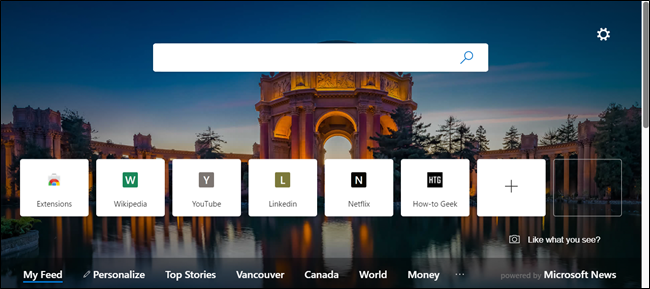
- Вдохновляющий — тот же вид, что и Сфокусированный, но с фоновым изображением дня от Bing.
- Информативный — отображает расширенную ленту новостей: заголовки и персонализированные статьи.
Как поменять макет:
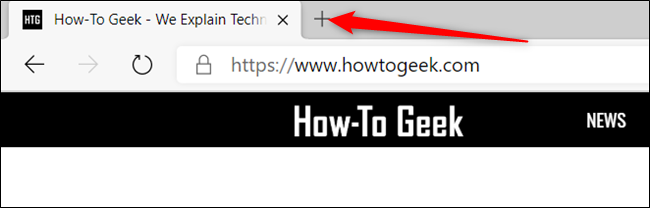
- Откройте Microsoft Edge. Если браузер открывает предыдущую сессию, нажмите на значок «+», чтобы открыть новую вкладку.
- На странице «Новая вкладка» нажмите на значок шестерёнки в правом верхнем углу. Этот значок откроет меню макетов.
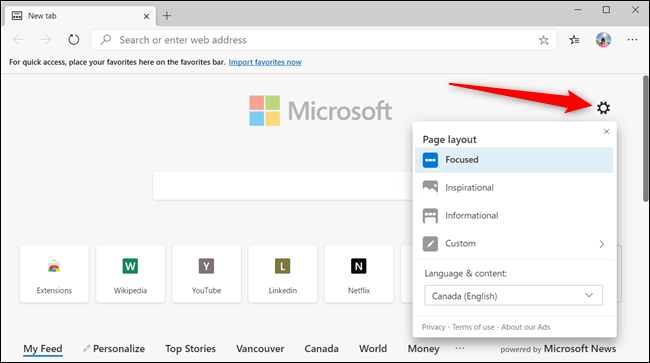
- Переключайтесь между макетами и посмотрите, какой подходит лучше.
Пользовательская настройка элементов макета
Если стандартные макеты не подходят, можно перейти в режим «Пользовательский» и вручную включать или отключать отдельные элементы: плитки Быстрых ссылок, изображение дня и ленту Microsoft News.
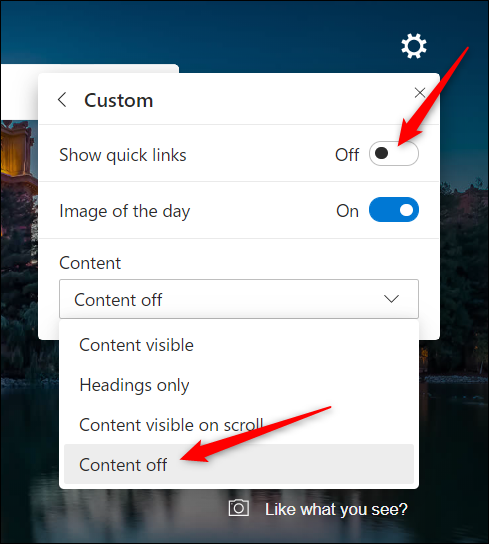
- Нажмите на значок шестерёнки и выберите «Пользовательский».

- Включайте или отключайте нужные опции: «Показывать Быстрые ссылки», «Изображение дня», а также настройте отображение контента Microsoft News.
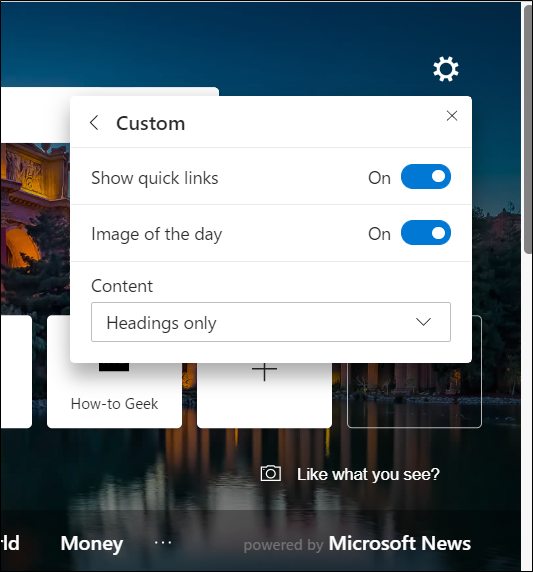
- В выпадающем меню «Контент» выберите поведение ленты новостей: показывать сразу, показывать только заголовки, показывать при прокрутке или отключить полностью.

Если вам нравится фон‑изображение дня, но не хочется лишних элементов, отключите «Показывать Быстрые ссылки» и в меню «Контент» выберите «Контент выкл.». Тогда при открытии новой вкладки вы увидите только изображение.
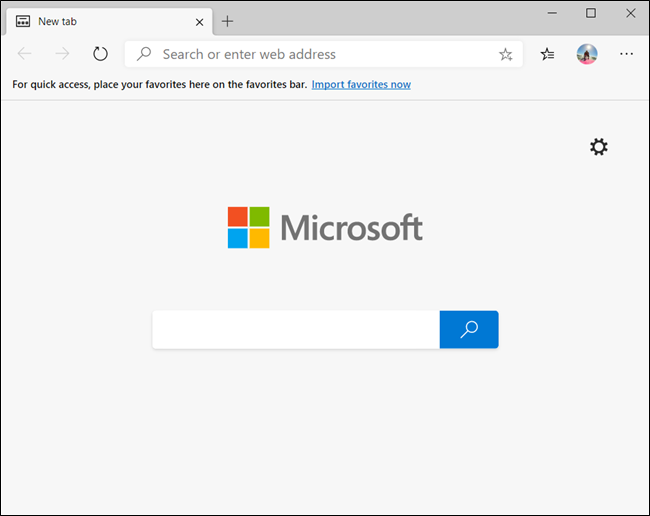
Либо можно отключить всё и получить по-настоящему минималистичный вид.
Настройка Быстрых ссылок
Быстрые ссылки (Quick Links) создаются автоматически на базе часто посещаемых сайтов. Вы можете переименовать, удалить или добавить пользовательскую плитку.
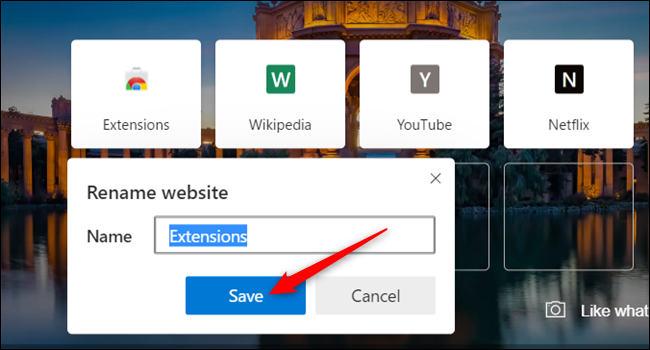
Переименование плитки:
- Нажмите на три точки в правом верхнем углу плитки.
- Выберите «Переименовать».

Введите новое имя и нажмите «Сохранить».
Добавление плитки вручную:
- Нажмите на белый квадрат с символом «+» в разделе Быстрых ссылок.
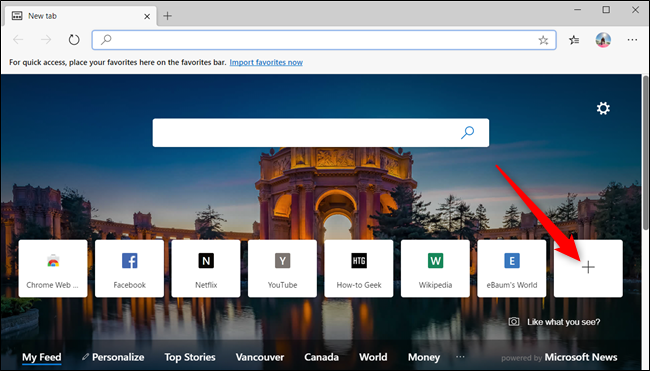
- Введите название и URL, затем нажмите «Добавить».

Удаление плитки:
- Нажмите на три точки на плитке.
- Выберите «Удалить».
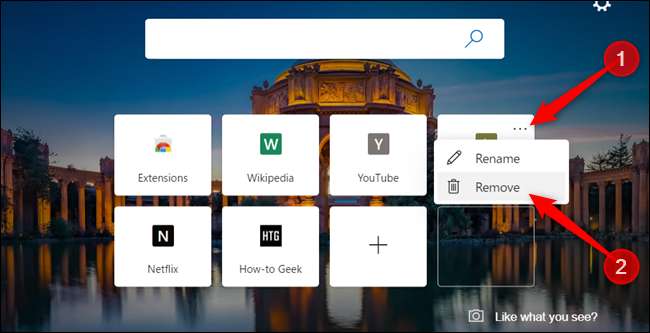
Советы:
- Если плитка возвращается после удаления, проверьте синхронизацию профиля. Дублирование может быть вызвано восстановлением данных из другой установки Edge.
- Для корпоративных пользователей администратор может задать белый список/чёрный список начальной страницы через политики.
Настройка ленты Microsoft News
Лента внизу страницы «Новая вкладка» персонализируется по темам. Чтобы лента показывала релевантные заголовки, выберите интересующие темы.
- На странице «Новая вкладка» в блоке заголовков нажмите «Персонализировать».

- Просматривайте темы и добавляйте те, которые интересны, нажатием на «+». Чтобы удалить тему, нажмите на зелёную галочку.
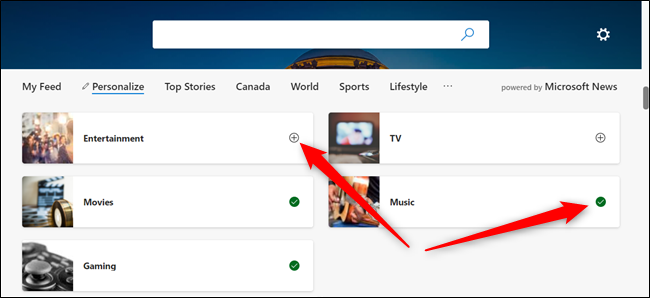
- Пролистайте вниз, чтобы включить или выключить карточку с погодой в разделе «Моя лента».

Изменения применяются немедленно.
Советы по персонализации:
- Для более точного подбора предпочтений просматривайте источники новостей и скрывайте неподходящие сайты в настройках ленты.
- Если лента плохо адаптируется, проверьте, включена ли синхронизация интересов в вашем профиле Microsoft.
Показ любого URL при открытии новой вкладки
Edge не имеет встроенной опции для установки произвольного URL вместо собственной страницы «Новая вкладка». Но это можно обойти через расширение из Chrome Web Store, например New Tab Redirect.
- Разрешите установку расширений из других магазинов: в настройках расширений включите «Разрешить расширения из других магазинов».
- Перейдите в Chrome Web Store и установите расширение New Tab Redirect, нажав «Добавить в Chrome».

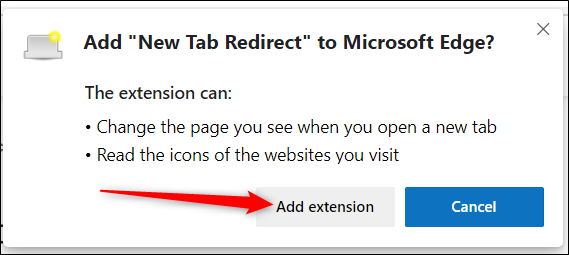
- Примите разрешения и нажмите «Добавить расширение».
- После установки нажмите на иконку расширения и выберите «Параметры расширения».
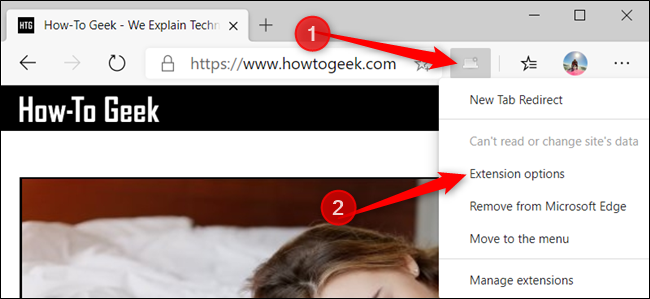
Если иконка отсутствует на панели, откройте меню (⋯), найдите расширение и откройте его параметры.
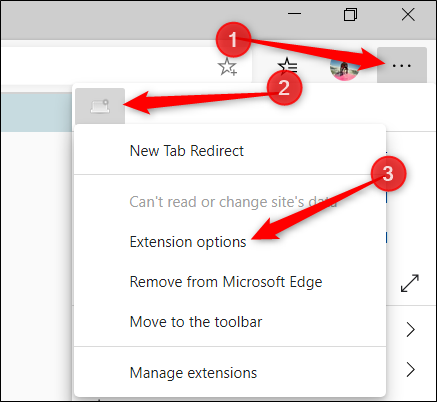
- В поле Redirect URL введите адрес сайта, который должен открываться при создании новой вкладки, и нажмите «Сохранить».
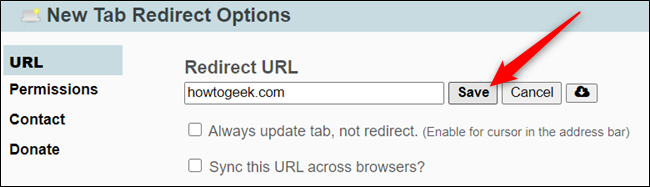
С этого момента новая вкладка будет открывать заданный URL.
Предупреждения по расширениям:
- Chrome Web Store расширения не тестируются официально под Edge. Возможны сбои.
- Устанавливайте расширения по одному и проверяйте совместимость и конфликты.
- Проверяйте разрешения расширений перед установкой — минимально необходимый набор прав безопаснее.
Методика выбора макета: мини‑методология
Шаги, которые помогут выбрать оптимальный макет страницы «Новая вкладка»:
- Сформулируйте цель: быстро запускать сайты / вдохновляться изображением дня / просматривать новости.
- Протестируйте три предустановленных макета по 2–3 дня каждый.
- Переключите на «Пользовательский» и отключите лишние элементы.
- Проверьте в течение недели и включите синхронизацию, если вы пользуетесь Edge на нескольких устройствах.
Критерии приёмки
- Новая вкладка открывается под выбранный макет без дополнительных кликов.
- Быстрые ссылки содержат нужные сайты, их можно редактировать вручную.
- Лента новостей показывает выбранные темы.
- При использовании расширения перенаправление работает стабильно и не конфликтует с другими расширениями.
Роль‑ориентированные чек‑листы
Домашний пользователь:
- Выбрать макет «Вдохновляющий», если хотите картинку дня.
- Отключить контент новостей, если он отвлекает.
- Добавить любимые сайты в Быстрые ссылки.
Пользователь, ориентированный на новости:
- Выбрать «Информативный» или настроить «Пользовательский» с включённой лентой.
- Персонализировать темы и убрать нерелевантные источники.
- Проверять карточку погоды, если нужна локальная прогнозная информация.
ИТ‑администратор:
- Проверить групповые политики Edge, чтобы убедиться в желаемом поведении страницы у сотрудников.
- Ограничить установку расширений при необходимости.
- Настроить корпоративные политики для стартовой страницы и быстрого доступа.
Устранение неполадок: Runbook
Проблема: изменения не сохраняются
- Проверьте, включена ли синхронизация профиля Microsoft. Иногда настройки перезаписываются.
- Отключите синхронизацию и повторно настройте страницу. Сравните поведение.
- Если используется корпоративный профиль, спросите у администратора о политиках, которые могут перекрывать локальные настройки.
Проблема: расширение не работает
- Убедитесь, что разрешили установку из Chrome Web Store.
- Отключите другие расширения и проверьте конфликт.
- Удалите и переустановите расширение.
- Если проблема сохраняется, попробуйте альтернативное расширение с похожей функциональностью.
Проблема: плитки возвращаются после удаления
- Отключите синхронизацию и удалите плитку локально.
- Проверьте другие устройства на том же профиле — возможно, они восстанавливают данные.
Решение выбора макета — дерево решений
flowchart TD
  A[Нужна только строка поиска и фон] -->|Да| B[Выбрать Вдохновляющий -> Отключить Быстрые ссылки -> Контент выкл.]
  A -->|Нет| C[Нужны быстрые ссылки?]
  C -->|Да| D[Выбрать Сфокусированный или Пользовательский -> Включить Быстрые ссылки]
  C -->|Нет| E[Нужна лента новостей?]
  E -->|Да| F[Выбрать Информативный -> Персонализировать темы]
  E -->|Нет| B
Альтернативные подходы
- Использовать расширение, которое полностью заменяет страницу «Новая вкладка» собственным интерфейсом (например, с виджетами, погодой и т. п.).
- Использовать локальную HTML‑страницу в качестве New Tab через расширение, если нужна офлайн‑страница или интранет‑портал.
- Для корпоративных сетей настроить домашнюю страницу через политики и кнопку быстрого доступа.
Когда это не сработает
- Если администратор сети применил политики, пользователь не сможет изменить макет или запретить отображение определённых элементов.
- Некоторые расширения Chrome могут конфликтовать с Edge и вести себя нестабильно.
- Старые версии Edge могут иметь отличающийся интерфейс; обновите браузер до актуальной версии.
Совместимость и миграция
- Edge на базе Chromium поддерживает большинство расширений Chrome, но не гарантируется полная совместимость.
- При переходе с классического Edge Legacy или Internet Explorer часть настроек придётся настроить заново.
- Для macOS и Windows поведение страницы «Новая вкладка» идентично, но сочетания клавиш и системные разрешения могут различаться.
Конфиденциальность и безопасность
- Лента Microsoft News персонализируется на основе интересов в профиле Microsoft. Проверьте настройки аккаунта и политику конфиденциальности Microsoft, если вас беспокоит персонализация.
- При установке расширений обращайте внимание на требуемые разрешения: доступ к просмотру активных вкладок или к данным на сайтах может быть чувствительным.
- В корпоративной среде убедитесь, что сторонние расширения не противоречат требованиям безопасности компании.
Чек‑лист готовности к развёртыванию для ИТ
- Проверить версии Edge на всех управляемых устройствах
- Протестировать используемые расширения на совместимость
- Настроить групповые политики для согласованных параметров «Новой вкладки»
- Подготовить инструкцию для сотрудников с рекомендованными макетами
Короткое объявление для пользователей (100–200 слов)
Обновите страницу «Новая вкладка» в Microsoft Edge — настройте внешний вид под себя: минималистичный фон дня, плитки быстрых ссылок для важных сайтов или расширенная лента новостей с избранными темами. Если нужно, можно настроить открытие любой веб‑страницы через расширение из Chrome Web Store. В статье собраны быстрые шаги, чек‑листы и инструкции по устранению проблем — удобно для домашних пользователей и ИТ‑специалистов. Следуйте рекомендациям по приватности и устанавливайте расширения осторожно.
Частые ошибки и как их избегать
- Не проверяйте разрешения расширений — это может привести к утечке данных.
- Не устанавливайте множество расширений одновременно — добавляйте по одному и тестируйте.
- Если изменения откатываются — проверьте синхронизацию профиля и групповые политики.
Краткое резюме
- Edge позволяет гибко настраивать страницу «Новая вкладка»: макеты, плитки и ленту новостей.
- Для открытия произвольного URL используйте расширение из Chrome Web Store.
- Всегда проверяйте разрешения расширений и учитывайте корпоративные политики.
Важно: экспериментируйте, но делайте это осознанно — особенно в рабочей среде.

Похожие материалы

Несколько аккаунтов Skype: Multi Skype Launcher

Журнал для работы: повысить продуктивность

Персональные звуки уведомлений на Android

Скачивание шоу Hulu для офлайн‑просмотра

Microsoft Start: персонализированная новостная лента
