
Как настроить Microsoft Edge для повышения продуктивности
Содержание
- Очистить стартовую страницу Edge
- Настроить тему и цвет Edge
- Добавить ярлыки на странице новой вкладки
- Включить вертикальные вкладки
- Организация и группировка вкладок
- Работа с боковой панелью Edge
- Установить поисковую систему и стартовую страницу
- Установить расширения
- Ускорить работу с помощью Copilot
- Создание и работа с Коллекциями
- Когда настройки не помогут
- Альтернативные подходы
- Методология быстрой настройки
- Роли и чек‑листы
- Критерии приёмки и тесты
- Краткий глоссарий
- Примечания по приватности и безопасности
- Итог и выводы
Очистить стартовую страницу Edge
Опишите задачу: стартовая страница — первое, что вы видите. Часто на ней слишком много блоков: новости, спонсорские ссылки, погодные виджеты и рекомендации. Это отвлекает. Цель: получить минималистичную стартовую страницу для быстрого начала работы.
Короткое определение: Стартовая страница — это содержимое, которое Edge отображает при открытии новой вкладки или при запуске браузера.
Шаги для очистки стартовой страницы:
- Откройте Edge.
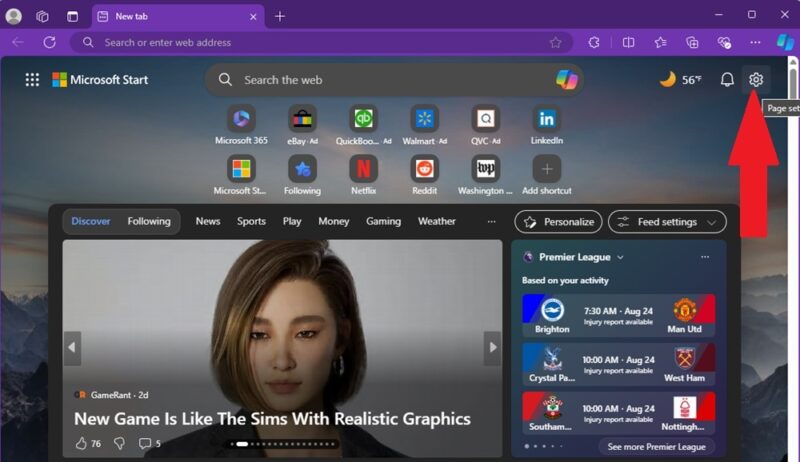
- Нажмите значок настроек (шестерёнка) в правом верхнем углу стартовой страницы.
- Выберите нужный макет: Пусто, Концентрация, Информационный и т.д. Для продуктивности рекомендую Пусто или Концентрация.
- Отключите «Показывать спонсируемые ссылки» и ненужные блоки.
- Отключите ленту новостей или установите формат «Показывать ничего» в настройках ленты.
- При желании добавьте собственный фон или отключите фон вовсе.
Важно: если вы хотите полностью убрать рекламу и спонсорские ссылки, убедитесь, что отключены параметры «Показывать спонсируемые ссылки» и в настройках контента нет активных промо‑источников.
Примечание: если вы используете профиль компании, часть настроек может блокироваться политиками организации.
Настроить тему и цвет Edge
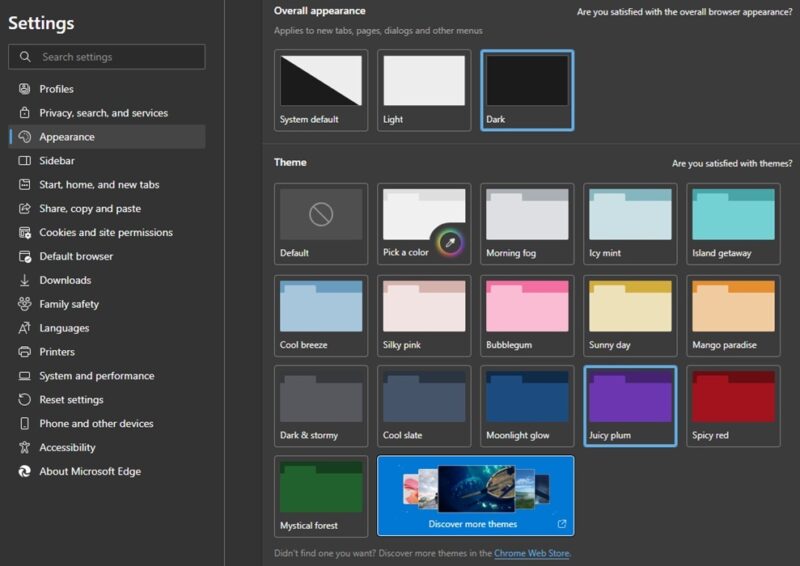
Корректно подобранная тема снижает утомляемость глаз и помогает сосредоточиться. Настройка темы — быстрый способ сделать работу удобнее.
Определение: Тема — набор цветов и визуальных стилей интерфейса браузера.
Как менять тему и цвет:
- Откройте меню три точки › Настройки.
- В левой колонке выберите «Внешний вид».
- Выберите светлую или тёмную тему.
- Выберите цвет из предустановок или задайте собственный.
- При желании скачайте тему из магазина дополнений Edge или Chrome Web Store.
Совет: используйте тёмную тему при длительной работе вечером, светлую — для дневной работы. Цвет акцента помогает быстрее ориентироваться на панели вкладок.
Добавить ярлыки на странице новой вкладки
Если у вас есть набор сайтов, к которым вы быстро возвращаетесь, быстрые ссылки на новой вкладке экономят 1–3 клика каждый раз.
Шаги:
- Откройте новую вкладку.
- Нажмите значок настроек (шестерёнка) рядом с правым верхним углом страницы.
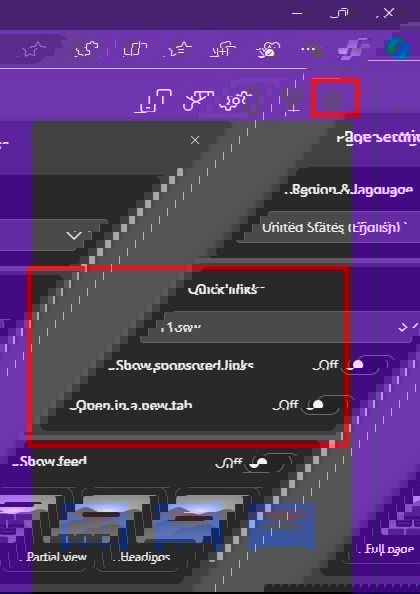
- Включите «Быстрые ссылки» (Quick Links).
- Отключите «Показывать спонсируемые ссылки».
- Выберите количество строк — одна или две.
- Нажмите «+», чтобы добавить сайт. Укажите имя и ссылку.
- Чтобы удалить/закрепить ссылку — наведите курсор, нажмите три точки и выберите «Удалить» или «Закрепить».
Практический приём: сгруппируйте ярлыки по функциям: рабочие инструменты, коммуникации, ресурсы для исследований.
Включить вертикальные вкладки
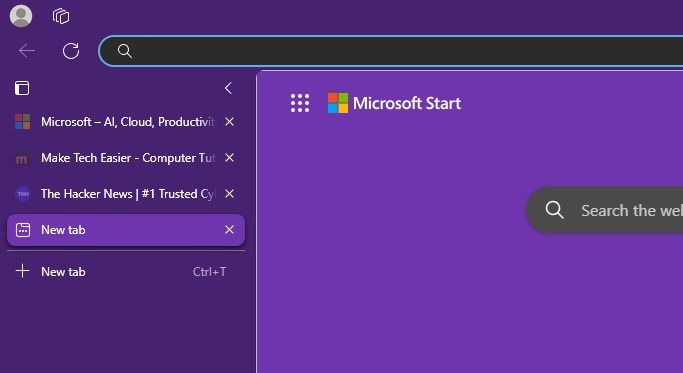
Вертикальные вкладки полезны, если вы работаете с множеством открытых страниц. Они показывают больше названий и экономят вертикальное пространство при узких экранах.
Как включить:
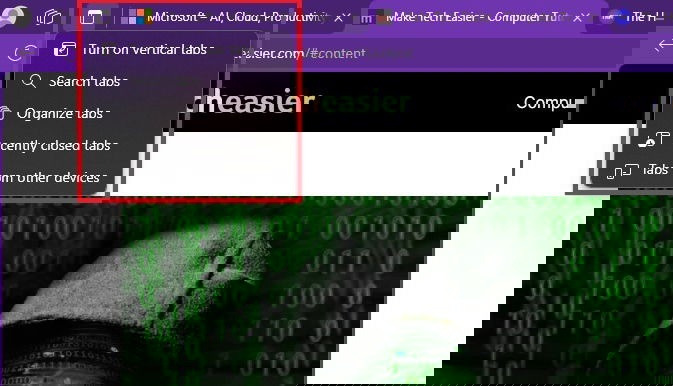
- Нажмите меню действий вкладки слева от первой вкладки (значок меню вкладок).
- Выберите «Включить вертикальные вкладки».
- Для переключения обратно — снова откройте меню и отключите.
Плюсы: легче находить страницы по названиям, удобно группировать и сворачивать группы.
Минусы: на широких экранах горизонтальные вкладки могут быть удобнее для быстрого переключения.
Организация и группировка вкладок
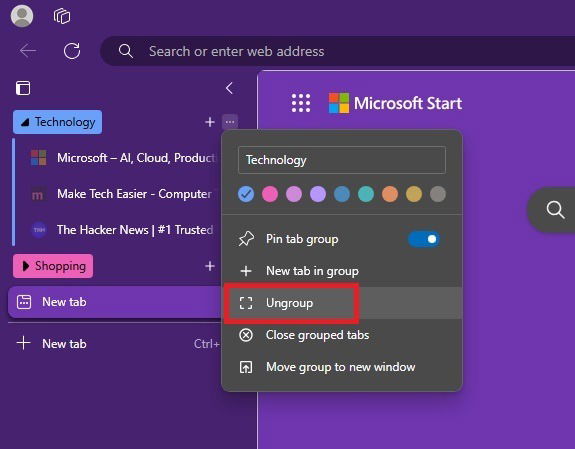
Группы вкладок помогают держать задачи разделёнными: исследование, коммуникации, покупки, развлечения.
Автоматическая организация с помощью AI:
- Откройте меню действий вкладки.
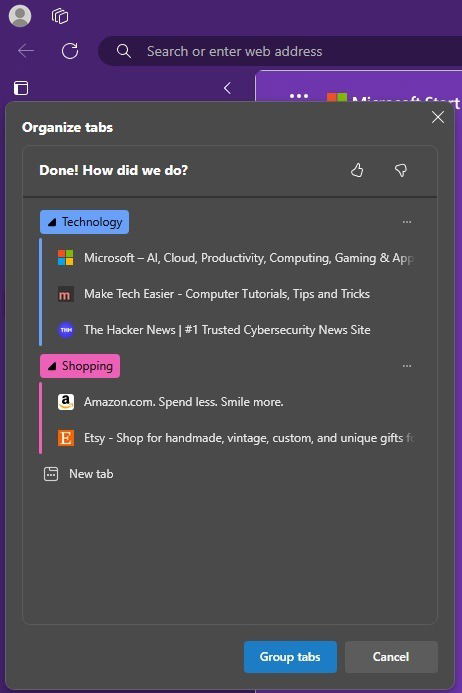
- Выберите «Упорядочить вкладки».
- Edge предложит группы по тематике (например, Технологии, Покупки).
- Проверьте и подтвердите «Группировать вкладки».
Ручная группировка:
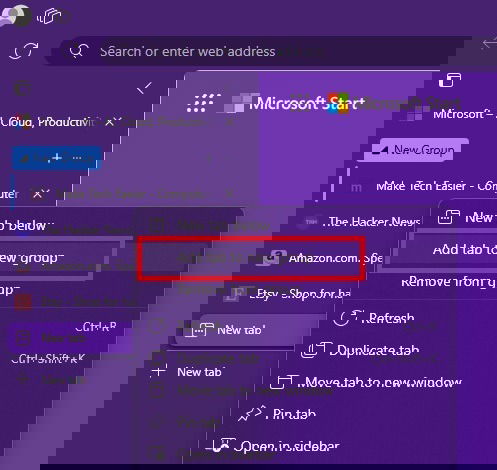
- Правый клик по вкладке › Добавить вкладку в новую группу.
- Дайте группе имя и цвет.
- Чтобы добавить вкладку в существующую группу — правый клик › Добавить вкладку в группу.
- Разворачивайте и сворачивайте группы по мере необходимости.
Когда сгруппировать вкладки:
- Проекты с большим количеством ресурсов.
- Параллельные задачи (написание + исследование).
- Представления для презентаций или демо.
Работа с боковой панелью Edge
Боковая панель — это область, где вы можете держать часто используемые приложения и сайты под рукой, не теряя основное окно.
Коротко: боковая панель — мини‑панель справа, где можно открыть веб‑приложения и закрепить их.
Как включить и настроить:
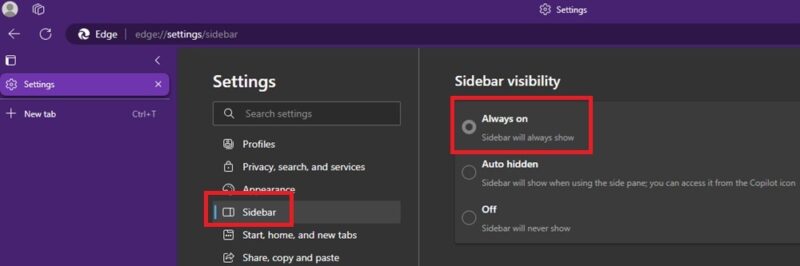
- Если значок «+» справа отсутствует — откройте меню › Настройки › Боковая панель › Всегда показывать.
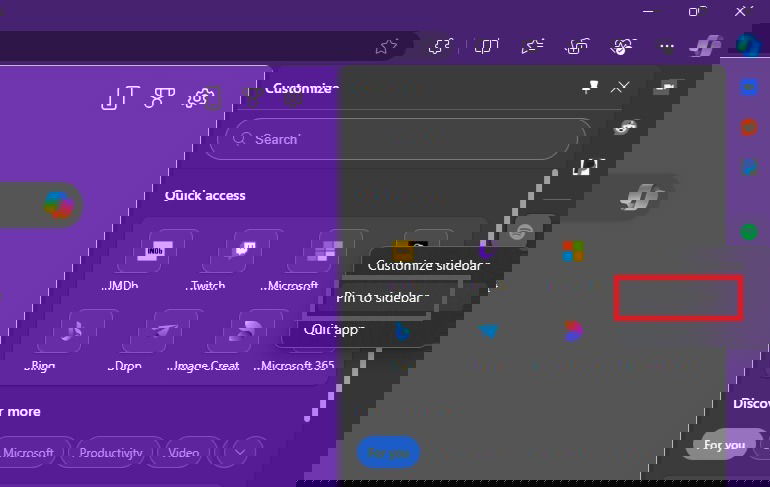
- Откройте боковую панель и найдите приложения через поиск или рекомендации.
- Чтобы закрепить элемент — правый клик по его иконке › Закрепить в боковой панели.
- Чтобы открыть сайт в боковой панели с текущей страницы — откройте боковую панель › «Открыть в боковой панели».
- Меняйте ширину, перетаскивая левый край панели.
Практические сценарии:
- Быстрая проверка сообщений в почте при написании документа.
- Открытие справки или словарей без переключения вкладок.
- Держать мессенджер в боковой панели для мгновенного ответа.
Установить поисковую систему и стартовую страницу
Вы не обязаны использовать Bing. Edge позволяет выбрать любую поисковую систему и настроить стартовую страницу.
Как сменить поисковик:
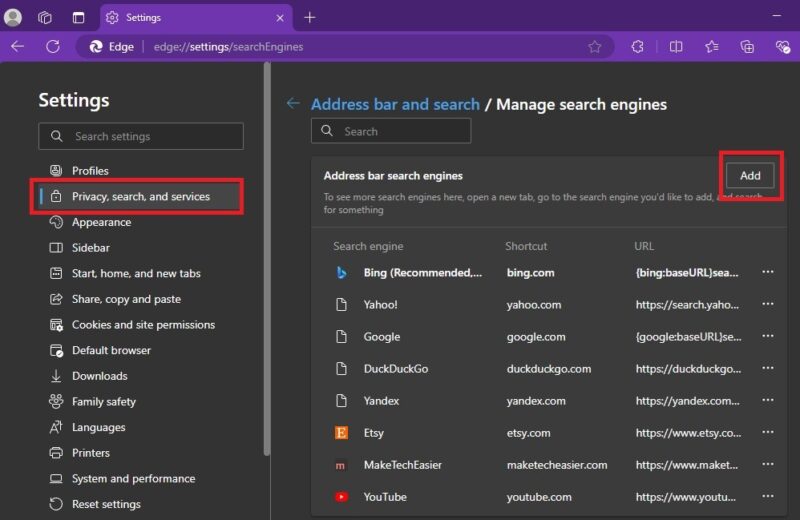
- Меню › Настройки › Конфиденциальность, поиск и сервисы.
- Прокрутите к «Адресная строка и поиск».
- Выберите встроенные варианты или добавьте новую поисковую систему с URL‑шаблоном.
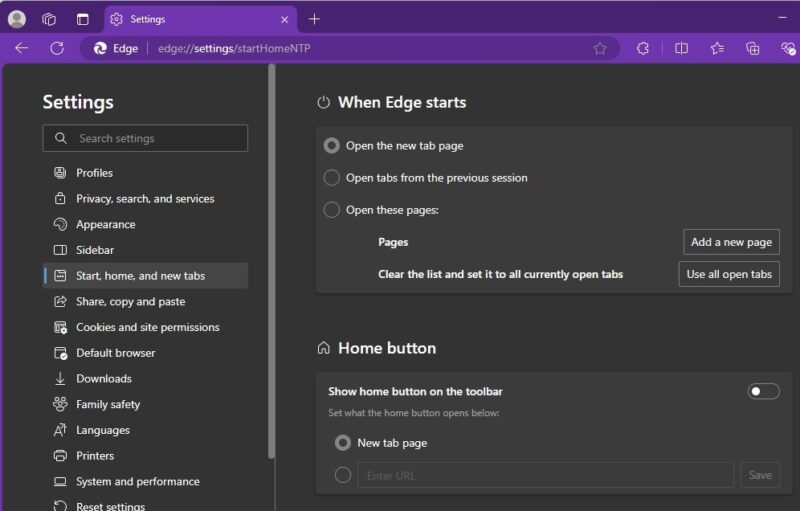
Настройка стартовой страницы:
- Настройки › Запуск, дом и новые вкладки.
- Выберите, что открывается при запуске: Новая вкладка, конкретные страницы или продолжить с того же места.
- Для запуска с несколькими страницами — добавьте URL каждой страницы.
Совет: если вы используете отдельные профили (рабочий/личный), назначьте разные стартовые страницы для каждого профиля.
Установить расширения
Расширения увеличивают функциональность браузера: менеджеры паролей, блокировщики рекламы, расширенные инструменты для заметок и т.д.
Как установить:
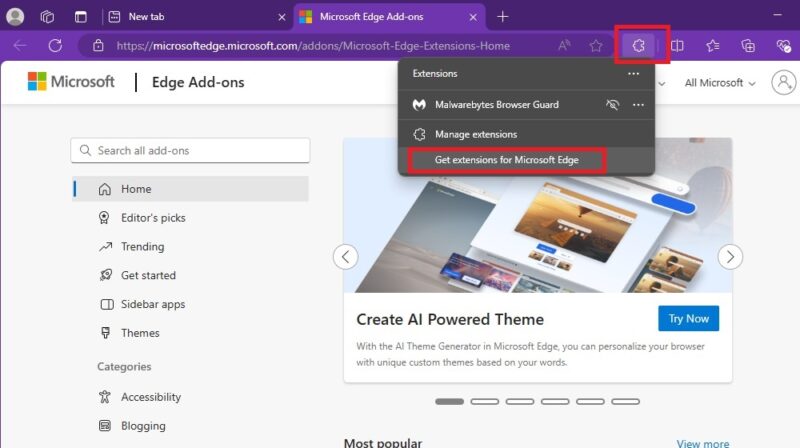
- Нажмите значок расширений рядом с адресной строкой или Настройки › Расширения.
- Выберите «Получить расширения для Microsoft Edge». Откроется магазин Edge Add-ons.
- Найдите расширение и нажмите «Установить».
- Управляйте расширениями через значок «Расширения» или Настройки › Расширения.
Советы по управлению расширениями:
- Устанавливайте только проверенные расширения с большим количеством отзывов.
- Отключайте расширения, которые вы не используете — это ускорит браузер.
- Разрешайте доступ расширениям только к тем сайтам, где это необходимо.
Ускорить работу с помощью Copilot
Copilot — встроенный ИИ, который помогает формулировать тексты, искать идеи и автоматизировать рутинные действия.
Коротко: Copilot — ассистент на базе ИИ для генерации и редактирования текста, подсказок и быстрого ответа.
Как настроить Copilot для продуктивности:
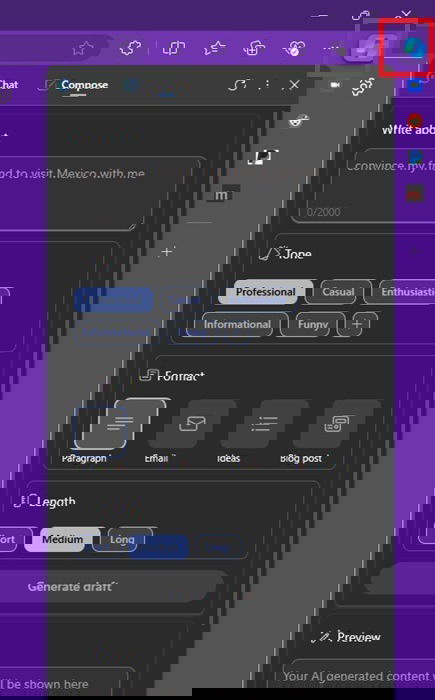
- Нажмите иконку Copilot в правом верхнем углу браузера.
- В вкладке «Чат» можно выбрать режим ответа: Креативный, Сбалансированный, Точный.
- Во вкладке «Составить» введите до 2000 символов — задайте тон, формат и длину ответа.
- Сохраняйте часто используемые шаблоны запросов в локальных заметках или коллекциях.
Примеры использования:
- Составление писем и резюме.
- Быстрая реструктуризация текста для презентации.
- Генерация идей для контента.
Ограничения: Copilot — инструмент помощи. Проверяйте факты и корректируйте тон перед отправкой важного сообщения.
Создание и работа с Коллекциями
Коллекции — это более структурированный способ сохранять страницы, изображения и заметки по теме.
Как работать с Коллекциями:
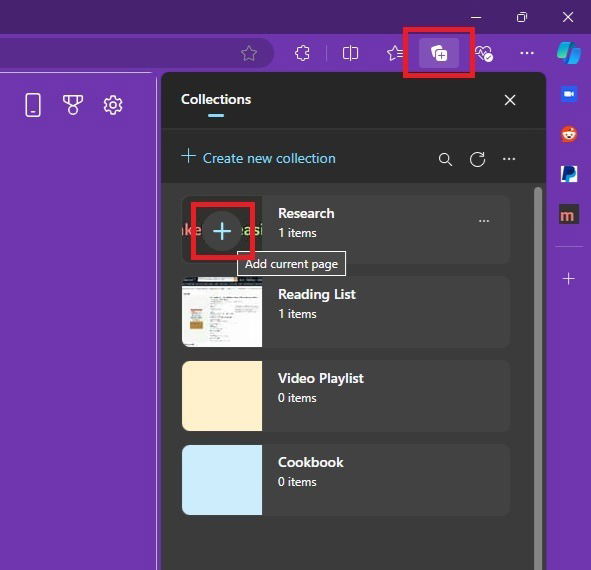
- Нажмите значок «Коллекции» рядом с адресной строкой (если не видно — Меню › Ещё инструменты › Коллекции).
- Создавайте новую коллекцию или используйте шаблоны.
- Находясь на странице, добавьте её в коллекцию с помощью кнопки «+» рядом с названием коллекции.
- К элементам коллекции можно добавлять заметки и пометки.
- Экспортируйте коллекции в Excel или OneNote для дальнейшей работы.
Практический сценарий: собирайте ресурсы для отчёта или доклада в одной коллекции с краткими заметками по каждому источнику.
Когда настройки не помогут
Контекст: Иногда проблема не в настройках, а в том, что браузер не подходит по архитектуре работы или корпоративным требованиям.
Когда Edge может не помочь:
- Если требуются специфические корпоративные плагины, которые работают только в Safari или Firefox.
- Если производительность ПК сильно ограничена и даже минимальные настройки не дают желаемой скорости.
- Если ваша организация навязывает строгие политики, которые блокируют персонализацию.
Что делать в этих случаях:
- Рассмотрите альтернативные браузеры для конкретных задач.
- Обсудите с IT‑отделом возможность настройки политики.
- Используйте отдельный рабочий профиль или виртуальную машину для ресурсоёмких задач.
Альтернативные подходы
Если стандартные инструменты Edge не покрывают ваши потребности, попробуйте:
- Использовать специализированные расширения для продуктивности (например, менеджеры задач, таймеры Помодоро).
- Объединять браузер с внешними инструментами — например, синхронизация с Notion, Todoist, OneNote.
- Использовать сочетания клавиш и скрипты (AutoHotkey на Windows) для автоматизации повторяющихся действий.
Методология быстрой настройки
Мини‑метод: 5‑минутная оптимизация
- Очистите стартовую страницу: 1–2 минуты.
- Включите быстрые ссылки и добавьте 5 ключевых сайтов: 1–2 минуты.
- Установите тёмную тему или предпочтительный цвет: 30 секунд.
- Отключите ненужные уведомления: 30 секунд.
- Установите 1–2 расширения для продуктивности: 1–2 минуты.
Эта методология подходит для быстрой подготовки рабочего профиля перед интенсивной сессией работы.
Роли и чек‑листы
Чек‑лист для удалённого сотрудника:
- Вертикальные вкладки включены.
- Быстрые ссылки настроены (почта, таск‑менеджер, видеоконференции).
- Боковая панель содержит почту и мессенджеры.
- Copilot готов к использованию для черновиков.
- Установлен блокировщик рекламы и расширение VPN (если нужно).
Чек‑лист для студента:
- Коллекции созданы по предметам.
- Быстрые ссылки: библиотека, LMS, расписание.
- Отключены уведомления от социальных сетей.
- Настроен словарь/переводчик в боковой панели.
Чек‑лист для менеджера/лидера команды:
- Коллекции для текущих проектов и отчётов.
- Группировка вкладок по проектам.
- Copilot готов к быстрому составлению сообщений и резюме встреч.
- Расширения для планирования и совместной работы установлены.
Критерии приёмки и тесты
Критерии приёмки — простые тесты, чтобы убедиться, что настройка работает:
- Открытие новой вкладки показывает только заданные быстрые ссылки и выбранный фон.
- Copilot отвечает в выбранном режиме (Креативный/Точный) на тестовый запрос.
- Закреплённые элементы боковой панели открываются в панели без перезагрузки вкладки.
- При добавлении страницы в коллекцию она отображается с заметкой и возможно экспортируется.
Тестовые сценарии:
- Сценарий 1: Откройте 15 вкладок и используйте автоматическую группировку — проверьте корректность групп.
- Сценарий 2: Добавьте сайт в боковую панель и закрепите — закройте и откройте браузер — элемент должен оставаться.
- Сценарий 3: Сгенерируйте письмо в Copilot, скопируйте и вставьте его в почту, проверьте форматирование.
Когда это не сработает: примеры и обходные пути
Примеры, когда настройки не помогут:
- Слабое интернет‑соединение вызывает задержки при загрузке контента — решение: локальные инструменты или офлайн‑режимы.
- Корпоративные политики блокируют магазины расширений — обратитесь к IT или используйте сертифицированные расширения.
- Низкая производительность компьютера при большом числе вкладок — используйте средство «Сон вкладок» или уменьшите количество активных вкладок.
Обходные пути:
- Переключение на профиль с минимальными расширениями.
- Использование отдельного браузера для задач с высокой нагрузкой.
Примечания по приватности и безопасности
Коротко: настройки удобства часто связаны с разрешениями. Контролируйте доступ расширений и синхронизацию.
Рекомендации:
- Проверяйте запрашиваемые разрешения у расширений перед установкой.
- Отключайте синхронизацию чувствительных данных в публичных/недоверенных сетях.
- Используйте встроенные средства безопасности Edge: песочницу вкладок и SmartScreen.
GDPR и приватность:
- Если вы работаете с персональными данными граждан ЕС, убедитесь, что используемые расширения соответствуют требованиям конфиденциальности и хранят данные в допустимых юрисдикциях.
- В корпоративной среде уточните у DPO (off) список разрешённых решений.
Безопасность и жёсткое усиление
Советы по усилению безопасности Edge:
- Включите SmartScreen и защиту от фишинга в настройках конфиденциальности.
- Ограничьте доступ расширений к данным о посещённых сайтах.
- Регулярно обновляйте браузер и расширения.
- Для чувствительных операций используйте отдельный профиль или контейнерную сессию.
Краткий глоссарий
- Быстрые ссылки — ярлыки сайтов на странице новой вкладки.
- Коллекции — группированные наборы страниц и заметок.
- Copilot — встроенный ИИ‑ассистент для генерации текста.
- SmartScreen — служба защиты от фишинга и вредоносных сайтов.
Итог и выводы
Настройка Microsoft Edge не займёт много времени, но может существенно повысить вашу продуктивность. Начните с очистки стартовой страницы и настройки быстрых ссылок. Затем адаптируйте интерфейс под свои привычки: тема, вертикальные вкладки, боковая панель и коллекции. Подберите 2–3 расширения и подготовьте Copilot как вспомогательный инструмент. Проводите небольшие тесты и используйте чек‑листы для роли.
Краткие рекомендации:
- Оптимизируйте стартовую страницу — минимализм помогает сосредоточиться.
- Используйте коллекции и группы вкладок для структурирования задач.
- Настройте Copilot для ускорения создания текста и повторяющихся задач.
- Следите за безопасностью расширений и политиками конфиденциальности.
Если Edge не подходит для конкретной задачи — рассмотрите комбинированный рабочий набор из нескольких браузеров.
Изображения: все изображения предоставлены Crystal Crowder

Похожие материалы

Несколько аккаунтов Skype: Multi Skype Launcher

Журнал для работы: повысить продуктивность

Персональные звуки уведомлений на Android

Скачивание шоу Hulu для офлайн‑просмотра

Microsoft Start: персонализированная новостная лента
