
BetterTouchTool: как настроить жесты и ускорить работу на Mac
Быстрые ссылки
- Добавление жестов
- Другие настройки
- Шаблоны и чек-листы
- Часто задаваемые вопросы
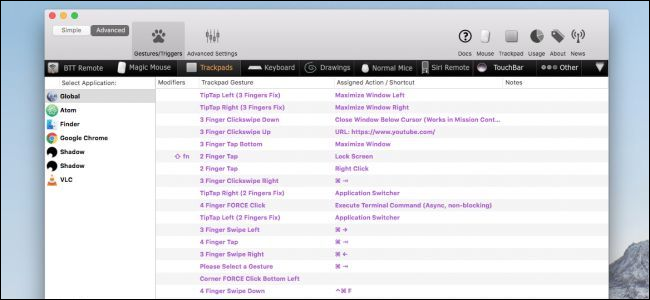
BetterTouchTool позволяет привязать любой жест к любому действию. Это похоже на AutoHotKey в Windows, но помимо клавиатурных сочетаний вы можете создавать сочетания на трекпаде, Magic Mouse, Touch Bar и других устройствах ввода. У приложения простой интерфейс конфигурации — можно быстро начать с базовых жестов и постепенно усложнять набор действий.
Важно: приложение платное (в исходном источнике указана цена $6.50) и имеет пробный период 45 дней, чтобы вы могли оценить функционал перед покупкой.
Добавление жестов
BetterTouchTool использует понятную модель: триггер → действие. Триггер — это жест или нажатие, действие — то, что выполняет macOS или приложение. Триггер можно применять глобально или только в рамках конкретного приложения.
- Откройте BetterTouchTool и перейдите на вкладку «Trackpads».
- Нажмите «Add New Gesture».
- В боковой панели выберите область действия (глобально или для конкретного приложения).
Жест имеет две части: триггер и действие. Примеры триггеров: нажать и провести тремя пальцами вверх, форс-клик двумя пальцами, клик в углу трекпада с тянущим движением внутрь. Приложение поддерживает большинство интуитивных сочетаний и даже кастомные триггеры.
Выберите желаемый триггер в меню. Для примера возьмём «3 Finger Click».
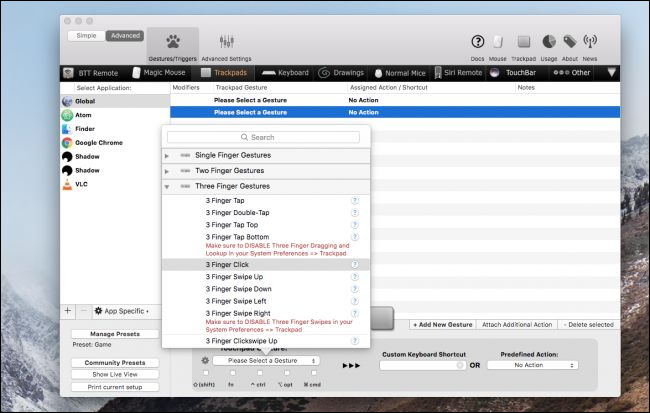
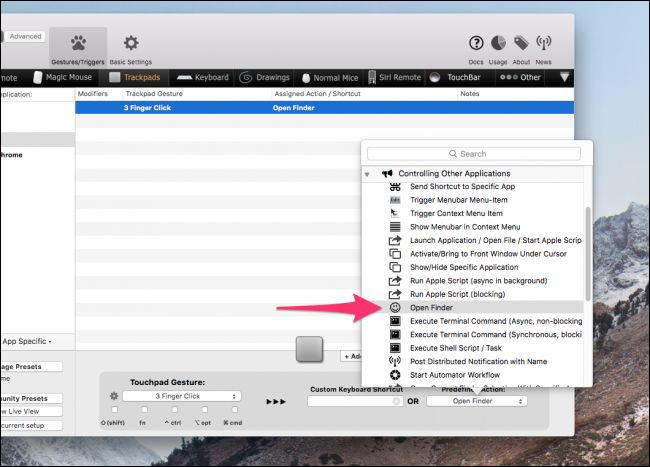
Далее нужно выбрать действие. Действие может быть простым: привязка к сочетанию клавиш, или сложным — запуск AppleScript, выполнение shell-команды, управление окнами, управление другими приложениями и т.д.
Пример: у меня есть жест, который отключает и снова включает Wi‑Fi. Это жест, настроенный на выполнение следующей команды в Терминале:
networksetup -setairportpower en0 off && networksetup -setairportpower en0 onТакие возможности практически безграничны, поэтому изучение всех опций займёт некоторое время — экспериментируйте и записывайте рабочие конфигурации.
В нашем примере мы привязываем трипгер «3 Finger Click» к действию «Открыть Finder».
После сохранения попробуйте жест: нажмите трёхпалый клик — BetterTouchTool фокусирует Finder, но не всегда открывает новое окно. Чтобы добиться открытия нового окна, добавьте второе действие: нажмите созданный жест, выберите «Attach Additional Action» и укажите сочетание клавиш Command+N. Теперь жест сначала фокусирует Finder, затем создаёт новое окно.
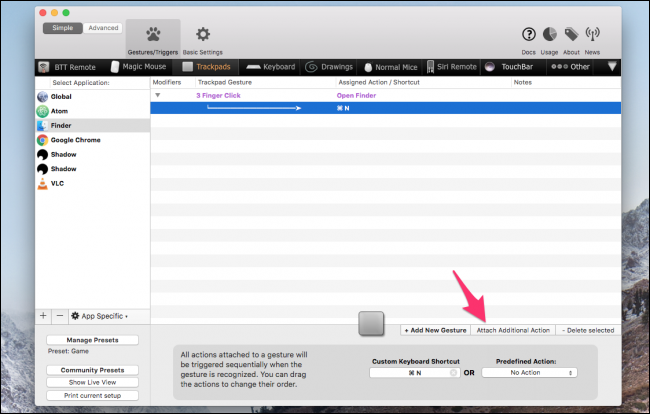
Можно объединять действия в цепочки: это даёт большую гибкость. Решение может показаться «грязным», но работает — и в продуктивности важен результат.
Другие настройки
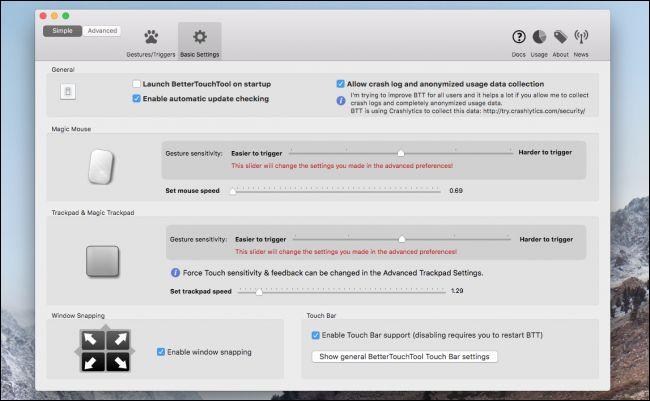
BetterTouchTool содержит множество дополнительных настроек:
- Чувствительность и погрешность распознавания жестов — полезно, если часто срабатывают неверные жесты.
- Snap-окон в стиле Windows — перетаскивание окна в край экрана для его привязки и изменения размера.
- Полная настройка snap-зон, горячих углов и дополнительных профилей.
- Встроенный веб‑сервер для удалённого триггера действий (например, с телефона).
- Контроль haptic-обратной связи и настроек отклика трекпада.
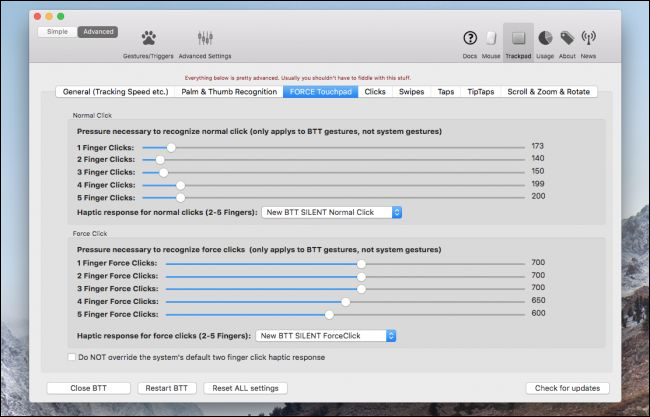
Вы можете даже настроить звук клика так, чтобы он отличался при конкретном жесте. В совокупности возможности BetterTouchTool позволяют ускорить повседневные задачи с помощью пары хорошо продуманных жестов.
Важно: при настройке обширных цепочек действий держите в голове возможность конфликтов с системными сочетаниями и другими утилитами автоматизации. Тестируйте один жест за раз.
Метод: как проектировать полезные жесты (мини‑методология)
- Выявите болевые точки: выберите 3 повторяющиеся операции, которые вы делаете чаще всего.
- Определите желаемый результат: открыть приложение, вставить шаблон, переключить VPN и т. п.
- Выберите уникальный триггер, который легко воспроизвести и редко срабатывает случайно.
- Начните с простого действия (открыть приложение) и добавляйте дополнительные шаги постепенно.
- Тестируйте 3–5 дней, затем оптимизируйте чувствительность и порядок действий.
Эта простая методика снижает время на эксперименты и помогает создать устойчивые, полезные жесты.
Шаблоны жестов и примеры использования
- Быстрый запуск: 3‑палый клик → открыть Finder → Command+N (новое окно Finder).
- Перезагрузка сети: горячий угол → выполнить shell‑скрипт с networksetup.
- Управление окнами: свайп влево/вправо тремя пальцами → переместить окно на левую/правую половину экрана.
- Быстрая вставка шаблона: жест → запустить AppleScript, который вставит заранее подготовленный текст.
Короткая шпаргалка (cheat sheet):
- Открыть приложение: Action → Launch Application
- Нажать сочетание клавиш: Action → Send Shortcut
- Выполнить shell: Action → Execute Terminal Command / Script
- AppleScript: Action → Run AppleScript
Чек‑листы для разных ролей
Для повседневного пользователя:
- Настройте 2–4 жеста для часто используемых приложений.
- Проверьте чувствительность трекпада.
- Сохраните резервную конфигурацию (экспорт настроек).
Для продвинутого пользователя / разработчика:
- Настройте жесты для запуска тестов и открытия терминала c нужной вкладкой.
- Используйте скрипты для автоматизации сетевых команд и сборки проектов.
- Проверьте конфликты с другими менеджерами клавиш (Karabiner, Hammerspoon).
Для администратора / IT‑специалиста:
- Документируйте конфигурации для распространения среди сотрудников.
- Используйте встроенный веб‑сервер для удалённого триггера действий.
- Проверьте безопасность: какие скрипты запускаются и какие права им требуются.
Когда BetterTouchTool может не подойти (контраргументы)
- Если вы работаете в среде с жёсткой политикой безопасности, запуск скриптов и веб‑сервер может быть ограничен.
- На старых Mac с устаревшей версией macOS некоторые жесты или API Touch Bar могут не поддерживаться.
- Если вам нужна бесплатная альтернатива и минимальный набор функций, возможно, лучше обойтись системными сочетаниями и Automator.
Совместимость и миграция настроек
- Проверьте поддерживаемую версию macOS в релиз‑нотах BetterTouchTool перед установкой.
- Экспорт/импорт конфигураций доступен в настройках — используйте это для переноса настроек между машинами.
- При обновлении macOS тестируйте ключевые жесты на одной машине перед массовым развёртыванием.
1‑строчный глоссарий
- Триггер — событие ввода (жест/клик), которое запускает действие.
- Действие — команда или набор команд, выполняемых в ответ на триггер.
- Chain (цепочка) — последовательность действий, выполняемых по одному триггеру.
Критерии приёмки
- Жест выполняет заданную задачу корректно в 95% сценариев использования (нет случайных срабатываний).
- Жест не конфликтует с системными сочетаниями и сторонним ПО.
- Конфигурация экспортирована и документирована для восстановления.
Пример mermaid‑дерева для выбора подходящего триггера
flowchart TD
  A[Что хотите ускорить?] -->|Открытие приложений| B[Выберите простой клик/жест]
  A -->|Текст/шаблоны| C[Назначьте жест + Run AppleScript]
  A -->|Скрипты/сеть| D[Назначьте жест + Execute Shell Command]
  B --> E[Проверка конфликтов]
  C --> E
  D --> E
  E --> F[Тест 3 дня и корректировка]
Часто задаваемые вопросы
Можно ли экспортировать настройки и использовать их на другом Mac?
Да. В настройках BetterTouchTool есть опция экспорта и импорта конфигураций.
Как откатить изменение, если жест начал мешать?
Откройте BetterTouchTool, деактивируйте или удалите проблемный жест. Лучше сначала отключать, а не удалять — так можно быстро вернуть прежнее поведение.
Итог и рекомендации
BetterTouchTool — мощный инструмент для персональной автоматизации на macOS. Начните с 2–4 простых жестов, протестируйте их несколько дней и только затем расширяйте набор. Документируйте и экспортируйте конфигурации, особенно если настраиваете несколько машин.
Ключевые рекомендации:
- Думайте о жесте как о расширении мыши/клавиатуры: он должен упрощать повседневные действия.
- Тестируйте и контролируйте чувствительность распознавания.
- Используйте цепочки действий для достижения сложных результатов без повторений.
Социальная подсказка (OG): BetterTouchTool позволяет превратить трекпад и другие устройства ввода в мощный инструмент автоматизации для macOS.

Похожие материалы

Несколько аккаунтов Skype: Multi Skype Launcher

Журнал для работы: повысить продуктивность

Персональные звуки уведомлений на Android

Скачивание шоу Hulu для офлайн‑просмотра

Microsoft Start: персонализированная новостная лента
