
Как настроить светодиод уведомлений на Android
Незаметный светодиод уведомлений на смартфоне может делать гораздо больше, чем кажется. Изменение цвета, частоты мигания и приоритетов — всё это доступно при помощи специальных приложений. Ниже — подробное руководство, как заставить LED-уведомления работать на ваших условиях.
Краткое содержание
- Установка приложения для управления LED
- Выдача необходимых прав
- Настройка предустановленных профилей
- Добавление собственных приложений и контактов
- Тестирование и приёмка
- Когда это не сработает и альтернативные подходы
1. Установка приложения для управления LED
Существует несколько приложений в Google Play как бесплатных, так и платных, которые позволяют менять настройки светодиода.
Лучший бесплатный вариант, который долго был популярен — Light Manager - LED Settings. Он предоставляет удобные функции и минимальную рекламу. Некоторые другие приложения заставляют смотреть рекламу или покупать Pro-версию, прежде чем вы сможете создать профиль.
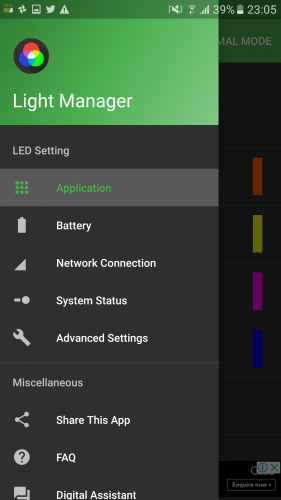
С помощью Light Manager можно настраивать существующие профили уведомлений, добавлять LED-уведомления для всех установленных приложений и выбирать режимы работы.
Download: Light Manager - LED Settings (Free) [No Longer Available]
Примечание: список приложений и их доступность в магазине может меняться. Если указанная программа недоступна, ищите аналоги по ключевым словам «LED notifications», «notification light», «LED manager». Обращайте внимание на отзывы и разрешения.
2. Выдача необходимых прав приложения
Чтобы приложение могло управлять LED-уведомлениями, ему обычно нужны права доступа к уведомлениям. При первом запуске Light Manager (и аналогичных приложений) система покажет подсказку, как включить этот доступ.
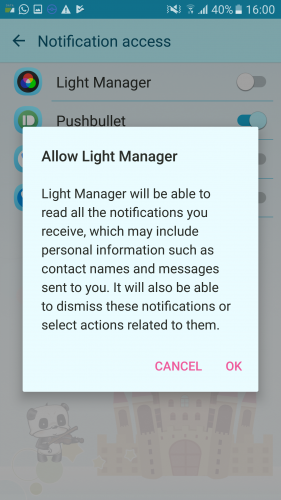
Если другие приложения уже управляют светом (например, встроенные настройки производителя или мессенджер), возможен конфликт. В этом случае менеджер уведомлений попросит отключить встроенные световые уведомления в конфликтующем приложении.
Пример: для WhatsApp обычно нужно открыть Settings > Notifications и выставить параметр Light в положение Off, чтобы внешний менеджер мог перехватить управление светодиодом.
Важно: вы всегда видите подсказки навигации внутри самого менеджера — они ведут вас в нужный системный раздел.
3. Настройка предустановленных профилей
Приложения для управления LED часто содержат стандартные профили: зарядка, полная зарядка, низкий уровень батареи, входящие вызовы и т. п. Их можно редактировать.
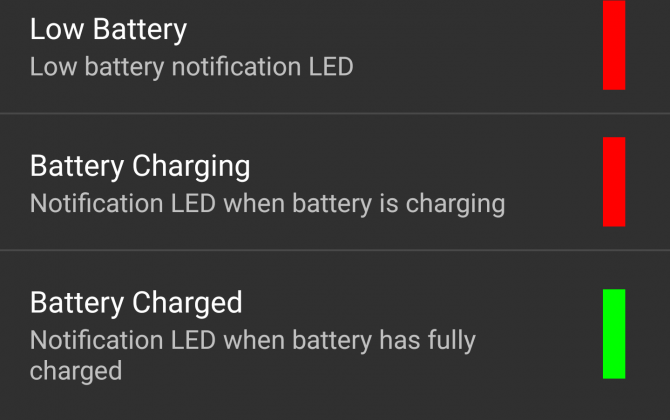
Для каждого профиля можно задать:
- Включён/выключен профиль
- Цвет LED
- Частота мигания (интервал в миллисекундах)
- Приоритет уведомления (определяет конфликтную логику)
- Режим отображения (только LED, чередование с экраном, показывать на экране)
Пример использования: зелёный индикатор — телефон полностью заряжен; мигающий красный — низкий запас батареи; синий — пропущенный вызов от конкретного контакта.
4. Добавление любимых приложений и контактов
Самое ценное — возможность создать свои правила для конкретных приложений (Slack, Telegram, Instagram) или для отдельных контактов.
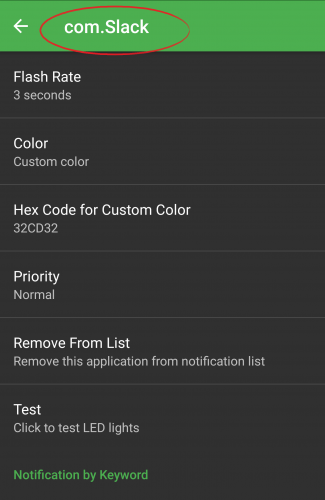
При создании профиля вы обычно видите набор опций:
- Выбор приложения из списка установленных
- Цвет светодиода: именованные цвета, цветовой слайдер или ввод HEX-кода
- Шаблон мигания: постоянный свет, импульс, короткие/длинные паузы
- Влияние на звук/вибрацию (если поддерживается)
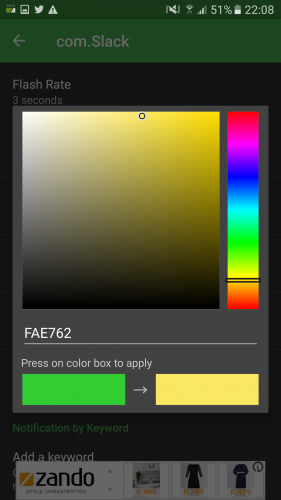
HEX-код полезен, если вы хотите точное соответствие фирменному цвету контакта или приложения.
5. Тестирование и проверка
После настройки каждого профиля запустите встроенный тест, чтобы увидеть цвет и частоту мигания в реальном времени. Это экономит время — не нужно отправлять реальные сообщения.
Тестирование помогает убедиться, что:
- Цвет соответствует ожиданию
- Частота мигания не сливается с другими уведомлениями
- Нет конфликта с системными настройками
Также можно инициировать реальное уведомление из целевого приложения и наблюдать поведение в течение пары минут.
Когда это может не работать
- На некоторых телефонах производитель полностью управляет LED и блокирует сторонние менеджеры.
- Если устройство не имеет аппаратного диода (многие современные модели используют «always-on display» вместо физического LED).
- Некоторые мессенджеры управляют диодом независимо и игнорируют внешние правила.
- Ограничения энергосбережения и режим «Не беспокоить» могут подавлять световые сигналы.
Если вы столкнулись с проблемой, проверьте совместимость модели телефона и версию Android, а также комментарии пользователей выбранного приложения в магазине.
Альтернативные подходы
- Always-on Display (AOD): вместо LED можно настроить постоянно включённый экран с индикаторами.
- Edge lighting: подсветка краёв экрана (реализована на некоторых моделях Samsung и других).
- Виджеты и плавающие уведомления: показывают содержимое уведомления прямо на экране.
- Персональные рингтоны и вибрация: если LED недоступен, используйте уникальные мелодии или паттерны вибрации.
Мини-методология: последовательность действий
- Найдите и установите приложение для управления LED.
- Выдайте доступ к уведомлениям в системных настройках.
- Отключите встроенные световые уведомления у конфликтующих приложений.
- Отредактируйте предустановленные профили под себя.
- Добавьте важные приложения и контакты, проставьте цвета и приоритеты.
- Протестируйте каждый профиль через встроенный тест.
- Наблюдайте поведение несколько дней и при необходимости скорректируйте.
Чек-листы
Чек-лист для обычного пользователя:
- Установлено приложение
- Включён доступ к уведомлениям
- Настроен цвет для сообщений и вызовов
- Выполнен тест
Чек-лист для продвинутого пользователя:
- Отключены конфликтующие световые уведомления у других приложений
- Добавлены HEX-коды фирменных цветов
- Настроены приоритеты и режимы чередования с экраном
- Проверено поведение в режиме энергосбережения
Критерии приёмки
- Светодиод реагирует на уведомления от заданного приложения в 90% случаев при тесте (в течение 24 часов).
- Цвет и шаблон мигания соответствуют заданным параметрам при проверке тестом.
- Нет видимых конфликтов с системными уведомлениями или другими приложениями.
(Число 90% приведено как качественный ориентир — проверяйте индивидуально для вашей модели.)
Риски и рекомендации
- Энергопотребление: частое мигание и продолжительное световое оповещение немного увеличивают расход батареи.
- Конфликты приложений: возможны случаи, когда два приложения пытаются управлять одним диодом.
- Приватность: приложение с доступом к уведомлениям видит заголовки уведомлений — проверяйте политику конфиденциальности.
Рекомендация: используйте приложения с хорошими отзывами и скромным набором прав.
Пример принятия решения (Mermaid)
flowchart TD
  A[Нужен LED для уведомлений?] -->|Да| B{Есть ли аппаратный LED?}
  A -->|Нет| Z[Использовать AOD/виджеты/вибрацию]
  B -->|Да| C[Установить менеджер LED]
  B -->|Нет| Z
  C --> D{Появились конфликты?}
  D -->|Да| E[Отключить встроенные LEDs в конфликтующих приложениях]
  D -->|Нет| F[Настроить профили и протестировать]
  E --> F
  F --> G[Оценить результат в 24 часа]
  G -->|Работает| H[Готово]
  G -->|Не работает| I[Пробовать другое приложение / альтернативы]
Глоссарий (1 строка)
LED — светодиодное уведомление, маленький индикатор на корпусе телефона, который сигнализирует о входящих событиях.
Заключение
Настройка светодиода уведомлений — простой и гибкий способ персонализировать поведение смартфона без рут-прав. Правильное приложение, выданные права и базовое тестирование позволяют получить точные цветовые и временные сигналы для важных сообщений и вызовов. Если аппаратный LED отсутствует или производитель ограничил доступ, рассмотрите альтернативы: AOD, edge lighting или уникальные мелодии.
Важно: проверяйте поведение в реальных условиях несколько дней и корректируйте профили по необходимости.

Похожие материалы

Несколько аккаунтов Skype: Multi Skype Launcher

Журнал для работы: повысить продуктивность

Персональные звуки уведомлений на Android

Скачивание шоу Hulu для офлайн‑просмотра

Microsoft Start: персонализированная новостная лента
