
Как настроить горячие клавиши в LibreOffice
Введение
Если вы используете LibreOffice — бесплатную альтернативу Microsoft Office — и предпочитаете работать с клавиатуры, вы можете изменить стандартные сочетания клавиш. В этом руководстве показано, как находить команды, назначать новые сочетания, удалять старые и сохранять или загружать конфигурации горячих клавиш.
Изображение: окно LibreOffice с меню “Сервис” и опцией “Настроить” (иллюстрация интерфейса).
Куда идти: быстрый путь к настройкам
- Откройте любое приложение LibreOffice, например Writer.
- В меню выберите Сервис > Настроить.
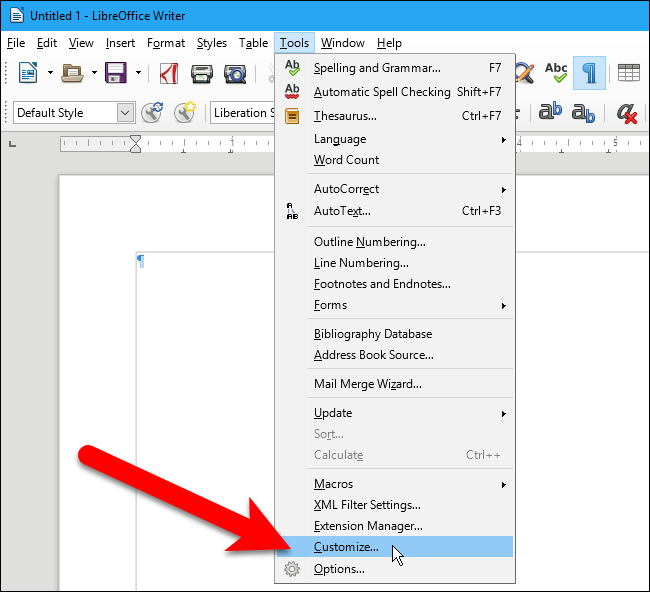
Изображение: пункт меню Сервис → Настроить в LibreOffice.
На открывшемся диалоге перейдите на вкладку “Клавиатура”.
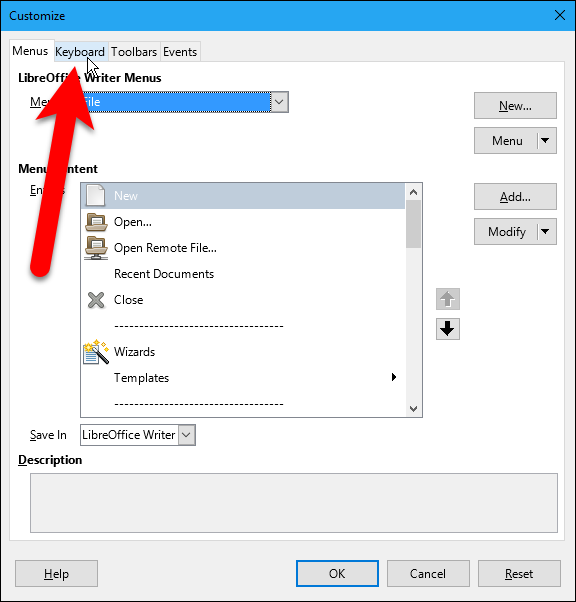
Изображение: вкладка «Клавиатура» в окне настройки горячих клавиш.
Как выбрать область применения изменений
В верхней правой части диалога находятся радиокнопки, которые определяют область применения настроек:
- Текущая программа (например, Writer) — изменения применяются только к открытому приложению.
- LibreOffice — изменения применяются ко всем приложениям пакета.
По умолчанию выбран текущий модуль. Если вы хотите изменить сочетание, доступное во всех приложениях, выберите LibreOffice.
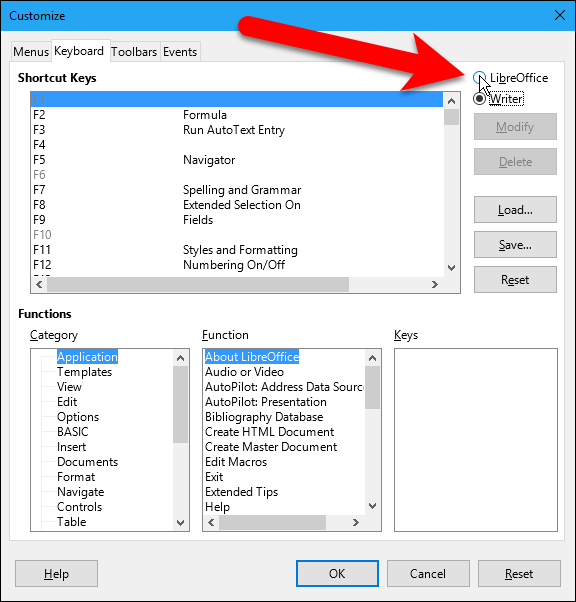
Изображение: выбор области применения настроек — текущая программа или все приложения LibreOffice.
Как назначать и удалять сочетания клавиш
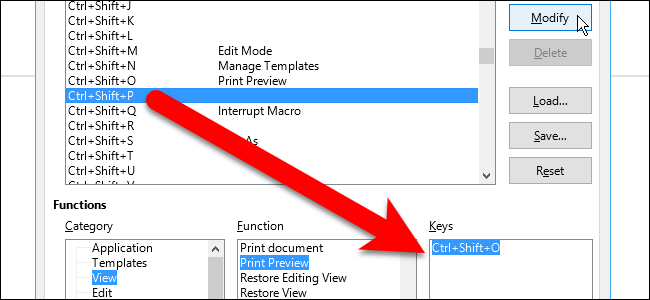
Слева отображается список доступных сочетаний (панель Shortcut Keys). Справа внизу — список функций. Чтобы назначить сочетание:
- В разделе Функции выберите Категорию, затем саму Функцию.
- В панели Shortcut Keys слева выберите нужное сочетание.
- Нажмите Изменить (Modify).
Обратите внимание: ключевой момент интерфейса — сначала выбирается функция, затем сочетание. Если вы сначала выбираете сочетание, а потом функцию, кнопка Изменить не применит изменение к выбранной функции.
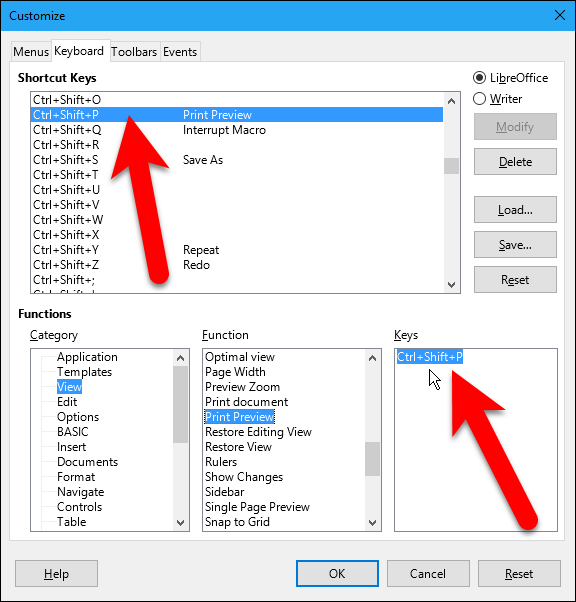
Пример: команда Предпросмотр печати находится в меню Файл, но в диалоге она может лежать в категории Вид. Иногда приходится искать по категориям.
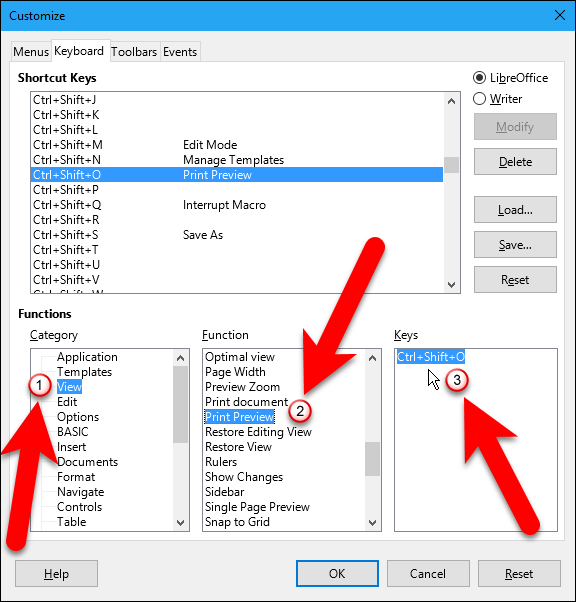
Изображение: выбор функции для изменения сочетания клавиш.
После назначения вы увидите новое сочетание в списке. Для одной функции можно назначить несколько сочетаний — повторите процедуру для каждого.
Если нужно удалить старое сочетание, выделите его в списке Shortcut Keys или в списке Keys для выбранной функции и нажмите Удалить.
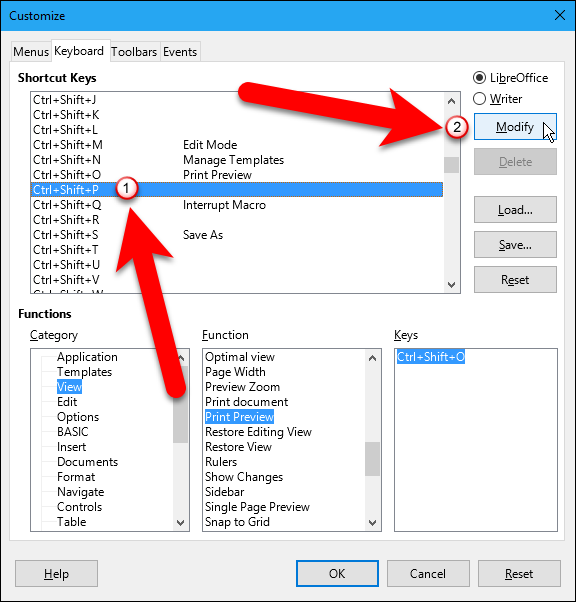
Изображение: выбор нового сочетания и нажатие кнопки Изменить.
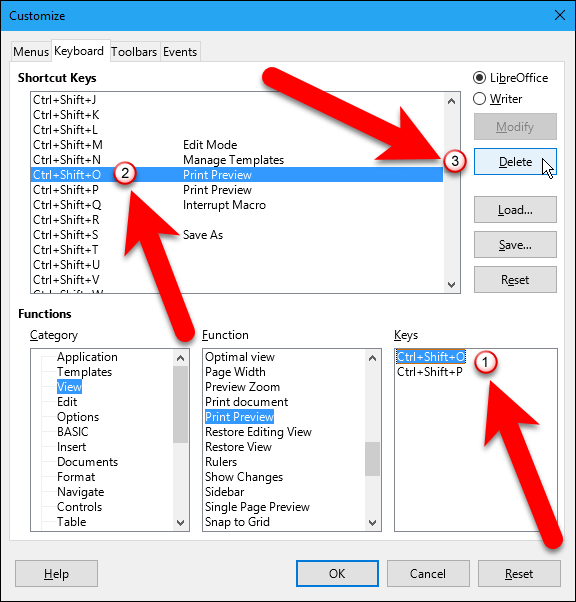
Изображение: удаление прежнего сочетания клавиш для функции.
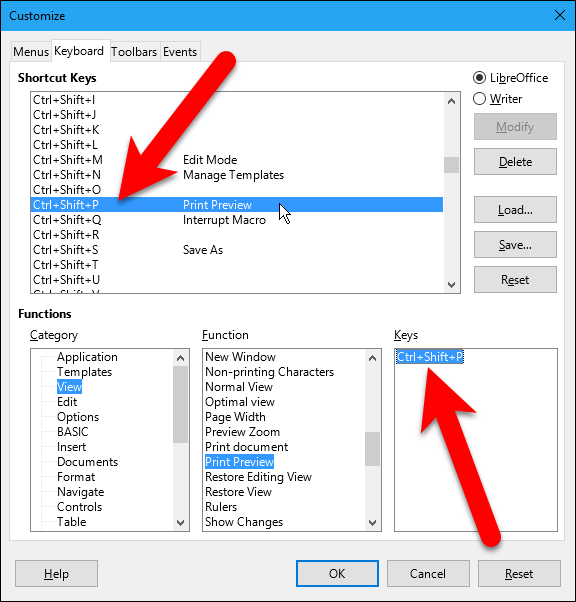
Изображение: итог — новое сочетание применено.
Сохранение и загрузка конфигураций
Чтобы не настраивать всё заново на другом компьютере или после очистки профиля, сохраните настройки в файл.
- Откройте Сервис > Настроить и перейдите на вкладку Клавиатура.
- Прежде чем сохранять, проверьте, какая радиокнопка выбрана — текущая программа или LibreOffice. Это важно при последующей загрузке.
- Нажмите Сохранить.
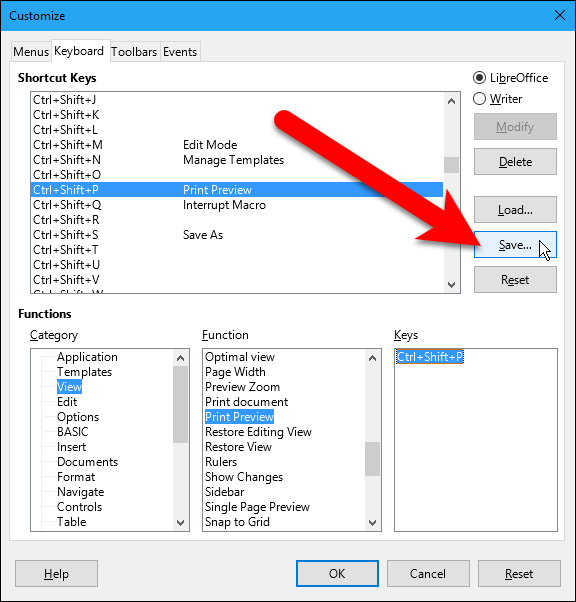
Изображение: кнопка Сохранить в диалоге настройки клавиатуры.
В диалоге сохранения укажите имя файла и путь. Рекомендуем добавлять в имя файла пометку о том, для какой области он предназначен (например, “writer” или “libreoffice”).
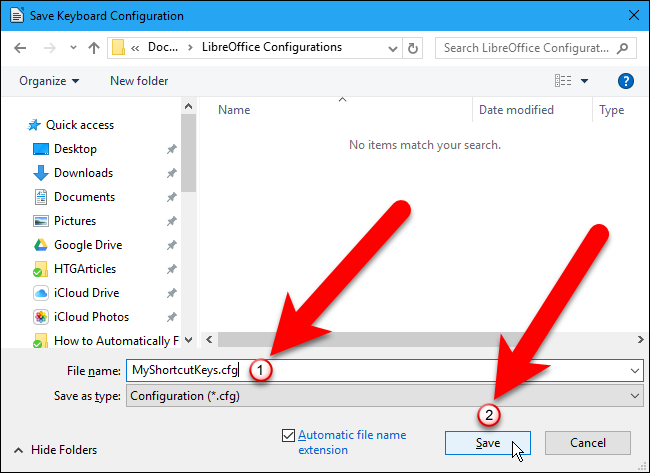
Изображение: диалог сохранения файла конфигурации горячих клавиш.
Чтобы загрузить файл:
- Нажмите Загрузить.
- Выберите сохранённый файл и откройте его.
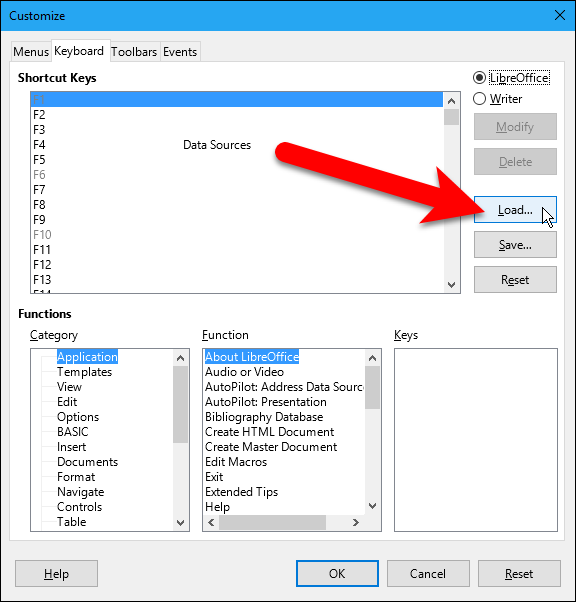
Изображение: кнопка Загрузить в диалоге настройки клавиатуры.
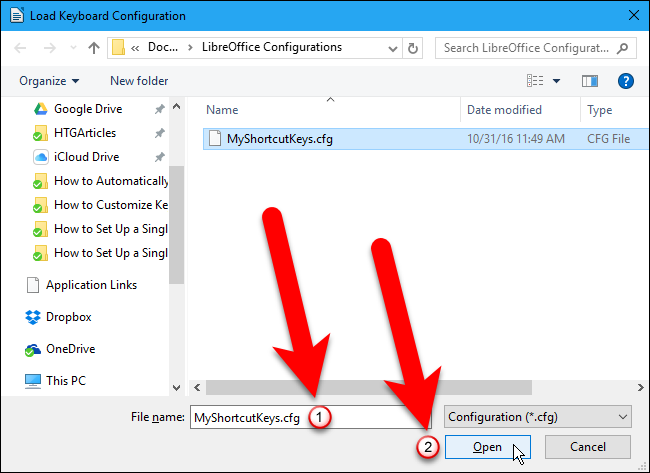
Изображение: выбор файла конфигурации для загрузки.
После загрузки ваши сочетания станут доступны в соответствии с выбранной областью применения.
Изображение: подтверждение успешной загрузки конфигурации горячих клавиш.
Сброс настроек и возможные подводные камни
В диалоге есть две кнопки Сбросить:
- Сброс в секции Shortcut Keys откатывает только список сочетаний. Это полезно, если вы экспериментировали с назначениями и хотите очистить выбор, сохранив активную функцию.
- Сброс внизу диалога возвращает весь набор настроек диалога к значениям по умолчанию вместе с выбором радиокнопок (LibreOffice/текущий модуль).
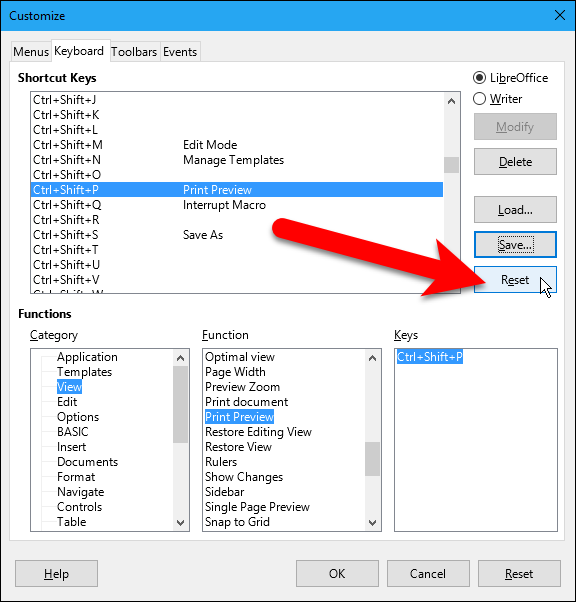
Изображение: кнопка Сбросить для секции сочетаний клавиш.
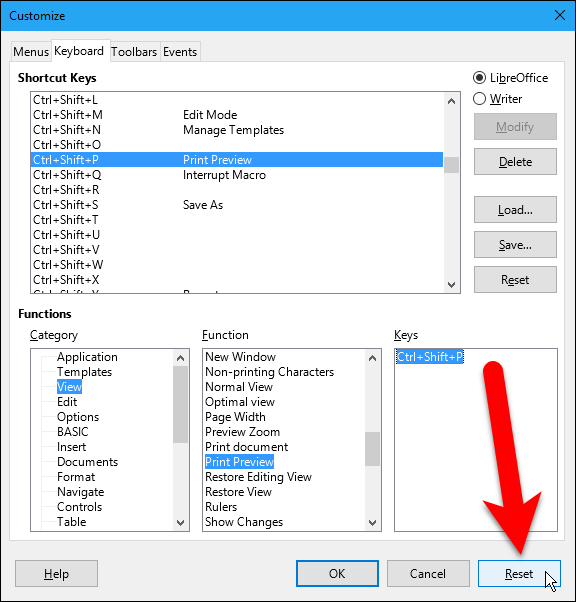
Изображение: кнопка Сбросить внизу окна для полного восстановления настроек.
Важно: не назначайте сочетания, которые конфликтуют с сочетаниями вашей операционной системы. Если такое назначение всё же создано, его можно удалить и выбрать другое.
Практическая методика создания удобных сочетаний клавиш
Шаг за шагом — минималистичная методика, которой можно следовать:
- Оцените частоту: перечислите 10 команд, которыми вы пользуетесь чаще всего.
- Назначьте приоритет: 3 — критические, 4 — полезные, 3 — редкие.
- Выберите «базовую» модификацию (Ctrl / Ctrl+Shift / AltGr) для каждой приоритетной группы.
- Назначьте сочетания, избегая системных клавиш и конфликтов между приложениями.
- Сохраните конфигурацию с понятным именем и пометкой области (например, “writer-critical-2025.cfg”).
- Протестируйте 3–5 рабочих задач, чтобы убедиться, что ничего не сломалось.
Этот цикл удобно повторять каждые несколько месяцев, когда ваши рабочие шаблоны меняются.
Шаблоны имен файлов конфигураций
Рекомендуемые шаблоны для имён файлов, чтобы быстро понять назначение файла:
- libreoffice-default-date.cfg
- writer-personal-shortcuts.cfg
- calc-numeric-shortcuts.cfg
Используйте ISO-дату YYYY-MM-DD при необходимости указать версию.
Сценарии использования и рольовые чек-листы
Чек-лист для обычного пользователя:
- Составить список часто используемых команд.
- Проверить, что выбран правильный радиобаттон (LibreOffice или текущая программа).
- Назначить сочетания, проверить конфликты.
- Сохранить конфигурацию с понятным именем.
Чек-лист для администратора IT:
- Собрать стандарт конфигураций для команды.
- Проверить конфликты с системными комбинациями в целевой ОС.
- Тестировать конфигурацию на эталонном ПК.
- Развернуть файл конфигурации через скрипт или установщик профиля.
Когда настройка горячих клавиш не помогает
Контрпример: если ваша работа требует сложной автоматизации с макросами, одной лишь переназначением сочетаний не обойтись. В таких случаях лучше:
- Создавать макросы и назначать им сочетания.
- Использовать специализированные инструменты автоматизации (AutoHotkey на Windows, xbindkeys на Linux).
Если изменения не применяются после загрузки файла, проверьте:
- Совпадает ли выбранная область применения (LibreOffice/текущая программа) с той, что была при сохранении.
- Не повреждён ли файл конфигурации.
Критерии приёмки
- Назначенные сочетания выполняют ожидаемую функцию в целевом приложении.
- Нет конфликтов с системными сочетаниями в целевой ОС.
- Сохранённый файл корректно загружается и воспроизводит конфигурацию.
Тесты и критерии успеха
Минимальный набор тестов:
- Переключение области применения и проверка, что сочетания работают только в указанной области.
- Назначение нового сочетания → проверка выполнения команды.
- Удаление сочетания → проверка, что команда больше не срабатывает по старому сочетанию.
- Сохранение файла конфигурации → перенос на другой ПК → загрузка → проверка совпадения.
Если все тесты проходят — задача считается выполненной.
Процесс восстановления и развертывания (SOP)
- На эталонном ПК настроить все сочетания.
- Сохранить файл и включить в репозиторий настроек (или в сетевую папку).
- На целевом ПК: открыть Сервис > Настроить > Клавиатура → Загрузить → выбрать файл.
- Проверить 5 ключевых действий.
- Документировать имя файла и дату в инвентарном списке.
Графическое представление решения (вспомогательное)
flowchart TD
  A[Начало] --> B{Редактировать для одной программы?}
  B -- Да --> C[Выбрать текущую программу]
  B -- Нет --> D[Выбрать LibreOffice 'все приложения']
  C --> E[Выбрать категорию и функцию]
  D --> E
  E --> F[Выбрать сочетание клавиш]
  F --> G[Нажать Изменить]
  G --> H{Нужно удалить старое?}
  H -- Да --> I[Выделить старое -> Удалить]
  H -- Нет --> J[Сохранить конфигурацию]
  I --> J
  J --> K[Тест: проверить 3 команды]
  K --> L[Конец]
Советы и рекомендации
- Всегда проверяйте, не занято ли сочетание системой. На macOS сочетания часто используют Command/⌘; на Linux — комбинации рабочего окружения; на Windows — сочетания системы и специальных утилит.
- Для команд с редким использованием оставляйте стандартные сочетания, чтобы не ломать привычные сценарии другим пользователям.
- Если вы разрабатываете стандарт для команды, согласуйте его и документируйте в одном месте.
Безопасность и совместимость
- Файл конфигурации содержит только привязки клавиш и не включает личные данные.
- При массовом развёртывании проверьте конфликты с корпоративными сочетаниями и политиками безопасности (например, сочетания, которые перехватывают системные команды).
Локализация и советы для русскоязычных пользователей
- В разных переводах меню категории и названия функций могут отличаться. Если не можете найти нужную команду, ищите близкие по смыслу категории (например, Предпросмотр печати может находиться в категории Вид).
- Используйте русские обозначения в имени файла, но по возможности добавляйте английские ключевые метки, если конфигурация будет использоваться в международной среде.
Частые вопросы
Q: Можно ли назначить одно сочетание на несколько функций?
A: Да, но это создаст конфликт: при нажатии сработает только та функция, которая имеет приоритет; это нежелательно.
Q: Почему после загрузки файла ничего не поменялось?
A: Скорее всего, вы не выбрали ту же область применения (LibreOffice vs текущая программа), которая была при сохранении.
Итог и рекомендации
Систематически настраивайте сочетания клавиш только для действительно часто используемых команд. Сохраняйте конфигурации с информативными именами и отмечайте область применения. Администраторам стоит унифицировать стандарт и тестировать его перед развёртыванием.
Important: Проверяйте конфликты с системными сочетаниями до массового развёртывания.
Notes: Если вы используете макросы, назначайте сочетания макросам, а не встроенным командам. Это повышает гибкость.
Краткое резюме:
- Настройка производится через Сервис > Настроить > Вкладка Клавиатура.
- Сначала выбирайте функцию, затем сочетание.
- Сохраняйте конфигурации и переносите их на другие компьютеры.

Похожие материалы

Несколько аккаунтов Skype: Multi Skype Launcher

Журнал для работы: повысить продуктивность

Персональные звуки уведомлений на Android

Скачивание шоу Hulu для офлайн‑просмотра

Microsoft Start: персонализированная новостная лента
