
Как настроить горячие клавиши в браузерах: Chrome, Edge, Firefox, Opera, Brave, Vivaldi
Вы можете переназначать и добавлять горячие клавиши в современных браузерах: в Opera, Vivaldi и Brave это встроенные настройки; в Chrome, Edge и Firefox чаще нужны расширения (например, AutoControl или Shortkeys). В статье — пошаговые инструкции для каждого браузера, рекомендации по выбору сочетаний, чек-листы для разных ролей и план на случай конфликтов или проблем.
Зачем настраивать горячие клавиши
Горячие клавиши ускоряют навигацию, снижают количество кликов и помогают автоматизировать повторяющиеся действия. «Горячая клавиша» (hotkey, шорткат) — это сочетание клавиш, которое запускает команду в браузере или расширении.
Важно: переносите привычные сочетания только после теста — некоторые комбинации уже используются системой или другими приложениями.
Быстрый обзор поддержки по браузерам
- Chrome и Edge: нет встроенной полной настройки шорткатов; можно создавать шорткаты для расширений и расширять функциональность через сторонние расширения, например AutoControl.
- Firefox: нет глобальной встроенной настройки, но доступно расширение Shortkeys и встроенная страница управления сочетаниями расширений.
- Opera: встроенная поддержка переопределения и добавления шорткатов через настройки браузера.
- Vivaldi: очень гибкие встроенные настройки клавиатуры, множество пустых слотов для новых сочетаний.
- Brave: с обновлений 2023 года предоставляет встроенные настройки сочетаний в разделе настроек.
Как подготовиться перед переопределением шорткатов
- Список желаемых действий. Соберите 8–15 действий, которые хотите ускорить.
- Проверка конфликтов. Убедитесь, что сочетание не занято системой ОС или важными приложениями (редактор кода, менеджер окон, средство удалённого доступа).
- Стратегия именования. Дайте каждому кастомному шорткату простое название, чтобы легче было помнить и управлять.
- Создайте резервный план: документ с текущими настройками по умолчанию и вашими новыми — чтобы вернуть всё назад при необходимости.
Как настроить горячие клавиши в Chrome и Edge
Примечание. Chrome и Edge не предлагают расширенные системные настройки для всех типов действий, но поддерживают сочетания для расширений. Чтобы получить полноценную кастомизацию, установите расширение, которое добавляет возможности назначения шорткатов.
Рекомендуемое расширение: AutoControl (Chrome, Edge). AutoControl позволяет назначать сочетания для действий браузера, вкладок, окон, закладок и даже некоторых системных действий (в зависимости от платформы).
- Откройте страницу расширения AutoControl в интернет-магазине Chrome.
- Нажмите «Установить» или «Добавить в Chrome» (Get / Add to Chrome). Когда появится запрос — подтвердите установку.
- При установке AutoControl нажмите «Install Native Component», если браузер запросит этот компонент — он нужен для дополнительных возможностей расширения на уровне системы. Обратите внимание на системные требования (например, Windows-платформы могут требовать дополнительных разрешений).
После установки:
- Нажмите кнопку «Расширения» на панели инструментов браузера и откройте AutoControl.
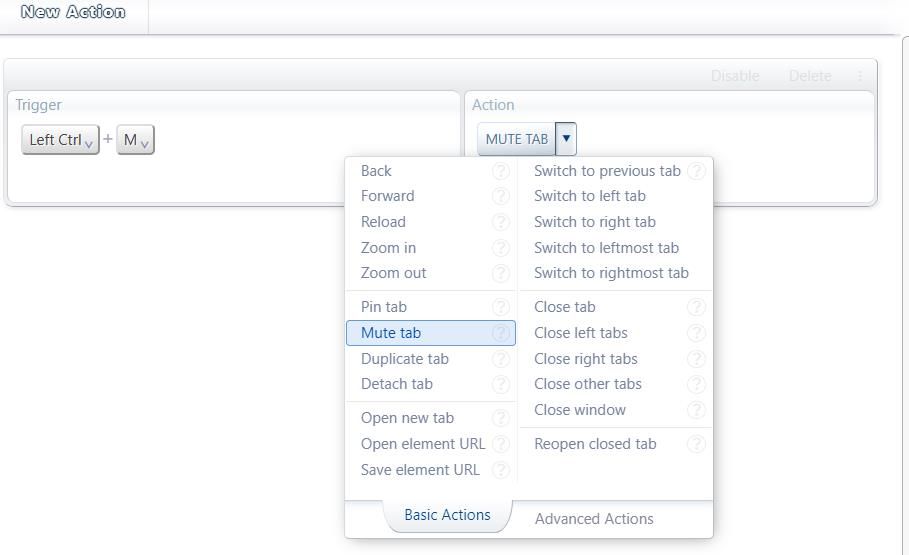
- Откроется вкладка AutoControl, в которой есть разделы «Trigger», «Basic Actions», «Advanced Actions» и т. п. Нажмите в поле слева Trigger и нажмите желаемую комбинацию клавиш, например Ctrl+X.
- Нажмите «Выбрать действие» и в выпадающем списке назначьте действие для этой комбинации.
AutoControl делит действия на простые и расширенные:
- Basic Actions (Простые действия): работа с вкладками, навигация назад/вперёд, обновление страницы и т. п. Многие из них уже имеют стандартные шорткаты в браузере.
- Advanced Actions (Расширенные действия): операции с окнами, закладками, меню, вводом на страницу и системные действия.
Чтобы получить подсказку по действию, нажмите знак вопроса рядом с ним.
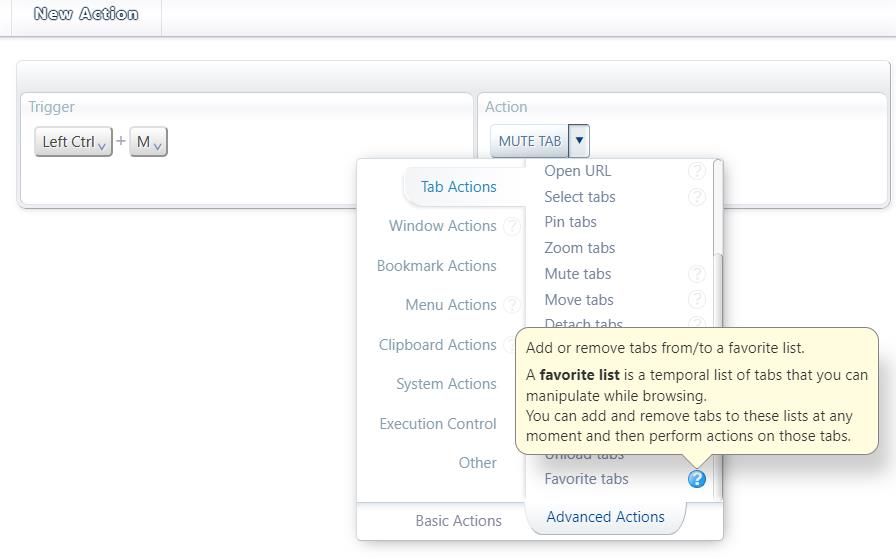
Пример: назначение шортката для открытия конкретной закладки
- В AutoControl выберите Advanced Actions → Bookmark Actions.
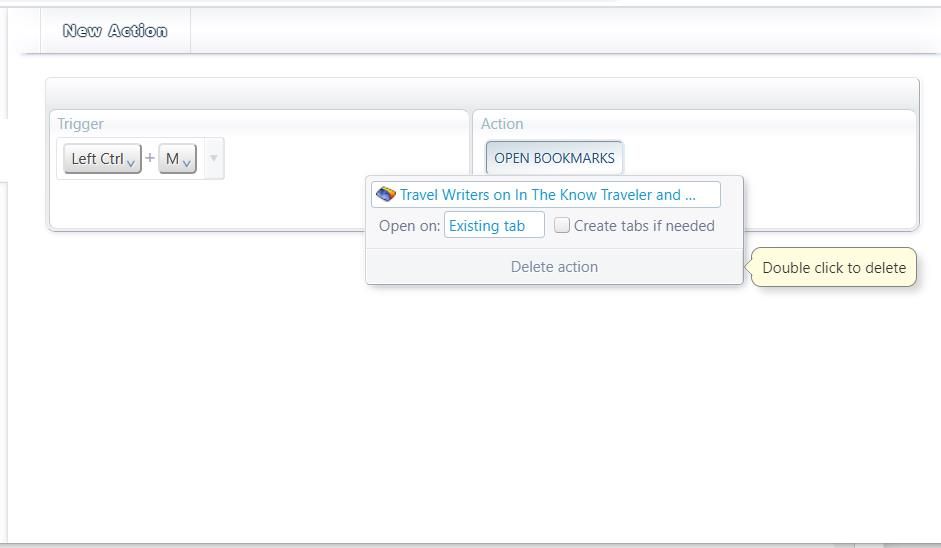
- Нажмите Open bookmarks.
- В поле «Выберите закладку» кликните по стрелке рядом с папкой и укажите страницу, которую нужно открывать.
Советы по использованию AutoControl:
- Для удаления назначенного сочетания нажмите на его поле и выберите «Delete» или очистите значение.
- Для понятности давайте сочетаниям короткие названия — в AutoControl можно присвоить имя действию.
- Если расширение требует Native Component, установите его только из официального источника — это связано с безопасностью.
Скачать: AutoControl для Google Chrome | Edge (бесплатно)
Как настроить горячие клавиши в Firefox
Firefox сам по себе не предоставляет полной панели для переопределения любых шорткатов, но поддерживает управление сочетаниями расширений и есть популярное расширение Shortkeys, работающее также в Chrome, Opera и Edge.
Установка Shortkeys:
- Перейдите на страницу Shortkeys в каталоге дополнений Firefox.
- Нажмите «Добавить в Firefox» и подтвердите установку.
- Откройте меню «Расширения» → нажмите шестерёнку рядом с Shortkeys → Управление расширением → далее нажмите меню из трёх точек и выберите «Параметры».
Создание сочетания в Shortkeys:
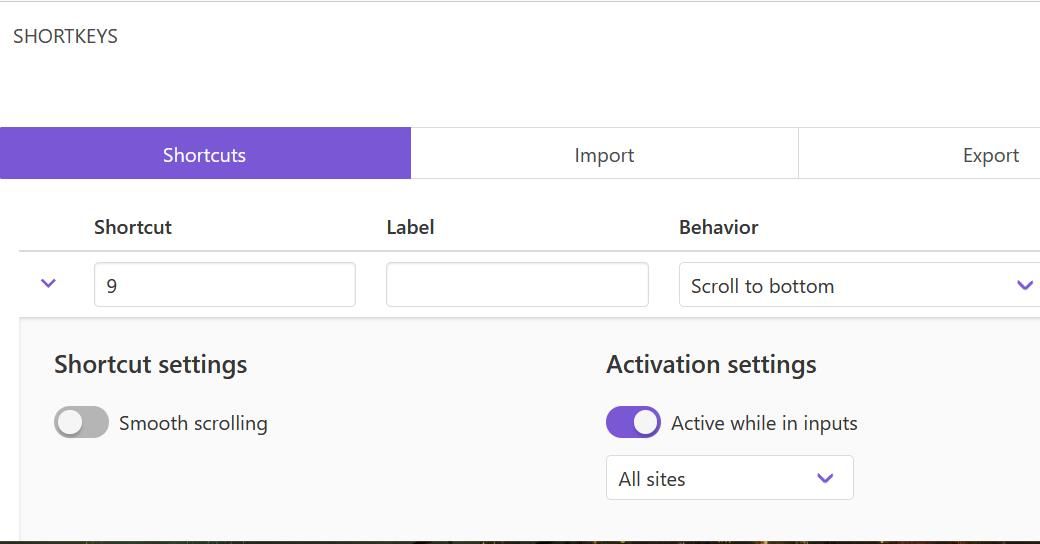
- Нажмите «Добавить сочетание».
- Кликните в поле «Сочетание» и нажмите желаемую комбинацию клавиш.
- В выпадающем меню «Поведение» выберите действие (поведение), которое будет выполняться.
- Нажмите «Сохранить сочетания».
Альтернативный путь для управления сочетаниями расширений в Firefox:
- Откройте about:addons (Менеджер дополнений).
- Нажмите кнопку «Инструменты для дополнений» и выберите «Управлять сочетаниями расширений».
- Для Shortkeys нажмите «Показать ещё 51» (Show 51 more) — откроются дополнительные поля, где можно назначать сочетания для доступных действий расширения.
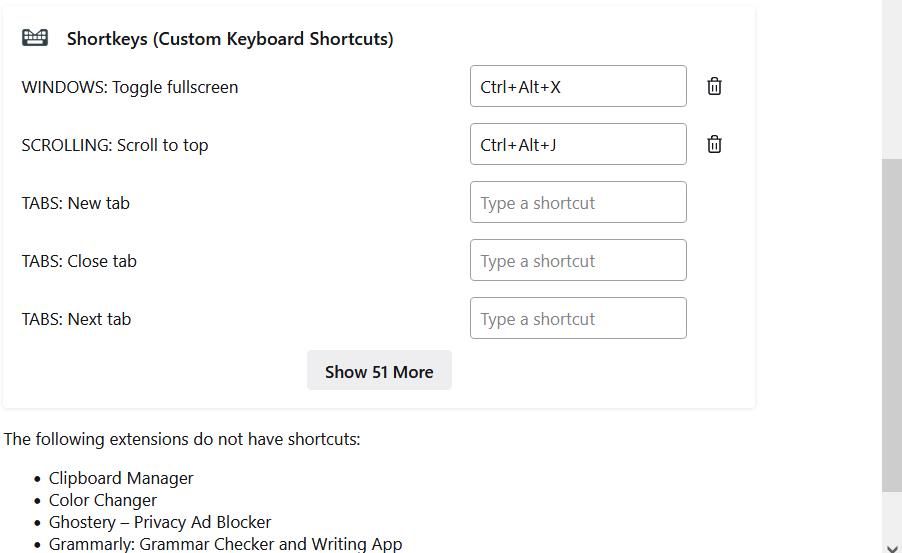
Скачать: Shortkeys для Firefox | Chrome | Edge | Opera (бесплатно)
Как настроить горячие клавиши в Opera
Opera предоставляет встроенные настройки сочетаний клавиш — их не нужно расширять дополнением.
- Нажмите Alt+P, чтобы открыть настройки Opera.
- В настройках внизу нажмите «Дополнительно».
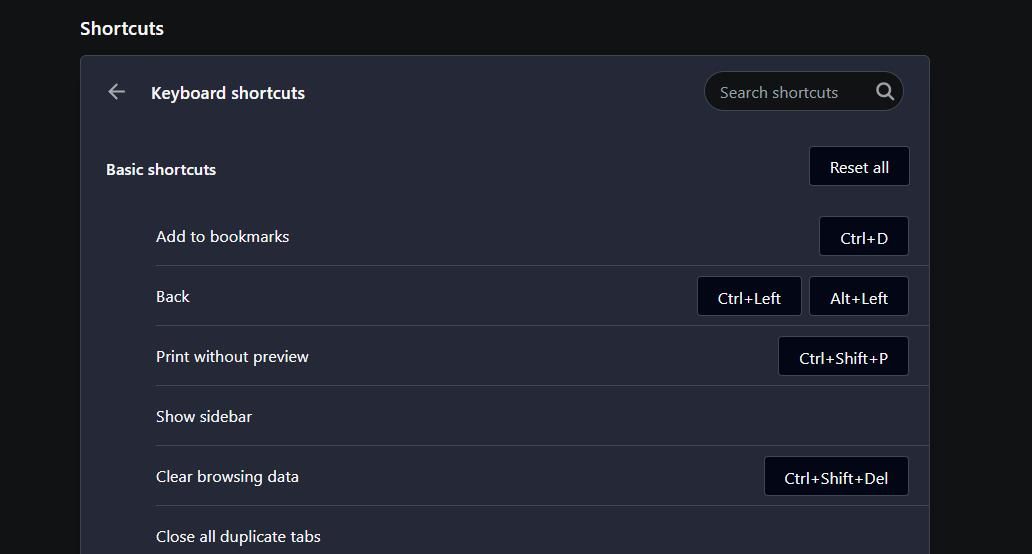
- Прокрутите страницу до блока «Настроить сочетания» и нажмите этот пункт.
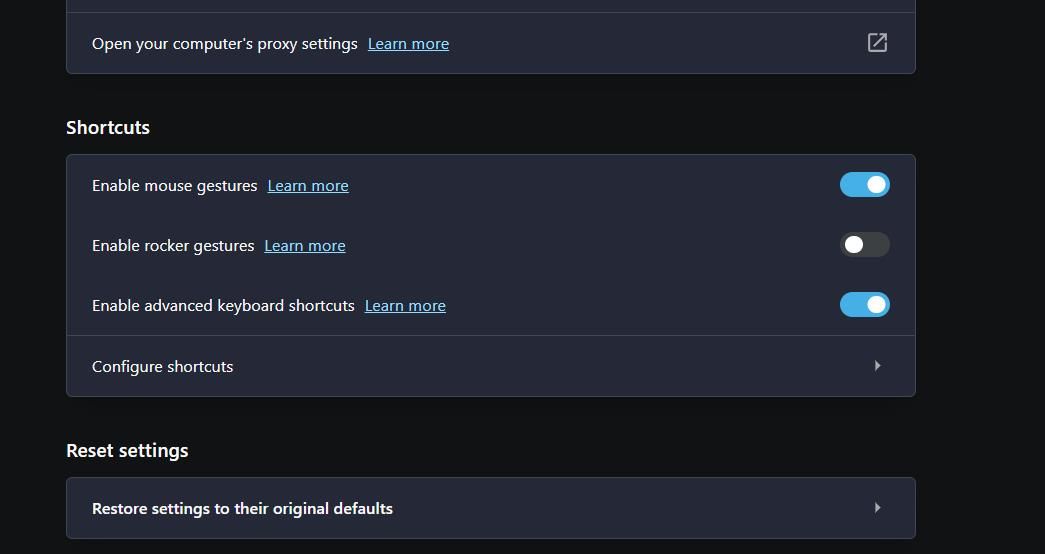
- Наведите курсор на нужное сочетание и нажмите «Введите сочетание» (Type a shortcut).
Особенности:
- При добавлении нового сочетания Opera сохраняет и старое сочетание — вы получите второй шорткат для той же команды. Чтобы удалить дефолтное сочетание, наведите на него курсор и нажмите X.
- Для некоторых действий по умолчанию сочетание отсутствует (например, переключение звука вкладки). Вы можете добавить новые сочетания для таких команд.
Совет: после создания групп шорткатов экспортируйте список настроек (если используете внешние утилиты или синхронизацию) — Opera хранит настройки в профиле пользователя.
Как настроить горячие клавиши в Vivaldi
Vivaldi изначально ориентирован на гибкую настройку интерфейса и сочетаний клавиш.
- Нажмите Ctrl+F12, чтобы открыть окно настроек Vivaldi.
- Выберите вкладку «Клавиатура».
- Переключайтесь между разделами Windows, View, Tab, Page, чтобы увидеть наборы действий.
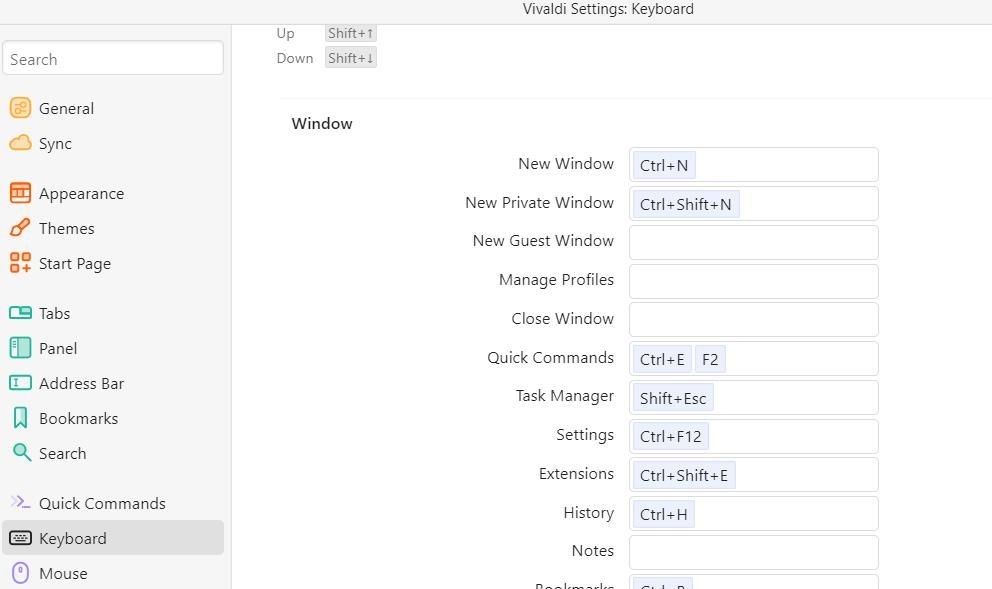
- Нажмите в поле рядом с действием и введите желаемое сочетание.
Особенности Vivaldi:
- Для многих действий поле пустое — это означает, что вы можете добавить новый шорткат там, где его раньше не было.
- Для удаления сочетания нажмите в поле и клавишу Backspace или используйте кнопку Clear.
- Есть кнопка «Восстановить стандартные клавиши» для отката ко всем дефолтным настройкам.
Совет: сгруппируйте шорткаты по контексту (навигция, работа с вкладками, управление окнами) — так вам проще будет запоминать.
Как настроить горячие клавиши в Brave
Brave получил встроенные настройки сочетаний в 2023 году — они находятся в разделе настроек браузера.
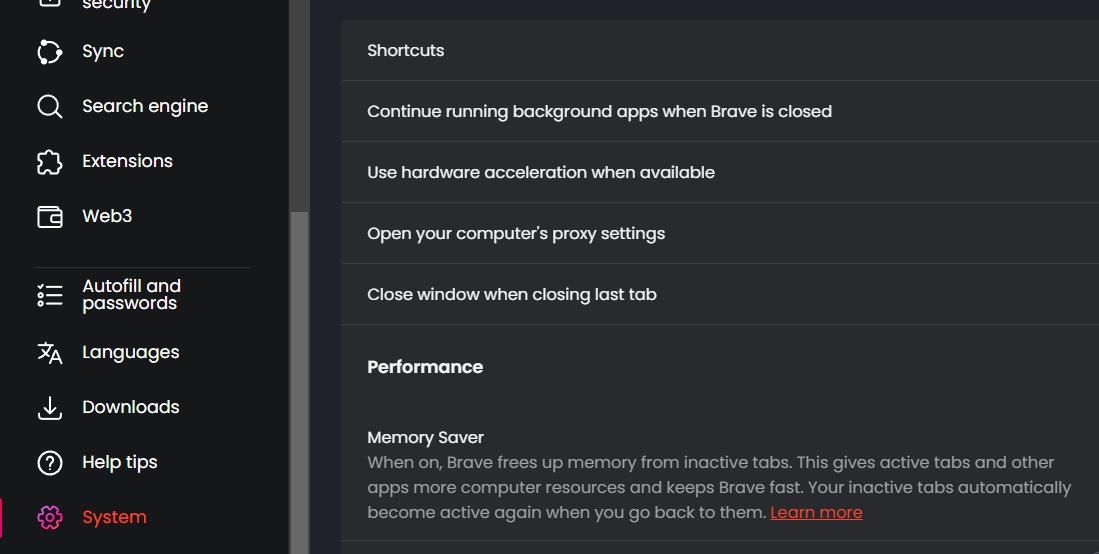
- Откройте Brave и введите в адресную строку brave://settings/ или перейдите в «Настройки» через меню.
- В левой колонке выберите «Система» (System).
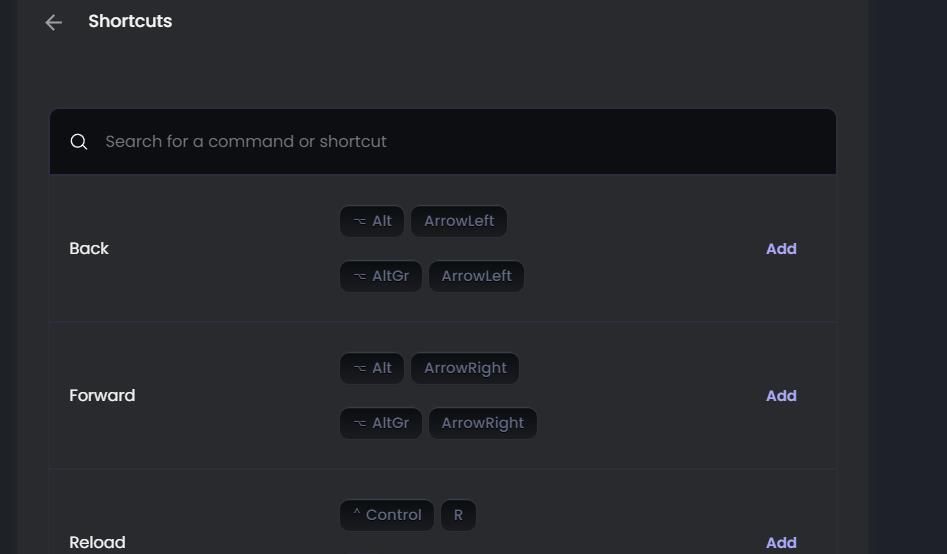
- Нажмите «Сочетания» (Shortcuts).
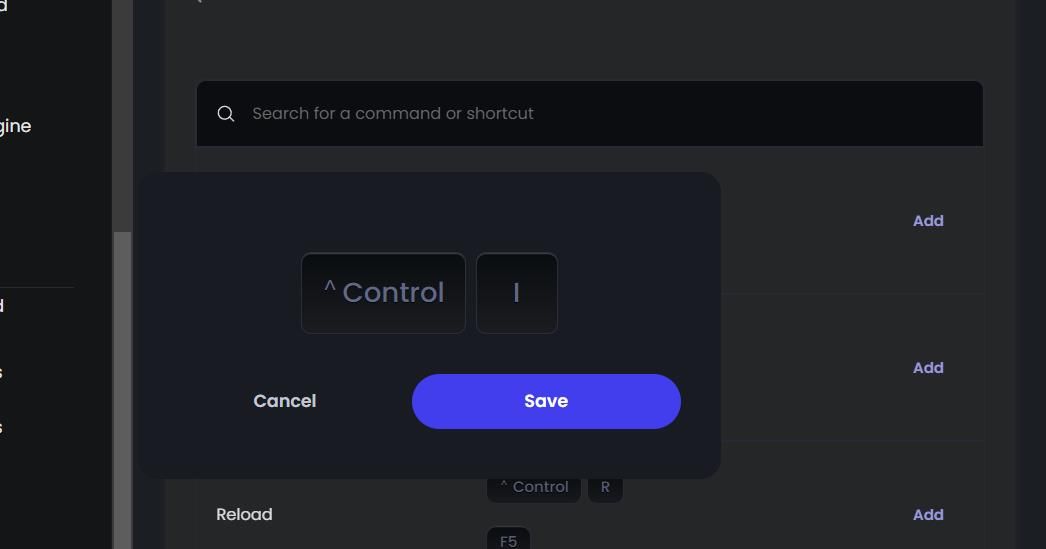
- Нажмите кнопку «Добавить» (Add) у нужного действия и введите комбинацию клавиш.
- Нажмите «Сохранить» (Save) для закрепления сочетания.
Ограничение: Brave позволяет удалять сочетания, но не всегда предоставляет возможность напрямую изменить предустановленное сочетание — иногда требуется удалить и создать новое.
Общие рекомендации по выбору сочетаний клавиш
- Используйте модификаторы: Ctrl / Alt / Shift (на Windows) или ⌘ / Option / Shift (на macOS).
- Избегайте сочетаний, которые активируют системные команды (Alt+Tab, Ctrl+Alt+Del, Win+Tab и т. п.).
- Для действий с высокой частотой используйте простые сочетания (Ctrl+Alt+1, Ctrl+Shift+T и т. п.).
- Для редко используемых сложных макросов используйте более длинные сочетания с несколькими модификаторами.
- Документируйте настройки в текстовом файле: имя сочетания, назначение, браузер и дата изменения.
Методология тестирования и приёмки (Критерии приёмки)
Критерии приёмки ваших пользовательских шорткатов:
- Работоспособность: сочетание вызывает нужное действие в 10 из 10 тестовых сессий.
- Без конфликтов: сочетание не блокирует системные или критичные приложения.
- Удобство: время выполнения действия с шорткатом короче, чем при обычной навигации, минимум на 30% (оценочно).
- Документировано: все шорткаты должны быть задокументированы и находиться в доступном для восстановления месте.
Тест-кейсы для проверки:
- Открыть новую вкладку назначленным сочетанием.
- Открыть заданную закладку сочетанием.
- Закрыть вкладку сочетанием и восстановить её с помощью стандартного Ctrl+Shift+T.
- Проверить повторяемость после перезагрузки браузера и после отключения/включения расширений.
Чек-листы по ролям
Для удобства приведены краткие чек-листы, адаптированные под типичных пользователей.
Разработчик
- Настроить шорткаты для переключения консоли разработчика и перезагрузки страниц.
- Проверить, что сочетания не конфликтуют с IDE или терминалом.
- Документировать сочетания в README проекта.
Автор и редактор контента
- Назначить сочетания для открытия новой вкладки, переключения вкладок, поиска по странице.
- Создать сочетание для вставки часто используемого текста через расширение (если поддерживается).
- Проверить сочетания с голосовым вводом и менеджером буфера обмена.
Power user / профессионал
- Сгруппировать сочетания по функциям: управление вкладками, навигация, закладки, управление окнами.
- Автоматизировать открытия наборов вкладок через макросы/расширения.
- Регулярно экспортировать/дублировать настройки для резервной копии.
Устранение неполадок и план отката (Runbook)
Симптом: сочетание не работает
- Проверка конфликта: временно отключите все расширения, кроме тестируемого, или переключитесь в «гостевой» профиль браузера.
- Перезагрузка: перезапустите браузер и проверьте ещё раз.
- Платформенные ограничения: проверьте, не блокирует ли ОС сочетание клавиш.
- Для расширений: проверьте разрешения расширения и правильно ли установлен Native Component (если требуется).
- Откат: удалите проблемный шорткат и создайте его заново. Если проблема сохраняется — восстановите дефолтные настройки браузера.
Если ничего не помогает, временно перейдите на другой браузер или профиль и воспроизведите проблему — это поможет локализовать источник.
Ментальные модели и эвристики
Используйте простую модель 3×3:
- 3 часто используемых действия → простые сочетания (быстро вводимые).
- 3 среднечастотных действия → сочетания с двумя модификаторами.
- 3 редких макроса → сочетания с тремя модификаторами или макросы через расширение.
Эвристика конфликтов: если сочетание занято в 2+ приложениях, выберите другое.
Сравнительная матрица поддержки горячих клавиш
| Браузер | Встроенная настройка | Нужны расширения | Примечания |
|---|---|---|---|
| Chrome | Частично (сочетания расширений) | Да (AutoControl и др.) | Для продвинутых действий требуется расширение |
| Edge | Частично (сочетания расширений) | Да (AutoControl) | Edge поддерживает каталоги расширений Chrome |
| Firefox | Нет (глобально) | Да (Shortkeys) | Есть управление сочетаниями расширений |
| Opera | Да | Не требуется | Встроенный интерфейс настройки сочетаний |
| Vivaldi | Да (широкие возможности) | Не требуется | Очень гибкая конфигурация |
| Brave | Да | Не требуется | Сочетания в настройках (после обновления 2023) |
Безопасность и приватность
- Устанавливайте расширения только из официальных магазинов и проверяйте оценки/разрешения.
- Компоненты, требующие Native Component, получают доступ к более глубоким уровням системы — устанавливайте их только при доверии к разработчику.
- Будьте осторожны с расширениями, которые перехватывают ввод с клавиатуры или буфер обмена.
Когда настроенные шорткаты не подходят — альтернативы
- Автоматизация через внешние макро-утилиты (AutoHotkey для Windows, Keyboard Maestro для macOS): дают глобальные шорткаты, но требуют внешней настройки.
- Сессии/рабочие пространства браузера: заранее открытые наборы вкладок вместо отдельных шорткатов.
- Расширения для управления вкладками и закладками с интерфейсом быстрого доступа (Speed Dial, Tab Manager).
Шаблон документации настроек (копируйте и храните)
Название сочетания | Действие | Браузер | Сочетание | Дата | Примечания —|—|—|—:|—|— Открыть рабочую панель задач | Открыть панель задач проекта | Vivaldi | Ctrl+Alt+P | 2026-01-09 | Используется в рабочем профиле Открыть закладку «Документы» | Открыть конкретную закладку | AutoControl (Chrome) | Ctrl+Alt+D | 2026-01-09 | Требует AutoControl
Примеры рекомендуемых сочетаний (шпаргалка)
- Навигация между вкладками: Ctrl+Alt+← / Ctrl+Alt+→
- Открыть часто используемую закладку: Ctrl+Alt+1
- Переключение мьют/звук на вкладке: Ctrl+Alt+M
- Быстрый поиск по странице: Ctrl+Alt+F
Эти сочетания — шаблоны. Подбирайте под свои привычки.
Короткое объявление — версия для корпоративного чата (100–200 слов)
Нужны быстрые действия в браузере? Мы подготовили руководство по настройке горячих клавиш в популярных браузерах: Chrome, Edge, Firefox, Opera, Brave и Vivaldi. В руководстве — пошаговые инструкции для встроенных настроек и для расширений (AutoControl, Shortkeys), рекомендации по выбору сочетаний, чек-листы для разных ролей и план на случай конфликтов. Если вы хотите ускорить рабочие сценарии (переключение вкладок, открытие набора закладок, управление звуком) — следуйте разделам для вашего браузера и задокументируйте изменения. Для корпоративных пользователей есть отдельный раздел по безопасности расширений и инструкции по откату. Готов помочь с подбором набора сочетаний под вашу команду — напишите, какие действия вы хотите ускорить.
Подбор шорткатов: простая логика принятия решения (Mermaid)
flowchart TD
  A[Нужно ускорить действие?] -->|Да| B{Доступны встроенные настройки?}
  A -->|Нет| Z[Не настраивать]
  B -->|Да| C[Использовать настройки браузера]
  B -->|Нет| D{Можно ли поставить расширение?}
  D -->|Да| E[Установить расширение и настроить]
  D -->|Нет| F{Можно ли использовать внешнюю утилиту?}
  F -->|Да| G[Настроить глобальный макрос]
  F -->|Нет| H[Использовать альтернативные способы: закладки, сессии]
  C --> I[Тест и документирование]
  E --> I
  G --> I
  H --> I
Часто задаваемые вопросы
Q: Можно ли назначить одинаковое сочетание в нескольких браузерах?
A: Да, но это имеет смысл только если вы используете один набор сочетаний везде. Лучше избегать одинаковых шорткатов, которые конфликтуют с системными командами или с локальными приложениями.
Q: Безопасно ли ставить Native Component для расширений?
A: Native Component расширяет возможности, но требует доверия разработчику. Устанавливайте такие компоненты только из проверенных источников и изучите, какие разрешения запрашиваются.
Q: Как быстро вернуть все к стандартным сочетаниям?
A: Во многих браузерах есть опция «Восстановить стандартные клавиши» или «Сбросить настройки». Для расширений удалите расширение или восстановите его настройки.
Итог
Настройка горячих клавиш повышает продуктивность и сокращает время на рутинные действия. Для Opera, Vivaldi и Brave используйте встроенные инструменты; для Chrome, Edge и Firefox чаще всего потребуется расширение (AutoControl, Shortkeys). Перед внедрением протестируйте сочетания, документируйте изменения и учитывайте безопасность расширений.
Важно: начинайте с небольшого набора 3–5 шорткатов и постепенно расширяйте список — так привычка формируется быстрее и конфликтов будет меньше.

Похожие материалы

Несколько аккаунтов Skype: Multi Skype Launcher

Журнал для работы: повысить продуктивность

Персональные звуки уведомлений на Android

Скачивание шоу Hulu для офлайн‑просмотра

Microsoft Start: персонализированная новостная лента
