
Как настроить внешний вид Google Forms

Быстрые ссылки
- Выбор шаблона
- Настройка фона и цветовой темы
- Настройка изображения шапки
- Смена шрифта
- Параметры презентации
- Создание собственных шаблонов
Google Forms — самый простой способ создать заполняемую форму онлайн. Большинство форм по умолчанию выглядят похоже, но вы можете выделить форму, чтобы она соответствовала событию, сайту или бренду компании.
Выбор шаблона
Первый способ кастомизации формы — выбрать готовый шаблон из галереи. Google предоставляет набор шаблонов, которые помогают быстро настроить нужный тип формы. Шаблоны обычно распределены по категориям:
- Персональные: приглашения, формы для личных продаж, контактные формы, расписания встреч.
- Рабочие: обратная связь от клиентов, заявления о приёме на работу, формы для внутренних процессов.
- Образование: викторины, оценочные формы и тесты для классов.
- Пустая форма: начать с нуля.
Шаблоны содержат заранее заданные типы вопросов, которые вы можете изменить или удалить. Они хороши как отправная точка: отредактируйте под себя и сохраните как собственный шаблон.
Чтобы выбрать шаблон, откройте главную страницу Google Forms и нажмите «Галерея шаблонов» в правом верхнем углу. Перед началом редактирования обязательно измените название формы в верхнем правом углу.
Важно: шаблоны удобны для однотипных опросов, но не заменяют продуманную структуру вопросов и тестирование на респондентах.
Настройка фона и цветовой темы
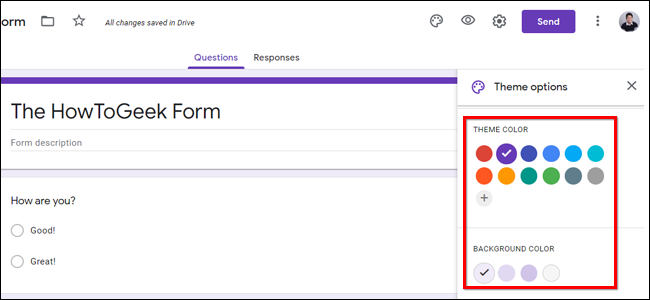
Чтобы изменить фон и цветовую тему, откройте форму и нажмите значок палитры в правом верхнем углу — откроется панель «Параметры темы». Отсюда можно:
- выбрать одну из стандартных цветовых схем;
- задать свой цвет через RGB-пикер или шестнадцатеричный код;
- выбрать один из четырёх фонов (нейтральный серый и светлая, средняя, тёмная версии вашей темы).
Применяемая палитра влияет на акцентные цвета, кнопки и фоновую область шапки формы.
Совет по доступности: убедитесь, что контраст текста и фона соответствует базовым требованиям читабельности — тёмный текст на светлом фоне или наоборот. Если аудитория включает пользователей с нарушениями зрения, выбирайте высококонтрастные комбинации.
Настройка изображения шапки
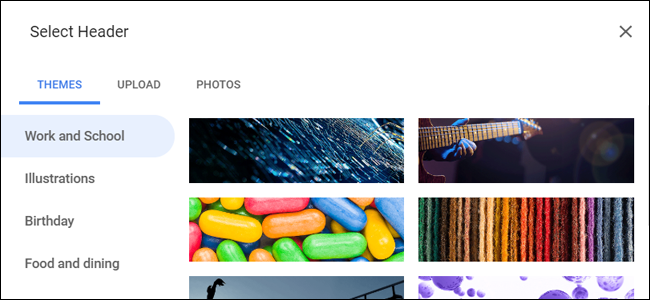
Изображение шапки визуально объясняет цель формы. Чтобы его поменять: откройте «Параметры темы» и нажмите «Выбрать изображение». Можно взять один из стоковых вариантов Google, сгруппированных по категориям (День рождения, Свадьба и т. п.), либо загрузить своё изображение:
- «Загрузить» — картинка с компьютера;
- «Фото» — изображение из Google Фото.
Рекомендации по изображению:
- Соотношение сторон: горизонтальное (лучше 16:6–16:9) повышает читабельность заголовка.
- Формат: JPEG/PNG. Избегайте сильно сжатых изображений.
- Логотипы: если добавляете логотип, проверьте видимость на выбранном фоне.
Смена шрифта
В «Параметрах темы» можно изменить стиль шрифта. Доступны ограниченные предустановки:
- Basic: Roboto (без засечек)
- Decorative: Parisienne (скриптовый)
- Formal: Cormorant Garamond (с засечками)
- Playful: Patrick Hand (почерк)
Практический совет: используйте не более двух различных стилей шрифтов в наборе форм — один для заголовков и один для основного текста. Это повысит узнаваемость и читаемость.
Параметры презентации
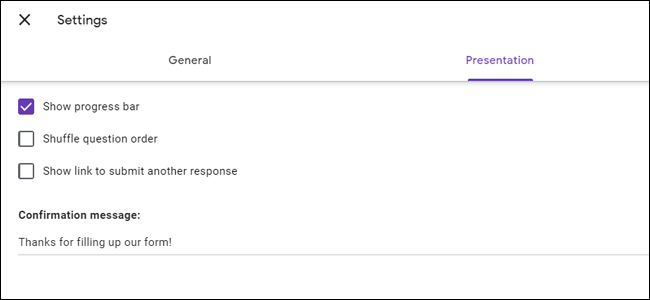
Параметры презентации находятся в меню «Настройки» → вкладка «Презентация». Здесь можно:
- включить или выключить индикатор прогресса (показывает, сколько вопросов осталось);
- задать текст на странице подтверждения отправки ответа;
- упорядочивать показ страниц для разбивки долгих форм.
Текст подтверждения может содержать контактную информацию или ссылки. Если поле пустое, по умолчанию выводится: «Ваш ответ был отправлен.»
Полезно: для образовательных квизов индикатор прогресса помогает снизить тревогу у студентов, показывая, сколько осталось.
Создание собственных шаблонов
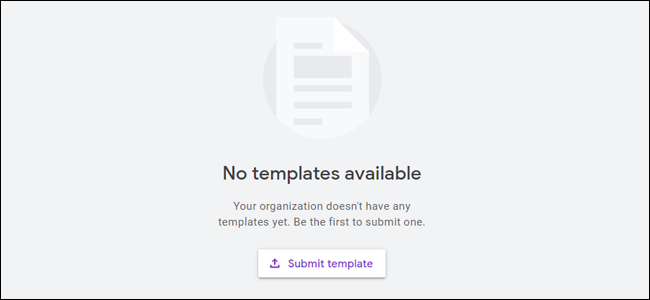
Опция создания корпоративных шаблонов доступна для аккаунтов организации (Google Workspace). Если ваша команда часто создаёт похожие опросы, шаблоны экономят время и обеспечивают единый стиль.
Пошаговая методика для организации:
- Войдите в Google Forms под аккаунтом организации.
- Нажмите «Галерея шаблонов» → вкладка с названием организации.
- Нажмите «Отправить шаблон» и выберите форму из Google Диска.
- Присвойте имя и выберите категорию (например, «Отчёты» или «Трекеры»).
Альтернатива для личных аккаунтов: сделайте копию формы в Google Диске — правый клик → «Создать копию» — и переиспользуйте её как шаблон.
Важно: доступ к корпоративным шаблонам обычно контролируется администратором домена.
Когда не нужно сильно кастомизировать форму
- если опрос анонимный и важна нейтральность интерфейса;
- при срочной рассылке — простая форма быстрее разослать;
- если респонденты используют старые устройства с медленным интернетом — тяжёлые изображения замедляют загрузку.
Альтернативные подходы
- Использовать специализированные конструкторы форм (Typeform, JotForm) для продвинутой визуальной интерактивности.
- Встраивать форму в сайт через iframe и управлять стилями с помощью контейнера на стороне сайта (ограниченно).
- Использовать Google Apps Script для динамической генерации или массовой кастомизации форм.
Минимальная проверка качества (SOP) перед публикацией
- Проверить корректность заголовка и описания формы.
- Убедиться, что все обязательные поля помечены и работают.
- Проверить видимость и читаемость шрифта на мобильных и настольных устройствах.
- Опробовать форму на 2–3 тестовых аккаунтах (включая внешние адреса, если форма не только для домена).
- Настроить и протестировать текст подтверждения и автоматические уведомления (если используются).
Роль‑ориентированные чек-листы
Создатель формы
- Определить цель опроса.
- Выбрать шаблон или создать пустую форму.
- Добавить вопросы и логики (если нужно).
- Настроить тему, шапку и шрифт.
- Протестировать и отправить.
Администратор домена
- Разрешить/запретить публикацию шаблонов в галерее организации.
- Проверить разрешения доступа к формам и ответам.
- Настроить хранение ответов и политику ретенции данных.
Дизайнер/маркетолог
- Подготовить изображение шапки в нужных размерах.
- Подобрать фирменные цвета и шрифты.
- Проверить соответствие бренд‑гайду.
Критерии приёмки
- Форма открывается и корректно отображается в Chrome, Firefox и мобильных браузерах.
- Все обязательные поля заполняются и валидация работает.
- Шапка и цвета соответствуют бренд‑гайду.
- Текст подтверждения и ссылки корректны.
Примеры проблем и пути их решения
Проблема: изображение шапки размытое. Решение: загрузите изображение с большим разрешением и опробуйте другой формат (PNG/JPEG).
Проблема: низкий контраст текста на фоне. Решение: смените цвет фона или шрифт на более контрастный; используйте тёмный текст на светлом фоне.
Проблема: форма медленно загружается на мобильных.
Решение: уменьшите размер шапки, удалите лишние изображения, проверьте интернет‑связь.
Ментальные модели при выборе дизайна
- Фокус на задаче: дизайн помогает достижению цели (сбор данных), а не перегружает.
- Минимализм: меньше визуальных отвлекающих элементов = выше конверсия.
- Доступность прежде эстетики: дизайн красив, когда им можно воспользоваться всем.
Краткий глоссарий
- Шаблон — готовая форма с предустановленными полями.
- Шапка — верхняя графическая часть формы.
- Тема — набор цветов и стилей, применяемых ко всей форме.
- Галерея шаблонов — место выбора готовых форм.
Decision tree: выбрать подход кастомизации
flowchart TD
  A[Нужна быстрая форма?] -->|Да| B[Выберите шаблон или пустую форму]
  A -->|Нет| C[Требуется брендирование?]
  C -->|Да| D[Загрузите шапку и задайте фирменные цвета]
  C -->|Нет| B
  D --> E{Форма для организации?}
  E -->|Да| F[Сохраните в галерее шаблонов организации]
  E -->|Нет| G[Создайте копию для личного использования]
Контроль конфиденциальности и заметки по локализации
Если форма собирает личные данные, укажите в описании, как и где будут храниться ответы. Для пользователей в Евросоюзе проверьте соблюдение требований по хранению и доступу к данным (GDPR). Для российской аудитории уточняйте требования к персональным данным в соответствии с внутренними правилами компании.
Важно: не публикуйте чувствительные личные данные без правовой проверки.
Шаблон публикации внутри организации — пошаговый плейбук
- Подготовить форму и протестировать все вопросы.
- Подготовить изображение шапки и цвета, соответствующие бренду.
- Войти под организационным аккаунтом и открыть «Галерея шаблонов».
- Нажать «Отправить шаблон», выбрать форму из Диска.
- Заполнить имя шаблона и выбрать категорию.
- Уведомить команду о новом шаблоне и разместить инструкцию по использованию.
Краткая сводка
- Используйте шаблоны для скорости, а кастомизацию — для брендинга.
- Проверяйте читаемость, доступность и скорость загрузки.
- Для организаций создавайте шаблоны в «Галерее шаблонов» домена.
Примечание: перед массовой рассылкой протестируйте форму на разных устройствах.

Похожие материалы

RDP: полный гид по настройке и безопасности

Android как клавиатура и трекпад для Windows

Советы и приёмы для работы с PDF

Calibration в Lightroom Classic: как и когда использовать

Отключить Siri Suggestions на iPhone
