Настройка уведомлений Google Календаря в веб‑версии
Быстрые ссылки
- Изменить способ генерации уведомлений Google Календарём
- Настроить уведомления по умолчанию для отдельных календарей
- Изменить уведомления для конкретного события
- Полностью удалить календарь из видимости
Google Календарь — надёжный инструмент для управления встречами, расписанием и напоминаниями. По умолчанию система уведомлений работает нормально, но небольшие правки делают её существенно удобнее и менее навязчивой. Ниже — подробное руководство с практическими советами, когда и почему менять те или иные опции.
Как изменить способ генерации уведомлений
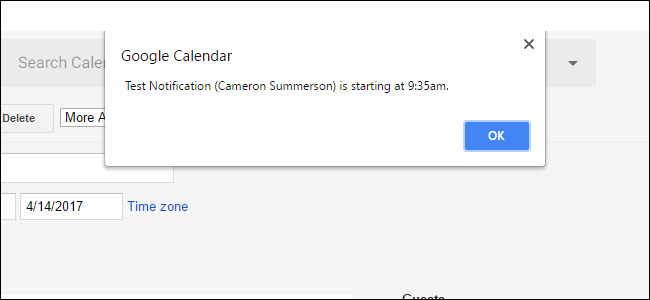
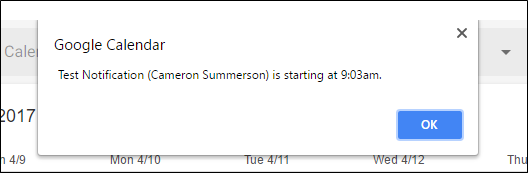
По умолчанию Календарь генерирует отдельное всплывающее окно (popup) для уведомлений — оно перехватывает фокус и может прерывать вашу работу. Такие всплывающие окна часто называют «прерывающими» оповещениями.
Чтобы сделать уведомления менее навязчивыми, откройте настройки Календаря и включите опцию использования браузерных уведомлений — они отображаются как небольшие системные подсказки (toast) в трее Windows, Chrome OS или в центре уведомлений macOS.
Пошагово:
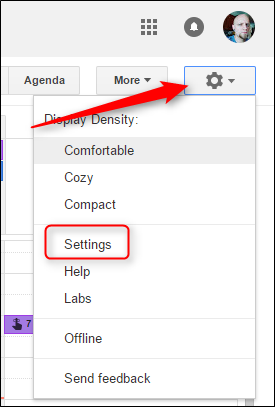
- Нажмите значок шестерёнки рядом с аватаром в веб‑интерфейсе и выберите «Настройки». (UI‑метка: Настройки)
- В разделе «Уведомления» включите «Использовать уведомления браузера вместо прерывающих оповещений».
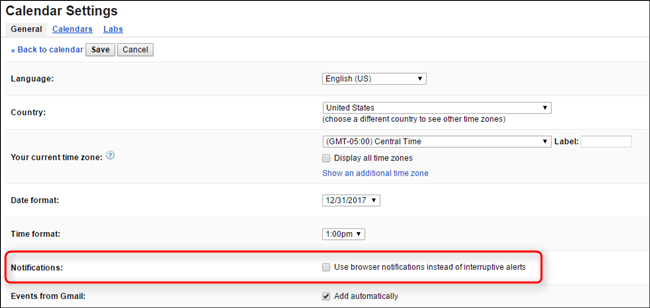
- При желании включите звуковой сигнал браузера — выбор звука не доступен, это системный звук браузера/ОС.
- Нажмите «Сохранить» вверху страницы.
После этого уведомления будут выглядеть примерно так:
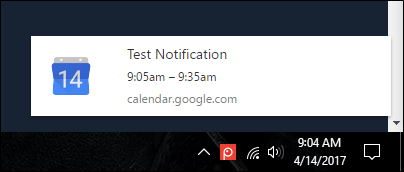
Важно: эта настройка привязана к вашей учётной записи Google и синхронизируется между компьютерами. Однако поведение уведомлений также зависит от настроек ОС и браузера: если уведомления для sites.google.com заблокированы в браузере, вы не получите эти подсказки.
Настроить уведомления по умолчанию для отдельных календарей
Если вы ведёте несколько календарей (личный, рабочий, детские записи и т. п.), имеет смысл задать разные значения оповещений для каждого из них. Это помогает убрать шум от тех календарей, где напоминания не нужны.
- Нажмите значок шестерёнки → «Настройки».

- Перейдите на вкладку «Календари» или секцию со списком ваших календарей.
Ваши календари перечислены с правой стороны — нажмите «Изменить уведомления» справа от нужного календаря.
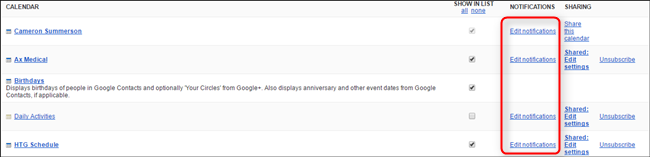
На странице настроек календаря вы увидите несколько блоков:
- События: значение по умолчанию для вновь создаваемых событий (обычно 15 минут до).
- События на весь день: дефолтные напоминания за ночь и за день до события (например, 23:50 и 16:45 по умолчанию).
- Настройки для совместных событий: включение/отключение уведомлений по электронной почте при изменениях общих событий.
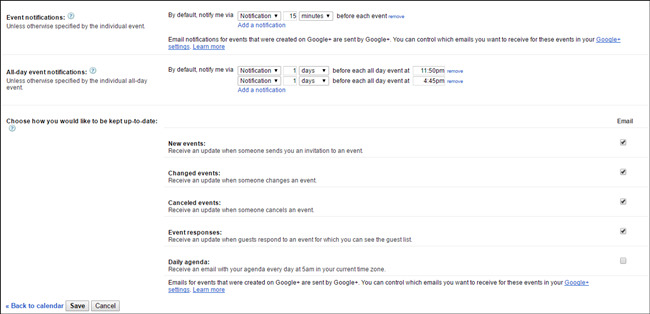
Советы по использованию:
- Если календарь слишком «шумный», удалите все дефолтные уведомления: затем добавляйте напоминания только к тем событиям, для которых они действительно нужны.
- Для рабочих календарей задавайте более ранние уведомления (30–60 минут), для личных — короче (10–15 минут).
Не забудьте нажать «Сохранить» после изменений.
Изменить уведомления для конкретного события
Некоторые события требуют особого оповещения (встреча с клиентом, рейс, экзамен). При создании или редактировании события можно задать собственные уведомления, не влияя на глобальные настройки календаря.
Когда вы создаёте новое событие (кнопка «Создать» слева в веб‑интерфейсе), внизу формы есть секция «Уведомления». Там можно:
- Добавить несколько уведомлений (например, за день и за 30 минут).
- Удалить уведомления для этого одного события.
- Изменить способ оповещения: всплывающее/письмо/уведомление браузера (в зависимости от типа события и настроек).
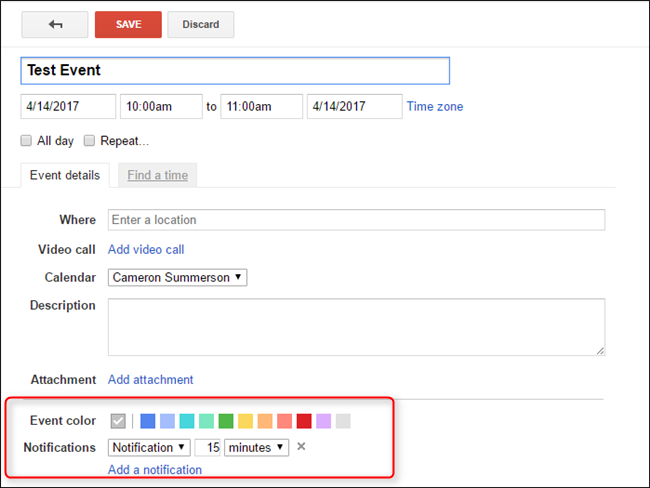
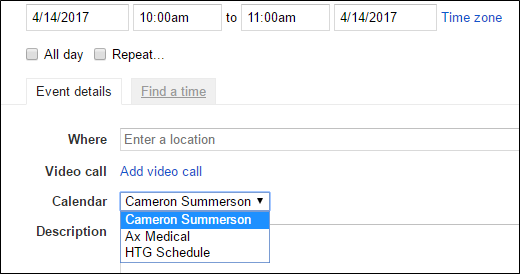
Примечание: если при создании события вы выберете другой календарь в поле «Календарь», событие автоматически унаследует настройки уведомлений этого календаря. Любые изменения, сделанные в форме события, относятся только к нему и не изменяют значения по умолчанию календаря.
Полностью скрыть или удалить календарь из списка
Если вы хотите временно убрать календарь из видимости (он не будет показываться в основном списке), можно выключить опцию «Показывать в списке». Для этого снова откройте Настройки → Календари и снимите галочку «Показывать в списке» для нужного календаря.
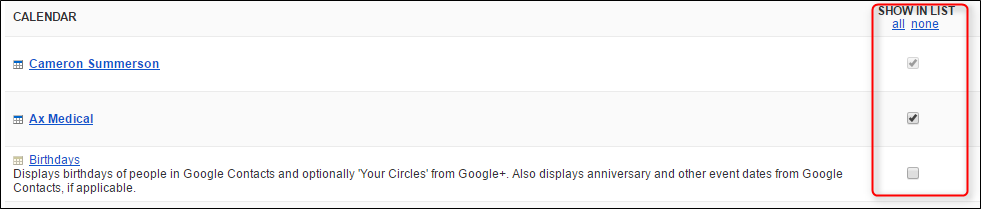
Это полезно для календарей, которые нужны только время от времени, но не требуют постоянных напоминаний.
Когда настройки уведомлений не сработают (примеры и исключения)
- Блокировка уведомлений в браузере: если вы запретили уведомления для sites.google.com, браузер не покажет подсказки.
- Режим «Не беспокоить» в операционной системе: системные настройки могут полностью подавлять уведомления.
- Неполная синхронизация: если вы работаете в нескольких аккаунтах Google или используете гостевой режим браузера, настройка может не примениться на других устройствах.
- Отключённые фоновые процессы на мобильном устройстве: мобильное приложение может не доставлять уведомления, если приложение «убито» системой или выключен фоновый режим.
Альтернативные подходы и инструменты
- Используйте мобильное приложение Google Календарь для тонкой настройки звуков и приоритетов уведомлений на Android/iOS.
- Интеграция с менеджером задач (Todoist, Microsoft To Do): перенаправляйте важные напоминания в специализированные приложения, где больше опций для повторов и snooze.
- Десктопные клиенты/расширения: если веб‑уведомления не подходят, можно использовать системные приложения или расширения браузера с кастомными звуками и логикой.
Пошаговый чеклист для разных ролей
Для рядового пользователя:
- Откройте Настройки → Уведомления.
- Включите браузерные уведомления, если хотите меньше прерываний.
- Установите дефолтные времена оповещений для личного календаря.
Для менеджера/администратора команды:
- Проверьте совместные календари команды на избыточные оповещения.
- Настройте почтовые уведомления для общих изменений в событиях.
- Обучите команду добавлять уведомления на уровне события, а не держать их включёнными везде.
Для гибридного рабочего режима (удалённая/офисная работа):
- Настройте более ранние уведомления для встреч с клиентами и скайп/Zoom‑сессий.
- Используйте отдельный календарь для личных событий без оповещений.
Ментальные модели и эвристики
- Правило 3 напоминаний: за день, за час и за 10–15 минут — для важных офлайн‑встреч.
- Шум = потерянная продуктивность: если календарь вызывает >3 ненужных прерываний в день, уменьшите количество дефолтных уведомлений.
- Разделяй и властвуй: держите рабочие и личные оповещения отдельно, чтобы управлять уровнем важности.
Мини‑руководство по проверке работоспособности (тесты)
- Включите браузерные уведомления в настройках Календаря.
- Создайте тестовое событие через 2 минуты с уведомлением за 1 минуту.
- Подтвердите, что системное или браузерное уведомление появилось.
- Переключите браузер в режим «запретить уведомления» и повторите тест — уведомление должно отсутствовать.
Пара слов о безопасности и приватности
Календарь хранит личные данные: имена встреч, участники, локации. Настройки уведомлений могут отправлять часть информации в виде заголовков уведомлений или писем. Если вы работаете с конфиденциальными данными:
- Отключите превью событий в системных уведомлениях (если ОС позволяет).
- Не показывайте уведомления на общих/публичных компьютерах.
- Для корпоративных календарей согласуйте политику уведомлений с отделом безопасности.
Быстрые рекомендации (SOP)
- Новым пользователям: включите браузерные уведомления, оставьте дефолт 15 минут.
- Если уведомления мешают работе: отключите всплывающие оповещения и оставьте уведомления только на уровне событий.
- При частых опозданиях: добавьте напоминание за 30–60 минут и в календаре укажите время на дорогу.
Небольшая диаграмма выбора (когда что включать)
flowchart TD
  A[Нужно напоминание для события?] -->|Да| B{Это важная встреча?}
  A -->|Нет| C[Отключить уведомления для этого события]
  B -->|Да| D[Добавить 30 мин и 10 мин напоминания]
  B -->|Нет| E[Добавить одно напоминание за 15 мин]
  D --> F[Проверьте устройство: разрешены ли уведомления]
  E --> F
Заключение
Настройка уведомлений Google Календаря позволяет уменьшить число прерываний и сделать напоминания более релевантными. Выберите браузерные уведомления, задайте разумные дефолтные времена для каждого календаря и используйте индивидуальные оповещения для исключительных событий. Небольшая забота о настройках вернёт вам время и сосредоточенность.
Важное: проверьте системные настройки уведомлений вашего устройства — они часто оказываются причиной, почему кажется, что Календарь «не присылает» напоминания.
Коротко: без моих событий и напоминаний я бы регулярно опаздывал — эти настройки помогают держать всё под контролем. Надеюсь, теперь вы найдёте нужную комбинацию уведомлений быстрее, чем я.

Похожие материалы
Пароль Windows истёк — войти и отключить
Тёмная тема TikTok на iPhone — как включить
Как дать ChatGPT актуальные данные
Включить веб‑поиск и плагины в ChatGPT

Авто-перевод часов на летнее время в Windows