
Как настраивать и сохранять пользовательские профили в камерах Fujifilm

Кратко: откройте меню, перейдите в вкладку качества изображения I.Q., выберите третий экран и примените Select Custom Setting для выбора или Edit/Save Custom Setting для сохранения. Профили влияют только на JPEG; для RAW храните пресеты в редакторе. В статье подробно описаны шаги, полезные советы, чеклисты для разных типов съёмки и методология подбора настроек.
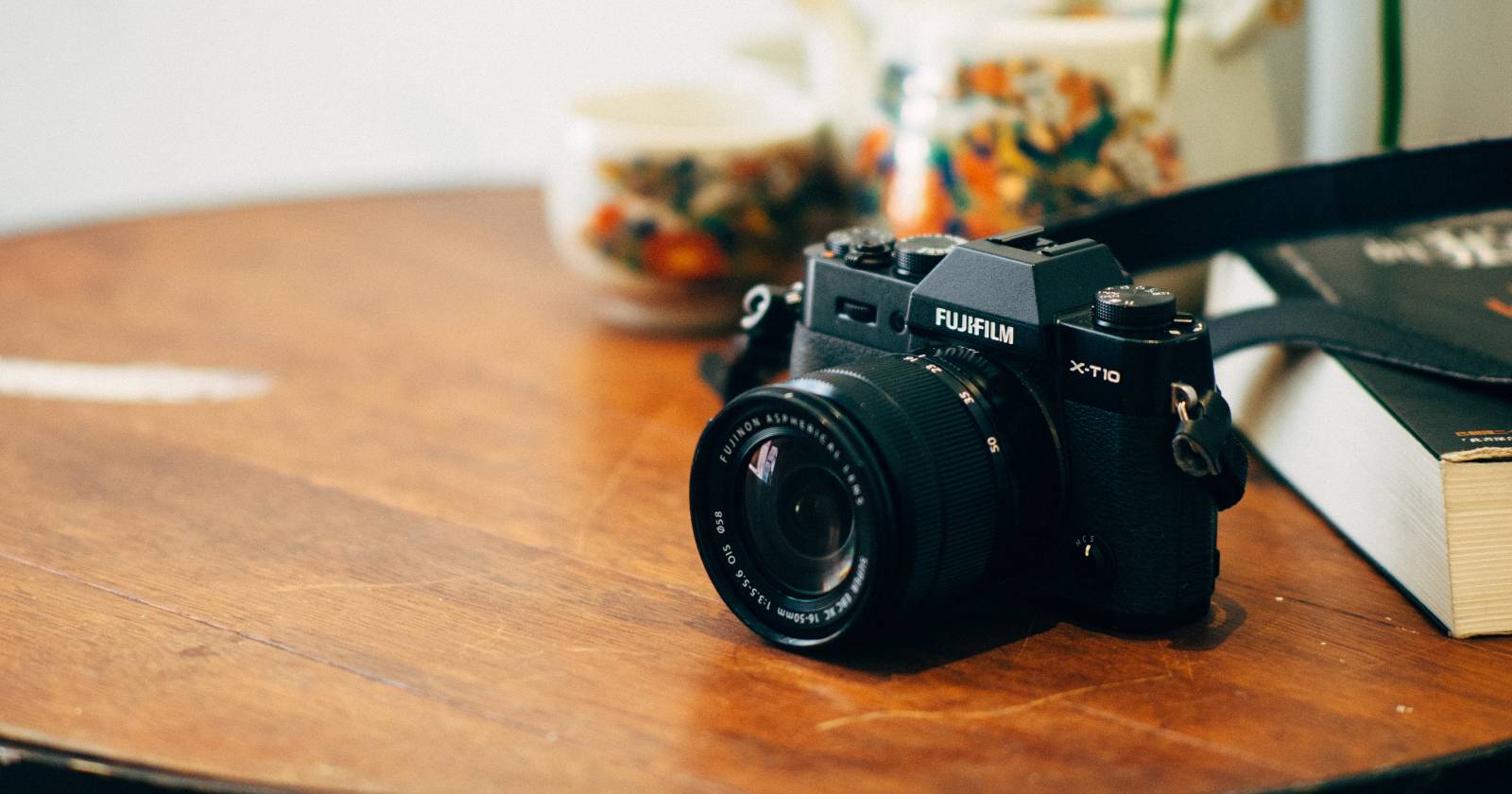
Доступ к пользовательским профилям Fujifilm
- Включите камеру.
- Нажмите MENU OK.
- Откройте вкладку Image Quality, помеченную как I.Q..
- На странице I.Q. пролистайте до третьей страницы меню.
- Выберите список пользовательских настроек через Select Custom Setting чтобы редактировать или применять профиль.
Важно
- Все изменения видны немедленно в режиме JPEG превью.
- Для RAW-файлов визуальные настройки не изменяют исходные данные; они добавляют метаданные и превью.
Что можно изменить в пользовательских профилях
В пользовательском профиле обычно доступны эти параметры:
- Яркость теней и светов
- Цвет (тона кожи, насыщенность)
- Резкость
- Уровень шумоподавления (Noise Reduction)
- Динамический диапазон
- Баланс белого сохраняется отдельно
Коротко о каждом
- Тени и света помогают скорректировать изображение без постобработки
- Цвет отвечает за насыщенность и оттенок; Fujifilm известна симуляциями плёнок
- Резкость влияет на микроконтуры и может создавать артефакты при сильной величине
- Шумоподавление снижает зерно, но смазывает мелкие детали
Замечание
Баланс белого не сохраняется в пользовательских настройках и требует отдельной установки при съёмке. Это ограничение присутствует в большинстве прошивок Fujifilm.
Как сохранить профиль в камере шаг за шагом
- Перейдите в MENU OK → I.Q. → третья страница меню.
- Выберите Edit/Save Custom Setting вместо Select Custom Setting.
- Нажмите Save Current Settings чтобы записать текущие параметры в выбранную ячейку.
- Для изменения имени профиля откройте вторую страницу I.Q. и выберите Edit Custom Name. Введите имя и подтвердите Set.
Совет
Сохраняйте разные версии для вариативности. Например, сделайте профиль «Портрет теплый», «Пейзаж широкие тени», «Стрит высокая контрастность».
Как применять профиль при съёмке
- Нажмите MENU OK.
- Перейдите в I.Q. и на третьей странице выберите Select Custom Setting.
- Активируйте нужный профиль.
- Вернитесь в основной режим съёмки и снимайте как обычно.
- Для быстрой проверки откройте JPEG-превью на камере или в приложении Fujifilm через Bluetooth.
Практическая подсказка
Перед важной съёмкой пробуйте профиль на нескольких кадрах и просмотрите превью при разных условиях освещения.
Почему профили полезны и когда они не подходят
Преимущества
- Быстрая согласованность стиля между кадрами
- Меньше однообразной ручной правки в редакторе
- Удобно для серийной съёмки и быстрой доставки JPEG-контента
Когда лучше не использовать профиль
- Если вы снимаете в RAW с целью полной гибкости цветокоррекции
- Для точного цветового соответствия под критическую печать или коммерческие задания, где требуется цветокалибровка
- В сложных смешанных источниках света, где баланс белого меняется от кадра к кадру
Мини-методология: как подобрать профиль под стиль
- Определите цель: соцсеть, печать, клиент.
- Выберите базовый профиль, близкий к желаемому результату.
- Снимите контрольную серию при реальных условиях освещения.
- Оцените JPEG по теням, светам, цветам и резкости.
- Подправьте один параметр за раз и повторите съёмку.
- Сохраните рабочую версию как профиль.
- Протестируйте профиль на разных сценах перед массовым применением.
Ментальные модели
- Правило одного изменения: меняйте не более одного параметра за итерацию, чтобы понять влияние
- Работайте от глобального к детальному: сначала экспозиция и баланс белого, потом тональная и цветовая коррекция
Чеклисты для разных ролей
Чеклист для новичка
- Сохранить 1-2 простых профиля
- Проверить JPEG-превью после каждой смены настройки
- Не менять баланс белого заранее
Чеклист для уличного фотографа
- Профиль с быстрой контрастностью
- Минимум шумоподавления при высокой ISO
- Тест на быстро меняющийся свет
Чеклист для портретной съёмки
- Тёплая цветовая коррекция для кожи
- Мягкая резкость
- Умеренное шумоподавление
Чеклист для пейзажной съёмки
- Расширенный динамический диапазон
- Насыщенные, но правдоподобные цвета
- Более высокая резкость для деталей
Альтернативные подходы
- Использовать только RAW и создавать пресеты в редакторе, например, в Lightroom или Capture One
- Работать с плагинами, которые эмулируют плёнку Fujifilm для единообразия стиля
- Синхронизировать рабочие пресеты между камерой и мобильным приложением для оперативного контроля
Когда использовать альтернативы
- Если вы хотите точную непрерывность между камерами и рабочими станциями
- Когда требуется централизованное управление цветом для команды
Тонкости и совместимость
- Разные модели Fujifilm могут иметь слегка отличающийся набор опций в I.Q. Проверяйте документацию конкретной модели
- Новые прошивки иногда добавляют параметры или меняют интерфейс меню. Регулярно проверяйте обновления
- Баланс белого и некоторые настройки экспозиции обычно не сохраняются в профиле и требуют отдельной установки
Краткий глоссарий
- I.Q. — вкладка качества изображения в меню камеры
- JPEG — сжатый формат изображения, который отображает настройки профиля
- RAW — несжатый формат, сохраняющий необработанные данные сенсора
Критерии приёмки
Профиль можно считать готовым к использованию, если:
- На тестовых JPEG цвет и контраст соответствуют целевому стилю
- Детали в тенях и светах сохраняются при типичных сценах
- Профиль повторяемо даёт нужный результат на нескольких снимках
Быстрый план действий перед выездом на съёмку
- Выбрать 2–3 нужных профиля
- Протестировать каждый профиль при условиях, близких к ожидаемым
- Сохранить резервные копии настроек там, где это возможно
Итог
Пользовательские профили Fujifilm дают мощный инструмент для формирования визуального стиля прямо в камере. Они упрощают рабочий процесс и ускоряют доставку готовых снимков, особенно когда важны JPEG. Помните о том, что RAW остаётся основой для максимальной гибкости. Экспериментируйте, сохраняйте версии и документируйте свои рабочие профили.
Сводка
- Настройка выполняется через MENU OK → I.Q. → третья страница
- Профили влияют только на JPEG
- Баланс белого не сохраняется в профиле и требует ручной установки
- Тестируйте профили перед важной съёмкой
Важно
Не полагайтесь только на камеру при критичных задачах печати или коммерческой съёмке. Используйте профиль как инструмент ускорения рабочего процесса, а не как окончательную гарантию цвета.

Похожие материалы

Несколько аккаунтов Skype: Multi Skype Launcher

Журнал для работы: повысить продуктивность

Персональные звуки уведомлений на Android

Скачивание шоу Hulu для офлайн‑просмотра

Microsoft Start: персонализированная новостная лента
