
Как изменить системный шрифт в Windows 11
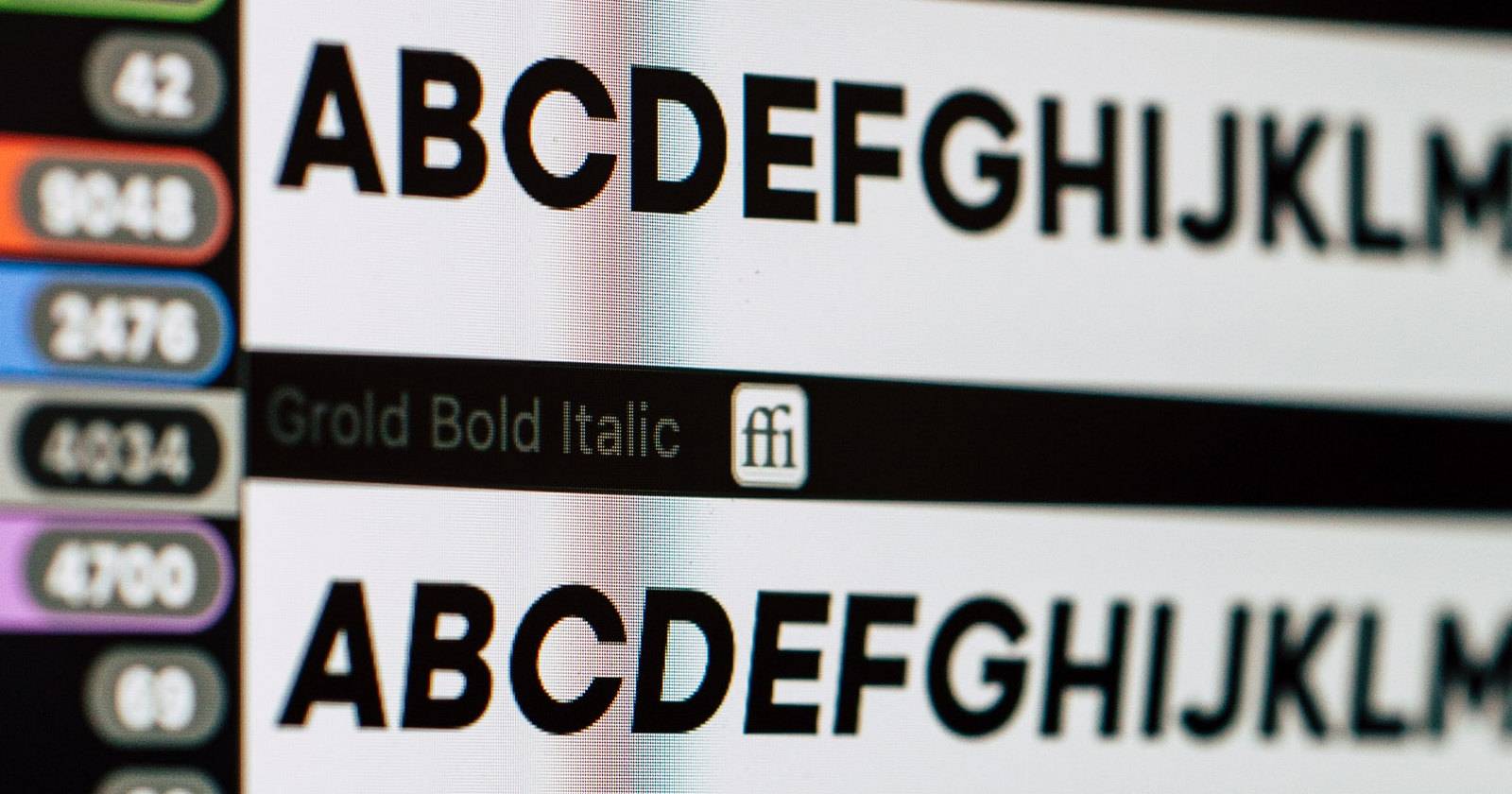

Хотя стандартный шрифт Windows выглядит аккуратно, вы можете заменить его на любой другой. На Windows 11 процесс отличается от Windows 7 и 8: выбор шрифта выполняется через Параметры или Панель управления, а для глобального изменения интерфейса требуется правка реестра. В этом руководстве подробно показаны все варианты: от простых установок через Магазин Microsoft до ручного редактирования реестра и отката к стандартному шрифту.
К чему это приведёт
- Изменится системный шрифт в интерфейсе (меню, заголовки и т. п.) на выбранный вами.
- Чтобы изменения вступили в силу, потребуется перезагрузка.
- При ошибках — восстановление через резервную копию реестра или возврат к стандартному шрифту Segoe UI Variable.
Основные понятия
- Реестр — системная база настроек Windows.
- .reg — текстовый файл, который вносит изменения в реестр при запуске.
- TrueType/OpenType и др. — форматы файлов шрифтов (.ttf, .otf, .ttc, .pfb + .pfm).
1. Как выбрать системный шрифт через Панель управления и Параметры
1.1 Выбор через Панель управления
- Откройте меню Пуск и введите “Control Panel”, затем нажмите Open.
- Перейдите в раздел Appearance and Personalization.
- Нажмите “Preview, delete, show, and hide fonts” в разделе Fonts.
- Просмотрите список доступных семейств шрифтов. Выберите семейство, затем конкретный стиль (Regular, Bold и т. п.) и запишите точное имя шрифта: именно его нужно будет указать в реестре.
1.2 Выбор через Параметры (Settings)
- Нажмите Win + I, чтобы открыть Параметры.
- Перейдите в Personalization → Fonts.
- В списке шрифтов найдите нужный и запишите его полное имя.
Важно: записывайте имя шрифта максимально точно — пробелы и регистр имеют значение при подстановке в .reg-файл.
2. Как установить выбранный шрифт через реестр (Registry Editor)
Прежде чем менять реестр — сделайте его резервную копию.
2.1 Создание резервной копии реестра
- Нажмите Win, введите regedit и запустите Registry Editor с правами администратора.
- В меню выберите Файл → Экспорт.
- Сохраните резервную копию в безопасное место (например, на внешний диск) под понятным именем, например reg_backup_yyyy-mm-dd.reg.
Примечание: экспорт сохраняет весь реестр или выбранную ветку; для безопасности экспортируйте весь реестр.
2.2 Подготовка .reg-файла
- Откройте Блокнот (Notepad).
- Вставьте в документ следующий шаблон и замените Font name на точное имя шрифта, которое вы записали:
Windows Registry Editor Version 5.00

[HKEY_LOCAL_MACHINE\SOFTWARE\Microsoft\Windows NT\CurrentVersion\Fonts]
"Segoe UI (TrueType)"=""
"Segoe UI Bold (TrueType)"=""
"Segoe UI Bold Italic (TrueType)"=""
"Segoe UI Italic (TrueType)"=""
"Segoe UI Light (TrueType)"=""
"Segoe UI Semibold (TrueType)"=""
"Segoe UI Symbol (TrueType)"=""

[HKEY_LOCAL_MACHINE\SOFTWARE\Microsoft\Windows NT\CurrentVersion\FontSubstitutes]
"Segoe UI"="Font name"- Сохраните файл: Файл → Сохранить как → имя_файла.reg (укажите кодировку ANSI или UTF-8 без BOM).
Важно: если имя шрифта содержит специальные символы, используйте точную транслитерацию из того же окна Параметров/Панели управления.
2.3 Применение .reg-файла
- Дважды щёлкните по сохранённому .reg-файлу.
- Подтвердите действие в окне контроля учётных записей, если появится.
- В появившемся окне Редактора реестра нажмите Yes, затем OK.
- Перезагрузите ПК, чтобы изменения вступили в силу.
3. Как установить шрифт через Магазин Microsoft
- Откройте Параметры → Personalization → Fonts.
- Нажмите Get more fonts in Microsoft Store.
- Выберите шрифт в Магазине и нажмите Get (или Buy для платных).
- После загрузки откройте шрифт — он автоматически добавится в список Параметров.
- Запишите точное имя шрифта и примените его через реестр, как описано в разделе выше.
Примечание: Магазин упрощает установку, но не меняет системный шрифт без правки реестра.
4. Как установить шрифт, загруженный с сайта
Windows 11 поддерживает форматы: TrueType (.ttf), TrueType Collection (.ttc), OpenType (.otf), PostScript Type 1 (.pfb + .pfm).
Лучший источник бесплатных шрифтов — Google Fonts.
Шаги:
- Скачайте файл шрифта в одном из поддерживаемых форматов.
- Дважды кликните на файл и нажмите Install или правый клик → Install.
- Откройте Панель управления → Appearance and Personalization → Fonts и убедитесь, что шрифт отображается.
Альтернативный способ копирования в системную папку шрифтов:
- Правый клик на файле шрифта → Copy.
- Откройте Проводник и введите C:\Windows\Fonts, нажмите Enter.
- Вставьте файл в пустое место окна.
После установки повторите процедуру изменения через реестр.
5. Как вернуть стандартный шрифт
5.1 Быстрый способ через Панель управления
- Откройте Appearance and Personalization → Fonts.
- Нажмите Change Font Settings.
- Нажмите Restore default font settings.
- Перезагрузите компьютер.
5.2 Если стандартный способ не помог — откат через реестр
Если восстановление через Панель управления не вернуло Segoe UI Variable, используйте подготовленный .reg-файл, который заменяет значение в ветке FontSubstitutes на “Segoe UI Variable” или импортируйте ранее созданную резервную копию реестра:
- Запустите regedit → Файл → Импорт и укажите файл резервной копии.
- Перезагрузитесь.
Важно: некоторые приложения кэшируют рендеринг шрифтов — для полного отката может потребоваться выйти из учётной записи или обновить драйвер видеокарты.
6. Отладка и типичные проблемы
- После применения .reg файл изменения не видны: перезагрузите систему и выйдите из всех учётных записей.
- Появились искажения в интерфейсе: проверьте совместимость шрифта (рекомендуется OpenType/TrueType).
- Невозможно установить .pfb/.pfm без дополнительных инструментов — такие форматы устарели и требуют установки обоих файлов.
Критерии приёмки
- Системный интерфейс отображает выбранный шрифт в меню и окнах.
- Шрифты в приложениях отображаются корректно, без серьезных артефактов.
- Возможность вернуть Segoe UI Variable через Панель управления или импорт резервной копии.
7. Альтернативные подходы и когда они уместны
- Использовать профили оформления рабочего стола (темы) — меняют визуальную часть, но не системный шрифт.
- Использовать сторонние утилиты для смены системного шрифта (например, утилиты-редакторы интерфейса) — подходят для массового развёртывания у пользователей, но требуют осторожности и тестирования.
- Для корпоративных сред рекомендуем применять групповые политики и централизованные сценарии, чтобы избежать ручных правок у каждого пользователя.
Когда не менять шрифт
- Если устройство управляется ИТ-отделом с политиками безопасности.
- Если выбранный шрифт не поддерживает кириллицу или специальные локальные наборы символов — это приведёт к отображению пустых прямоугольников.
8. Практическая методика: чеклист перед изменением шрифта
- Убедитесь, что у вас есть администраторские права.
- Сохраните все открытые документы и создайте точку восстановления системы.
- Экспортируйте реестр (Файл → Экспорт).
- Установите шрифт через Магазин, Панель управления или вручную (.ttf/.otf).
- Подготовьте .reg-файл и замените Font name.
- Импортируйте .reg и подтвердите.
- Перезагрузите систему.
- Проверьте интерфейс и основные приложения.
Ролевые чеклисты
- Для рядового пользователя: выбрать шрифт в Параметрах, установить через Магазин или двойной клик по файлу, перезагрузить.
- Для администратора: создать скрипт .reg, протестировать на одной тестовой машине, затем развернуть через GPO или систему управления конфигурациями.
9. Ментальные модели и подсказки
- Шрифт интерфейса — это набор подстановок: Windows использует FontSubstitutes, чтобы заменить одно имя на другое.
- Совместимость важнее эстетики: выбирайте шрифты с полной поддержкой нужных языков.
- Всегда тестируйте на расчётных сценариях: меню, проводник, диалоги, приложения Office.
10. Короткий план отката в экстренной ситуации
- Если интерфейс недоступен — загрузитесь в безопасном режиме и импортируйте резервную копию реестра.
- Если безопасный режим неизвестен — восстановите систему к точке восстановления.
- Если ничего не помогает — переустановите Windows с сохранением данных.
11. Таблица совместимости форматов шрифтов
- .ttf — широко поддерживается, безопасный выбор.
- .otf — продвинутые типографические возможности; поддерживается большинством современных систем.
- .ttc — коллекция шрифтов; удобно для компактной поставки.
- .pfb + .pfm — устаревший формат PostScript; требует обоих файлов и дополнительных действий.
12. Советы по локализации и выбору шрифта для русского языка
- Убедитесь в наличии кириллического начертания.
- Тестируйте заголовки и абзацы — некоторые шрифты хороши для интерфейса, но неудобны для чтения длинных текстов.
- Для баланса между читаемостью и дизайном выбирайте семейства с несколькими весами (Regular, Semibold, Bold).
Итог
Изменение системного шрифта в Windows 11 требует аккуратности: выберите шрифт, убедитесь в его совместимости с кириллицей, сделайте резервную копию реестра и примените изменения через .reg-файл. В большинстве случаев достаточно установить шрифт через Магазин или двойным кликом, а затем подставить его имя в реестр. При любых проблемах всегда можно вернуть настройки через Панель управления или импорт резервной копии реестра.
Важно: работайте аккуратно с реестром и держите резервные копии — это снизит риск потери рабочего состояния системы.
Ключевые шаги в одном месте:
- Выбрать шрифт в Параметрах или Панели управления.
- Установить шрифт (двойной клик/Магазин/копирование в C:\Windows\Fonts).
- Создать .reg с заменой FontSubstitutes на точное имя шрифта.
- Запустить .reg, подтвердить изменения и перезагрузить.
Дополнительные ресурсы: Google Fonts для бесплатных шрифтов, официальная документация Microsoft по форматам шрифтов и управлению реестром.

Похожие материалы

Несколько аккаунтов Skype: Multi Skype Launcher

Журнал для работы: повысить продуктивность

Персональные звуки уведомлений на Android

Скачивание шоу Hulu для офлайн‑просмотра

Microsoft Start: персонализированная новостная лента
