
Как настроить шрифты и цвета панелей Gnome в Ubuntu
Быстрые ссылки
Изменение цветов Gnome простым способом
Изменение цветов темы Gnome через командную строку
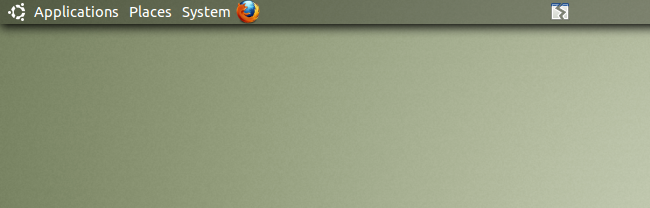
Ранее на этой неделе мы показали, как сделать панели Gnome полностью прозрачными. Чтобы эффект выглядел лучше, полезно настроить шрифты и цвета панелей. Эта статья — первая часть серии о персонализации рабочего стола Ubuntu; автор исходного руководства — читатель How-To Geek, Omar Hafiz.
Изменение цветов Gnome простым способом
Самый быстрый путь — установить Gnome Color Chooser (пакет gnome-color-chooser), он доступен в стандартных репозиториях. После установки откройте Система > Параметры > Gnome Color Chooser (System > Preferences > Gnome Color Chooser). Когда вы видите вкладки, становится понятно, что этот инструмент меняет не только цвет шрифта панели, но и цвет шрифтов по всей системе, иконки рабочего стола и другие элементы.
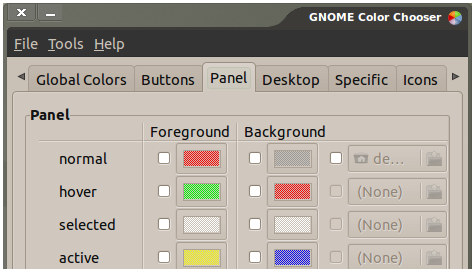
Переключитесь на вкладку «Панель»; там можно настроить всё, что связано с панелями. Доступно изменение шрифта, цвета шрифта, фона панели и цвета фона, а также меню приложений. Установите опцию “Normal” и выберите цвет для шрифта панели. При желании можно отдельно задать цвет при наведении для кнопок панели.
Ниже блока выбора цвета находятся параметры шрифта: тип шрифта, размер, а также X- и Y-смещение (позиционирование). Первые два параметра меняют гарнитуру и размер шрифта.
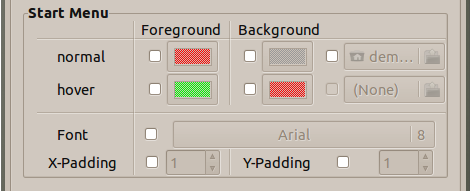
X-Padding и Y-Padding могут сбивать с толку, но они полезны: увеличивая отступы по горизонтали и вертикали, вы добиваетесь эстетичнее расположенных элементов на панели.
X-Padding:
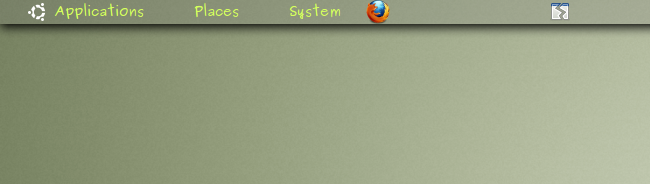
Y-Padding:
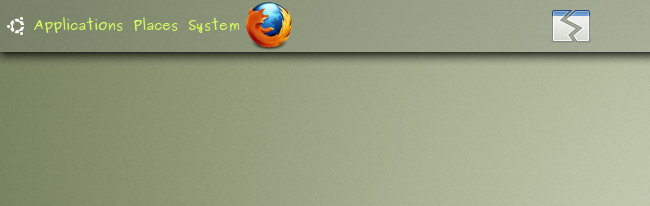
Ниже находится часть окна, отвечающая за внешний вид меню «Приложения», «Места» и «Система». Их можно настроить точно так же, как панель.
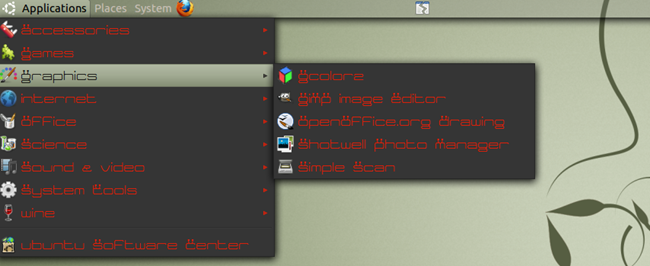
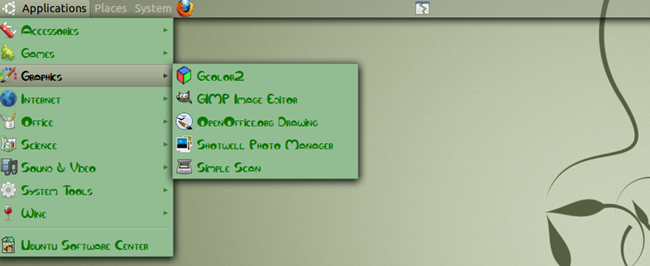
Это был простой способ изменить шрифт и цвет панели. Он удобен, потому что дает визуальную обратную связь и больше опций.
Изменение цветов темы Gnome через файлы конфигурации
Если вы предпочитаете редактировать файлы вручную, можно изменить конфигурацию, которая управляет внешним видом панели.
- В вашей домашней папке включите отображение скрытых файлов (Ctrl+H).
- Найдите файл
.gtkrc-2.0и откройте его в текстовом редакторе. - Вставьте в файл следующую строку (если в файле уже есть другие строки, не удаляйте их):
include “/home/
/.gnome2/panel-fontrc”
Замените
- Перейдите в папку
.gnome2в вашем домашнем каталоге и создайте там файлpanel-fontrc. - Откройте
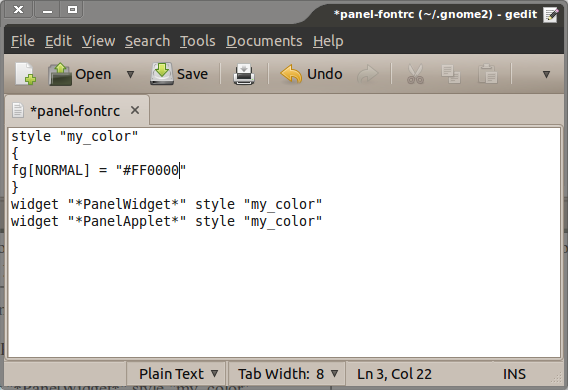
panel-fontrcи вставьте в него такой текст:
style "my_color"
{
  fg[NORMAL] = "#FF0000"
}
widget "*PanelWidget*" style "my_color"
widget "*PanelApplet*" style "my_color"
Эта конфигурация сделает цвет шрифта панели красным (#FF0000). Чтобы применить другой цвет, замените значение в шестнадцатеричной нотации на нужное.
Чтобы узнать hex-код цвета, можно использовать GIMP, Gcolor2 (пакет в репозиториях) или в Gnome: правой кнопкой по панели > Свойства > Вкладка «Фон» и выбрать цвет — затем скопировать hex-значение.
После сохранения файла примените изменения, перезапустив панель командой:
Alt+F2 -> killall gnome-panelили выполните в терминале:
killall gnome-panelВы также можете выйти из сессии и зайти заново.
Большинству пользователей проще и удобнее пользоваться Gnome Color Chooser, но ручной способ полезен, если вы не хотите или не можете устанавливать дополнительные программы.
Когда этот подход не сработает (чаще встречающиеся причины)
- Вы используете более новую версию GNOME Shell (Gnome 3+), где управление панелью реализовано иначе; описанные файлы относятся к классическим Gnome 2/панелям в некоторых версиях Ubuntu.
- Тема GTK или тема иконок переопределяет стили; в этом случае ваши изменения могут быть проигнорированы.
- Права доступа к файлам мешают применению изменений — проверьте владельца и права (chown/chmod).
- Если используется Wayland с новым окружением, некоторые старые команды и поведение могут отличаться.
Важно: перед изменением системных или пользовательских тем сделайте резервную копию изменяемых файлов.
Альтернативные инструменты и подходы
- Gnome Tweaks (gnome-tweak-tool) — удобен для настройки шрифтов, интервалов и тем.
- dconf / gsettings — для глубокой настройки ключей GNOME; полезно опытным пользователям.
- Создание и установка готовой темы GTK (папки в /usr/share/themes или ~/.themes) — управляет целиком стилями приложения и панели.
- Расширения GNOME Shell — иногда позволяют менять визуальные элементы без правки конфигурационных файлов.
Быстрая методика (мини-SOP) для типового изменения цвета панели
- Сделайте резервную копию: cp ~/.gtkrc-2.0 ~/.gtkrc-2.0.bak
- Установите Gnome Color Chooser: sudo apt install gnome-color-chooser
- Измените цвет/шрифт через GUI и проверьте результат.
- Если нужен ручной контроль — создайте panel-fontrc как описано и проверьте hex-код цвета.
- Перезапустите панель: killall gnome-panel.
- При проблемах восстановите резервную копию.
Чек-листы по ролям
Пользователь (локальная персонализация):
- Сделать резервную копию .gtkrc-2.0
- Установить gnome-color-chooser (по желанию)
- Настроить шрифты/цвета через GUI
- Перезапустить панель при необходимости
Системный администратор (несколько пользователей):
- Создать стандартную тему в /usr/share/themes
- Развернуть конфигурацию через скрипт или конфигурационный менеджер
- Проверить совместимость с версиями GNOME и Wayland/Xorg
Критерии приёмки
- Цвет шрифта панели соответствует заданному hex-значению.
- Шрифты читаемы и не выводятся за пределы панели.
- Изменения применяются после перезапуска gnome-panel без появления ошибок.
- Пользователь может быстро вернуть состояние из резервной копии.
Отладка и распространённые ошибки
- Пустой или некорректный panel-fontrc — панель может игнорировать файл. Проверьте синтаксис и кавычки.
- Если изменения не видны — проверьте, не переопределяет ли тема /usr/share/themes.
- Ошибка «killall: command not found» — используйте полный путь к утилите или выполните через терминал: pkill gnome-panel.
- После обновления системы файлы темы могут быть перезаписаны — храните свою тему в ~/.themes и применяйте локально.
Примеры цветовых схем (hex)
- Красный: #FF0000
- Зелёный: #00FF00
- Синий: #0000FF
- Тёмно-серый (подходит для светлого фона): #333333
Небольшая модель принятия решений (mental model)
Думайте о теме в трёх слоях:
- Тема GTK (общий вид приложений). 2. Настройки панели (панель, отступы, апплеты). 3. Динамические расширения (GNOME Shell или апплеты), которые могут переопределять предыдущие слои.
Изменяйте слои сверху вниз: сначала общая тема, затем панель, затем тонкая настройка апплетов.
Краткий глоссарий
- GTK — набор инструментов для создания интерфейсов приложений в Linux.
- Hex-цвет — шестнадцатеричное представление цвета в формате #RRGGBB.
- panel-fontrc — пользовательский файл стилей, управляет шрифтами панели в Gnome 2-подобных окружениях.
Примечания по безопасности и приватности
Файлы конфигурации в вашей домашней папке читаемы вами. Не размещайте в них чувствительные данные. При распространении тем как пакета следите за правами доступа и целостностью файлов.
Итого
Настройка шрифтов и цветов панелей Gnome возможна как через удобный графический интерфейс Gnome Color Chooser, так и вручную — редактируя файл panel-fontrc и подключая его через .gtkrc-2.0. Для большинства пользователей графический способ быстрее и безопаснее, для администраторов и энтузиастов полезен ручной контроль через файлы и темы.
Важное: всегда делайте резервные копии изменяемых файлов и проверяйте совместимость с используемой версией GNOME (особенно с GNOME Shell и Wayland).

Похожие материалы

Несколько аккаунтов Skype: Multi Skype Launcher

Журнал для работы: повысить продуктивность

Персональные звуки уведомлений на Android

Скачивание шоу Hulu для офлайн‑просмотра

Microsoft Start: персонализированная новостная лента
