
Настройка папок Windows через пять шаблонов
Быстрые ссылки
- Шаг 1: Настройте папку, которая использует нужный шаблон
- Шаг 2: Примените эту настройку ко всем папкам с тем же шаблоном
Если вам важен порядок отображения содержимого папок в Windows, можно значительно сэкономить время, используя пять встроенных шаблонов Проводника. Вместо повторной ручной настройки каждой папки настройте одну папку для нужного шаблона и затем распространите эти параметры на все папки с тем же шаблоном.
Что такое шаблоны папок — одно предложение: шаблон папки определяет оптимизированные настройки вида, сортировки и группировки для папки в Проводнике.
Какие шаблоны есть в Windows
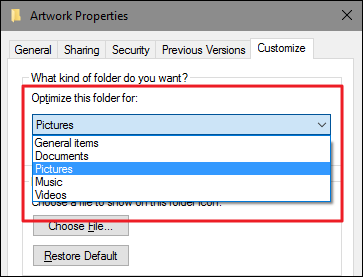
Windows автоматически подбирает один из пяти шаблонов для каждой папки:
- Общие элементы
- Документы
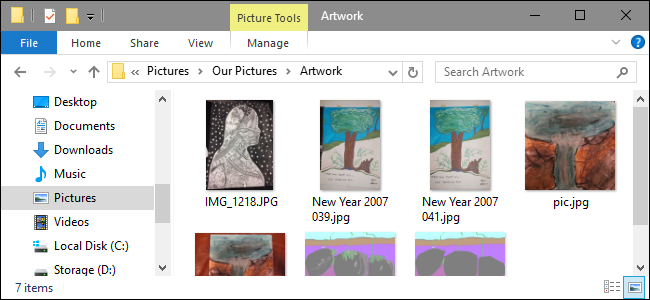
- Изображения
- Музыка
- Видео
Проводник пытается определить тип содержимого папки и применить соответствующий шаблон. В папках со смешанными типами обычно используется шаблон «Общие элементы», если большинство файлов не попадает в другой шаблон. Шаблон можно также задать вручную.
Связано: Как настроить параметры просмотра папок в Windows
Ещё удобнее: после настройки одной папки, использующей выбранный шаблон, вы можете распространить эту настройку системно на все папки с тем же шаблоном. Под настройки попадают вид (Список, Подробности, Крупные значки и т. п.), видимые колонки и их порядок, порядок сортировки и группы файлов.
Важно: Шаблоны папок существуют с эпохи Windows XP; описанные ниже приёмы применимы в Windows XP — Windows 10. В более новых версиях интерфейс может немного отличаться.
Шаг 1: Настройте папку, использующую нужный шаблон
- Откройте Проводник и найдите папку, которую хотите настроить.
- Проверьте, что папка использует нужный шаблон: щёлкните правой кнопкой по папке → Свойства → вкладка Настройка. Убедитесь, что в выпадающем списке «Оптимизировать эту папку для» стоит нужный шаблон.
- Если выбран неправильный шаблон, выберите нужный и нажмите ОК.
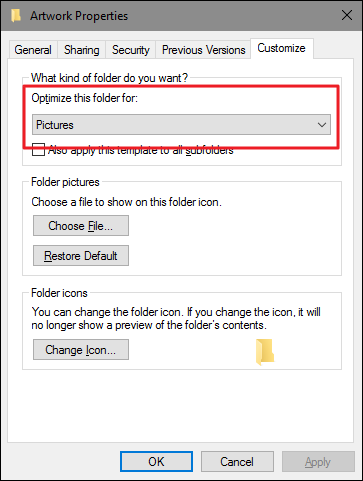
- Откройте эту же папку в Проводнике и настройте вид по своему вкусу. В нашем примере для папок с изображениями мы:
- переключаем Вид → Крупные значки для больших миниатюр;
- группируем по Дате через меню Группировать по.
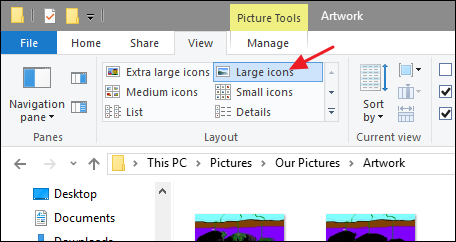
Кроме перечисленного, можно изменить отображаемые колонки (в режиме Подробности), порядок колонок и ширину, включить или отключить элементы вроде расширений имен файлов и скрытых файлов.
Шаг 2: Примените настройку ко всем папкам с этим шаблоном
После того как папка настроена, распространите изменения на все папки с тем же шаблоном:
- Убедитесь, что настроенная папка открыта в Проводнике.
- Нажмите меню Файл → Изменить параметры папок и поиска (в старых версиях: Файл и параметры папок).
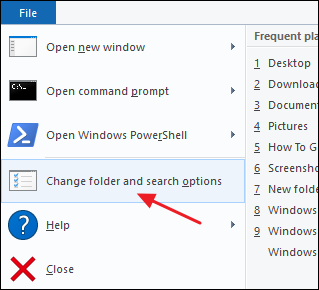
- В окне «Параметры папок» перейдите на вкладку Вид и нажмите кнопку «Применить к папкам», затем ОК.
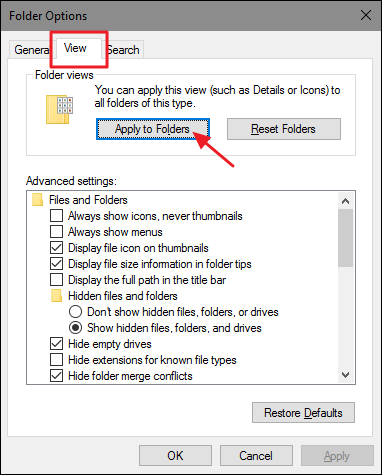
После этого проверьте другие папки того же типа — ваши настройки должны примениться.
Если Проводник не смог автоматически определить шаблон для какой‑то папки, он использует шаблон «Общие элементы». В таких случаях вы можете вручную выбрать шаблон в свойствах папки.
Когда это не сработает (контрпримеры)
- Папки на сетевых ресурсах: некоторые сетевые папки могут игнорировать локальные настройки, особенно если сервер принудительно задаёт атрибуты.
- Ограничения прав: если вы не обладаете правами на изменение атрибутов папки, кнопка «Применить к папкам» может не сохранять изменения для всех расположений.
- Миксованные коллекции: если в папке действительно множество разных типов файлов, автоматический выбор шаблона может вести себя непредсказуемо — вручную задайте шаблон, чтобы избежать несовпадений.
Альтернативные подходы
- Ручная правка реестра Windows для массового изменения параметров Проводника (требует осторожности и резервной копии реестра).
- Третьи инструменты для тонкой настройки отображения папок (например, утилиты настройки Проводника). Такие инструменты дают больше гибкости, но несут риск несовместимости.
- Использовать групповые политики в доменной среде, чтобы задать поведение Проводника для всех профилей пользователей.
Практическая мини‑методология (короткий SOP)
- Найдите репрезентативную папку для нужного шаблона.
- Проверьте свойства → Настройка → выберите шаблон.
- Настройте вид, группы, колонки в Проводнике до желаемого результата.
- Файл → Изменить параметры папок и поиска → Вкладка Вид → Применить к папкам → ОК.
- Пройдите по выборке папок для проверки и скорректируйте вручную, если необходимо.
Критерии приёмки (тесты)
- Визуальный контроль: миниатюры и подходящий режим просмотра применились к 10 случайным папкам с тем же шаблоном.
- Колонки: в режиме «Подробности» отображаются заданные колонки и порядок совпадает с шаблоном.
- Группировка: файлы группируются так, как настроено в эталоне.
- Сохранение настроек: после перезагрузки системы настройки остаются в силе.
Роли и чеклисты
Для пользователя:
- Выбрать папку → проверить шаблон → настроить вид → применить к папкам.
Для администратора/ИТ‑специалиста:
- Проверить права доступа на целевые каталоги.
- При необходимости задать параметры через групповые политики.
- Сделать бэкап реестра перед массовыми изменениями.
Факты и совместимость
- Количество встроенных шаблонов: 5.
- Поддержка интерфейса с момента Windows XP. Описанные приёмы подтверждены для Windows XP — Windows 10. В интерфейсе Windows 11 некоторые пункты меню и расположение опций могут отличаться.
Советы и эвристики
- Ментальная модель: думайте о шаблоне как о «профиле отображения» для набора типов файлов.
- Если часто создаёте новые папки с одним типом данных, сначала настройте одну «шаблонную» папку и распространите её.
- Для фотоархивов используйте крупные значки + группировку по дате; для документов — вид «Список» или «Подробности» с колонками «Дата изменения» и «Тип».
Возможные риски и смягчения
- Риск: случайная потеря настроек при некорректных прав. Смягчение: работать под администратором и иметь резервную копию реестра.
- Риск: несовместимость с политиками домена. Смягчение: согласовать изменения с ИТ и применять через GPO.
Короткое объявление (100–200 слов)
Если вы устали вручную настраивать вид каждой папки в Windows, воспользуйтесь встроенными шаблонами Проводника. Windows содержит пять шаблонов (Общие элементы, Документы, Изображения, Музыка, Видео). Настройте одну папку для нужного шаблона — вид, колонки, сортировку и группировку — затем в меню Файл откройте параметры папок и нажмите «Применить к папкам». Это распространит вашу настройку на все папки с тем же шаблоном и сэкономит часы ручной работы. Подход применим в версиях Windows от XP до Windows 10; в корпоративных сетях учитывайте политики домена.
К сожалению, Microsoft не расширила эту идею до создания собственных пользовательских шаблонов, но даже существующих пяти достаточно, чтобы стандартизировать отображение больших коллекций файлов. Настройте одну эталонную папку — и Проводник сделает остальное.
Резюме
- Пять встроенных шаблонов упрощают массовую настройку папок.
- Настройте одну папку, затем используйте «Применить к папкам» в параметрах Проводника.
- Проверьте результат на выборке папок и внесите корректировки при необходимости.
Важное: при работе в доменной сети согласуйте изменения с ИТ‑отделом.

Похожие материалы

Несколько аккаунтов Skype: Multi Skype Launcher

Журнал для работы: повысить продуктивность

Персональные звуки уведомлений на Android

Скачивание шоу Hulu для офлайн‑просмотра

Microsoft Start: персонализированная новостная лента
