
Как настроить отображение папок в Проводнике Windows
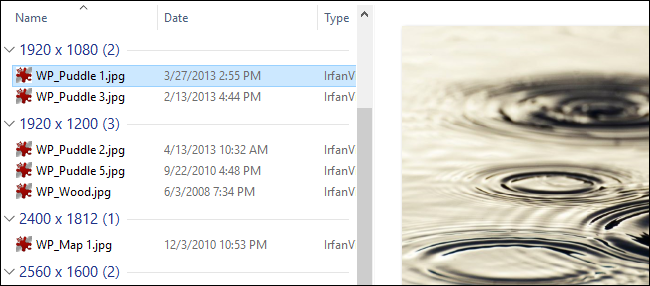
Кратко: Проводник Windows позволяет гибко настраивать вид папок — навигационную панель, панели предпросмотра и подробностей, макеты, столбцы, сортировку и группировку. В статье дана пошаговая инструкция, советы для разных ролей, метод применения настроек ко всем папкам и план действий при проблемах.
Быстрая навигация
Взять под контроль навигационную панель
Расширить рабочее пространство панелями предпросмотра и подробностей
Изменить параметры макета
Добавить или удалить столбцы в режиме подробностей
Отсортировать содержимое папки
Сгруппировать содержимое папки
Включить флажки для выбора элементов
Настроить дополнительные параметры папок и поиска
Проводник Windows может выглядеть проще, чем в старых версиях, но при этом содержит множество настроек, которые помогут вам быстрее находить и управлять файлами. Ниже — подробное руководство с практическими советами, шаблонами выбора и проверками.
Введение и основные понятия
Пояснения в одну строку:
- Навигационная панель — левая колонка Проводника для перехода между папками и местами хранения.
- Панель предпросмотра — правая панель, где отображается содержимое файлов или их миниатюры.
- Режим «Подробности» — список файлов с колонками метаданных (размер, дата и т.д.).
Важно: интерфейс и расположение кнопок могут незначительно отличаться в Windows 10 и Windows 11, но функции в основном схожи.
Взять под контроль навигационную панель
Навигационная панель расположена слева и показывает закреплённые элементы в Быстром доступе, дерево папок и топ‑категории: OneDrive, Этот компьютер, Сеть. Чтобы настроить её:
- Откройте вкладку
Види в группе элементов нажмитеНавигационная панель. - В меню выберите нужные опции.
Варианты и их значение:
- Навигационная панель — скрыть или показать всю колонку.
- Разворачивать до открытой папки — при переходе через правую панель автоматически раскрывает соответствующую ветку в навигационной панели.
- Показывать все папки — отображает всю структуру каталогов в одной иерархии с Рабочим столом вверху; также добавляет Панель управления и Корзину.
- Показывать библиотеки — включает старую функцию библиотек из Windows 7.
Проверка: после переключения опции пройдите по нескольким вложенным папкам и посмотрите, обновляется ли навигационная панель по ожидаемому сценарию.
Важное: если у вас установлены сторонние синхронизационные сервисы (Dropbox, Google Drive), они могут добавлять свои разделы в навигацию.
Расширить рабочее пространство панелями предпросмотра и подробностей
Панели находятся справа и работают по очереди: одновременно видна только одна. На вкладке Вид включите либо Панель предпросмотра, либо Панель сведений.
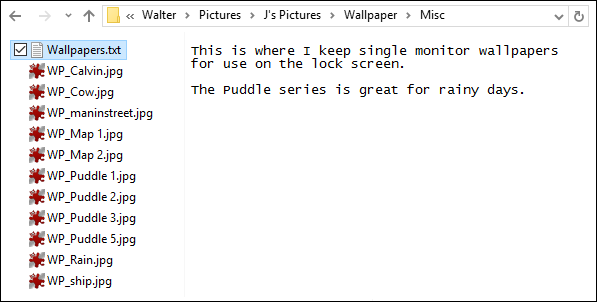
Панель предпросмотра показывает содержимое файлов (картинки, текст, поддерживаемые форматы документов и PDF — если установлен соответствующий просмотрщик).
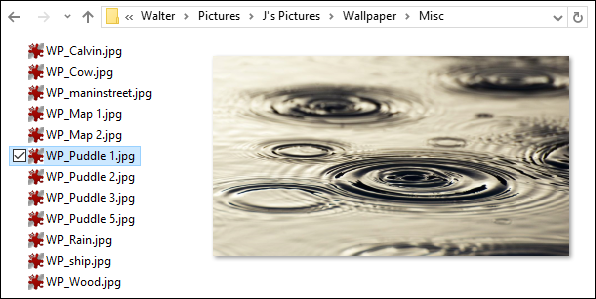
Пример: при выборе изображения вы увидите миниатюру и, при поддержке, дополнительные данные. Для текста можно просмотреть содержимое без открытия приложения.
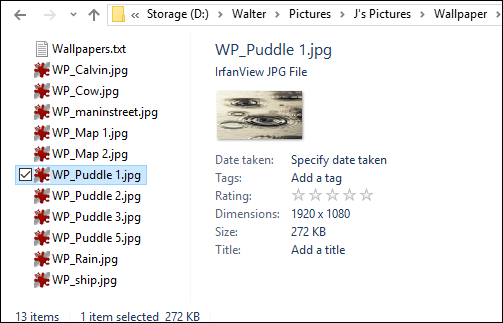
Панель сведений показывает метаданные выбранного файла: имя, тип, дата изменения, размер и другие поля. Это полезно для быстрой проверки свойств без открытия контекстного меню.
Совет: если часто работаете с документами Office или PDF, убедитесь, что нужные приложения установлены — они подключают свои обработчики предпросмотра.
Изменить параметры макета
В разделе Макет вкладки Вид доступны несколько вариантов отображения:
- Значки: маленькие, средние, большие, очень большие — чем больше, тем чаще используются превью файлов (миниатюры).
- Список — компактный вывод, похожий на маленькие значки.
- Подробности — столбцы с метаданными (рекомендуется для управления большим количеством файлов).
Примеры визуальных эффектов:
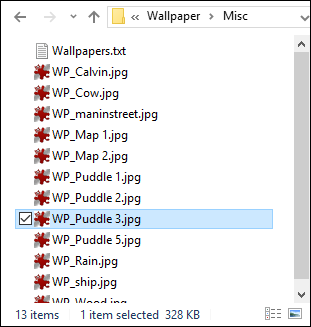
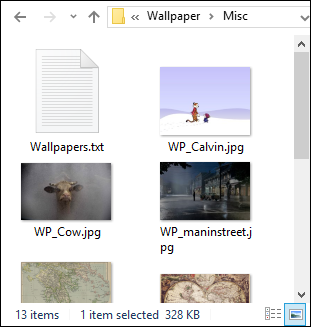
В режиме Подробности можно кликнуть заголовок столбца для сортировки по нему, перетаскивать заголовки, менять ширину столбцов или выбрать Подогнать все столбцы на вкладке Вид.
Добавить или удалить столбцы в режиме подробностей
Чтобы управлять столбцами:
- На вкладке
ВиднажмитеДобавить столбцыили щёлкните правой кнопкой по заголовку столбца. - Выберите нужные пункты из выпадающего списка.
- Для расширенного выбора нажмите
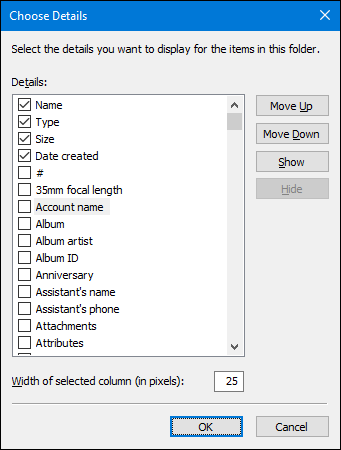
Выбрать столбцыи отметьте пункты в окне «Выбор сведений».
В окне «Выбор сведений» вы можете:
- Включить/отключить десятки и сотни полей метаданных.
- Изменить порядок при помощи кнопок “Переместить вверх” и “Переместить вниз”.
- Задать ширину выбранного столбца в пикселях.
Совет: для фотографий добавляйте столбцы Размеры, Дата съёмки, Камера; для документов — Автор, Дата изменения.
Сортировка содержимого папки
- В режиме Подробности щёлкайте по заголовкам столбцов для быстрой сортировки (повторный клик — обратный порядок).
- Для других режимов используйте меню
Сортировкана вкладкеВиди укажите порядок (по возрастанию/убыванию). - В меню сортировки доступна также опция
Выбрать столбцыдля быстрого добавления критериев сортировки.
Применение: сортировка + группировка позволяет быстро найти нужные файлы по нескольким критериям одновременно.
Группировка содержимого папки
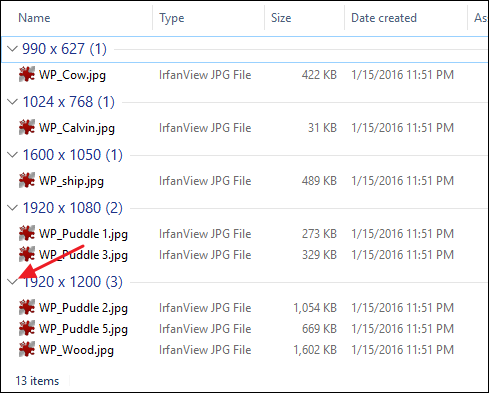
Группировка добавляет второй уровень организации: элементы разбиваются по выбранному критерию и в каждой группе сортируются по другому индикатору.
Пример использования:
- Группировать изображения по
Размерамдля выбора подходящих обоев для монитора. - Группировать документы по
Автору, затем сортировать внутри группы поДате.
Включение: Вид → Группировать по → выбрать критерий (или нажать Выбрать столбцы для дополнительных опций).
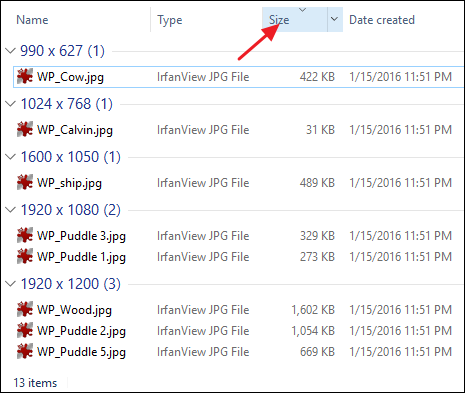
Полезно: сжатые и логические группы помогают при работе с большими коллекциями: коллажи, архивы проектов, медиа‑библиотеки.
Использование флажков для выбора элементов
Если не любите удерживать клавишу Shift/Ctrl для выбора, включите Флажки для элементов на вкладке Вид.
- При наведении на файл слева появится флажок; клик по нему добавит файл в выборку.
- Сверху заголовков появится флажок «Выбрать всё» для быстрой массовой операции.
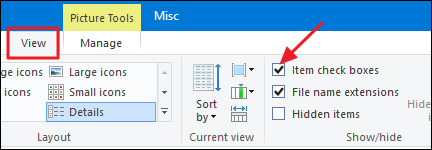
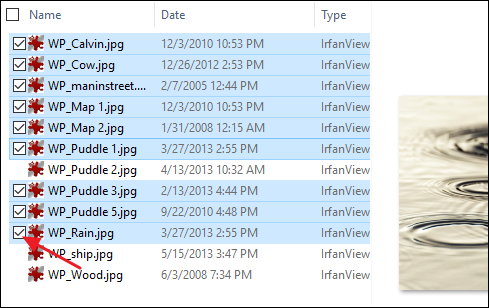
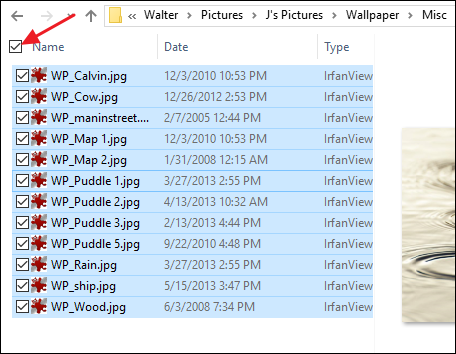
Совет: удобно при перемещении или удалении наборов файлов, если у вас нестабильная мышь или вы работаете на тач‑устройстве.
Дополнительные параметры папок и поиска
На вкладке Вид нажмите Параметры → Изменить параметры папок и поиска.
В окне настроек доступны:
- Показ скрытых и системных файлов.
- Показ расширений для зарегистрированных типов файлов.
- Параметры поиска и индексирования.
Если нужно тонко настроить поведение Проводника (например, открытие папок в отдельном окне и т.д.), проверьте соответствующие переключатели здесь.
Связанный материал: подробная инструкция по параметрам папок в Windows 10.
Как применить настройки ко всем папкам (шаблоны папок)
Windows предлагает шаблоны для разных типов содержимого (Общие элементы, Документы, Изображения, Музыка, Видео). После настройки вида в одной папке можно применить её к другим:
Порядок действий:
- Откройте папку, которую хотите использовать как шаблон по виду.
- Настройте макет, столбцы, группировку, флажки и панели как нужно.
- На вкладке
ВиднажмитеПараметры→Изменить параметры папок и поиска. - В диалоге
Параметры папокперейдите на вкладкуВиди нажмитеПрименить к папкам. - Подтвердите действие.
Совет: применяйте только к папкам похожего типа: настройки «Изображения» не всегда подходят для «Документов».
Критерии приёмки
- В целевых папках отображается тот же набор столбцов, группировка и макет.
- Панели (предпросмотра/сведений) отражают выбранный режим.
Тестовые случаи
- Открыть папку с разными типами файлов и проверить, что миниатюры видны там, где ожидалось.
- Применить настройки шаблона и убедиться, что в папках того же типа настройки一致ны.
Пошаговый план для администратора или продвинутого пользователя
Ниже — проверенный план действий для стандартизации отображения папок в рабочей среде.
- Определите классы папок: Документы, Изображения, Видео, Проекты.
- Для каждой категории настройте «эталонную» папку с нужными столбцами и сортировкой.
- Примените шаблон к папкам на локальных машинах пользователям (или в образе системы для развёртывания).
- Проверьте корректность на нескольких машинах с разными разрешениями экранов.
- Создайте инструкцию для пользователей с иллюстрациями и чек‑листом.
Роли и чек‑листы
Конечный пользователь:
- Настроить макет и флажки для удобства работы.
- Сохранить вид для конкретных папок через
Применить к папкам.
Системный администратор:
- Создать эталонные папки и экспортировать настройки в образ.
- Подготовить инструкцию и выполнить тесты на группах пользователей.
Контент‑менеджер:
- Убедиться, что столбцы метаданных подходят для текущих рабочих задач.
- Рекомендовать стандартизированные имена файлов и метаданные.
Методология быстрого выбора макета
Мини‑метод: 5 шагов для оптимального вывода папки
- Определите цель просмотра (поиск, обзвон, редактирование, архивирование).
- Выберите макет: Подробности для управления, Значки для визуального обзора, Список для компактности.
- Добавьте столбцы, важные для цели (дата, автор, размеры).
- Настройте группировку для крупной коллекции.
- Сохраните как шаблон для похожих папок.
Когда эти настройки не помогут или будут ограничены
Контрпример: если файлы хранятся в нестандартных облачных контейнерах через сторонние плагины, часть метаданных может не отображаться, а предпросмотр работать некорректно.
Ограничения:
- Некоторые форматы файлов не поддерживают предпросмотр без соответствующих приложений.
- Третьесторонние менеджеры файлов могут переопределять стандартные настройки Проводника.
Альтернативы
- Использовать сторонние файловые менеджеры (Total Commander, Directory Opus) для расширённых возможностей: вкладки, разделение окна, более гибкие фильтры и макросы.
- Для управления медиатекой — специализированные приложения (фоторедакторы, медиасерверы).
Руководство по устранению неполадок
Ситуация: миниатюры не отображаются
- Проверьте, включён ли показ эскизов:
Параметры папок→ вкладкаВид→ снять галочку с “Всегда отображать значки, а не эскизы”. - Очистите кэш эскизов (через очистку диска или утилиты).
- Убедитесь, что приложению, которое отвечает за формат (PDF, Office), разрешён предпросмотр.
Ситуация: после применения шаблона ничего не изменилось
- Проверьте, что вы применяли шаблон к папкам того же типа.
- Перезапустите Проводник: откройте Диспетчер задач, найдите “Проводник” и перезапустите процесс.
- Убедитесь, что у вас есть права на изменяемые папки (особенно на сетевых носителях).
Ситуация: столбцы сбиваются или исчезают
- Проверьте, не использует ли папка другое представление, основанное на шаблоне.
- Учтите, что специфичные метаданные зависят от типа файла и могут не отображаться в универсальном наборе столбцов.
Решение типичных задач: примеры сценариев
Сценарий 1: Вам нужно подготовить набор изображений для нескольких разрешений мониторов.
- Откройте папку с изображениями.
- Включите столбец
РазмерыиТип. - Группируйте по
Размерыи сортируйте поИменидля быстрой проверки.
Сценарий 2: Отслеживание правок в проектной папке документов.
- Перейдите в режим
Подробности. - Добавьте столбцы
АвториДата изменения. - Сгруппируйте по
Автори отсортируйте группы поДате изменения.
Примеры шаблонов отображения (шпаргалка)
- Для изображений: макет
Большие значки, столбцыРазмеры,Дата съёмки,Камера. - Для документов: макет
Подробности, столбцыАвтор,Дата изменения,Тип,Размер. - Для музыки: макет
Подробности, столбцыИсполнитель,Альбом,Жанр,Длительность.
Шаблон можно быстро сохранить, применив последовательность действий, описанную в разделе “Как применить настройки ко всем папкам”.
Decision flowchart для выбора представления
flowchart TD
  A[Нужна ли визуальная идентификация файлов?] -->|Да| B[Использовать значки / превью]
  A -->|Нет| C[Режим Подробности]
  B --> D{Большое количество файлов?}
  D -->|Да| C
  D -->|Нет| E[Большие значки]
  C --> F{Нужна сортировка по метаданным?}
  F -->|Да| G[Добавить столбцы и сгруппировать]
  F -->|Нет| H[Использовать список]
Таблица совместимости и заметки по версиям
- Windows 7/8/10/11: основные функции (макеты, столбцы, панели) присутствуют, но в Windows 11 интерфейс может отличаться по расположению некоторых элементов.
- Сторонние плагины и облачные клиенты могут добавлять собственные элементы в навигационную панель.
Примечание: если вы управляете устройствами в домене, некоторые параметры могут быть ограничены групповыми политиками.
Безопасность и приватность
- Предпросмотр файлов может читать содержимое для отображения эскизов и превью. Избегайте включения предпросмотра для папок с конфиденциальными документами, если устройство используется несколькими людьми.
Краткий глоссарий
- Навигация — левая колонка для перехода между папками.
- Эскизы — миниатюры изображений и превью файлов.
- Метаданные — данные о файле: дата, автор, размер и т.д.
Короткая инструкция для анонса изменений (100–200 слов)
Если вы вводите новые стандарты отображения папок для команды, подготовьте короткое сообщение: опишите цель (например, повысить скорость поиска и унифицировать метаданные), перечислите ключевые изменения (шаблоны для Документов и Изображений), приложите иллюстрированную инструкцию и план тестирования. Назначьте ответственного за проверку и сроки внедрения.
Важное
- Не применяйте шаблон настроек ко всем папкам без тестирования: разные типы данных требуют разных представлений.
- Регулярно проверяйте права доступа при работе с сетевыми папками.
Резюме
- Проводник Windows предоставляет гибкие инструменты для организации отображения папок: панели, макеты, столбцы, сортировка, группировка и флажки.
- Используйте шаблоны для стандартизации отображения в однотипных папках.
- В случаях, когда встроенных средств недостаточно, рассмотрите сторонние файловые менеджеры.
Ключевые выводы:
- Настройте эталонные папки и применяйте шаблоны для однотипных данных.
- Для управления большими коллекциями используйте группировку и расширенные столбцы.
- Проверьте настройки предпросмотра и приложения-обработчики, если предварительный просмотр не работает.
Спасибо за внимание. Если нужно, могу подготовить готовую инструкцию с изображениями и чек-листом для раздачи команде.

Похожие материалы

Несколько аккаунтов Skype: Multi Skype Launcher

Журнал для работы: повысить продуктивность

Персональные звуки уведомлений на Android

Скачивание шоу Hulu для офлайн‑просмотра

Microsoft Start: персонализированная новостная лента
