
Как настроить панель инструментов в Firefox Quantum

Быстрые ссылки
- Быстро убрать элементы с панели инструментов, включая пустые области
- Добавить новые кнопки и переставить элементы панели
- Установить новые темы
- Сделать панель и кнопки компактнее с помощью режима «Compact»
- Вернуть панель закладок, меню и заголовок окна
- Отключить автоматическое скрытие кнопки загрузок
Быстрое удаление элементов с панели инструментов, включая пустые области
Самый простой способ — убрать с панели то, что вам не нужно. Щёлкните правой кнопкой по любому элементу панели инструментов, включая пустые области слева и справа от адресной строки, и выберите команду “Удалить с панели инструментов”.
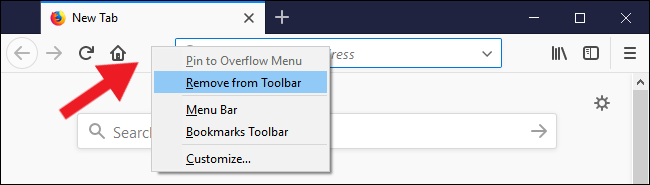
Важно: пустые области (Flexible Spaces) выполняют функцию рабочей зоны: по ним можно захватить окно и перемещать его. Если вы удалите их, учтите, что точка захвата станет уже — особенно заметно на маленьких экранах.
Добавление новых кнопок и перестановка элементов панели
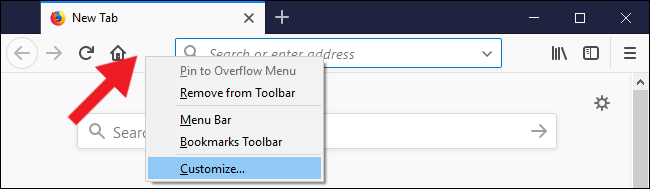
Чтобы внести более серьёзные изменения, щёлкните правой кнопкой по панели (не по адресной строке) и выберите “Настроить”. Появится окно кастомизации, где вы можете перетаскивать элементы.
Как это работает:
- Перетаскивание на панель добавляет элемент.
- Перетаскивание в область настроек удаляет элемент с панели.
- Пустые (Flexible) пространства также отображаются и убираются простым перетаскиванием.
- Элементы можно поместить в меню «переполнения» (иконка с двумя стрелками), чтобы они не занимали место постоянно.
Совет: при обновлении с Firefox 56 некоторые элементы могут выглядеть иначе — при чистой установке набор по умолчанию может отличаться. Если что-то исчезло после обновления, ищите это в окне настройки.
Связано: Как проверить, перестанут ли ваши расширения работать с новой версией Firefox
Много расширений добавляют свои кнопки — их тоже можно перемещать и скрывать.
Установка новых тем
В окне настройки внизу есть кнопка “Темы” — через неё вы можете выбрать одну из встроенных тем или перейти к каталогу Mozilla за дополнительными вариантами.
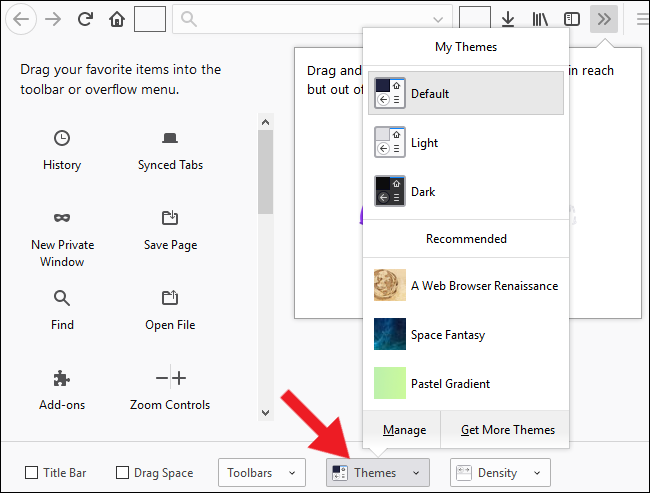
- Тема Default — стандартный внешний вид, показан на снимках выше.
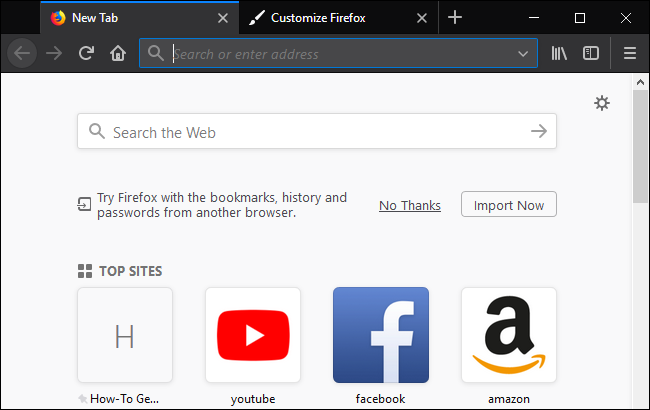
- Тёмная тема уменьшает блики и может немного экономить энергию на OLED-дисплеях.
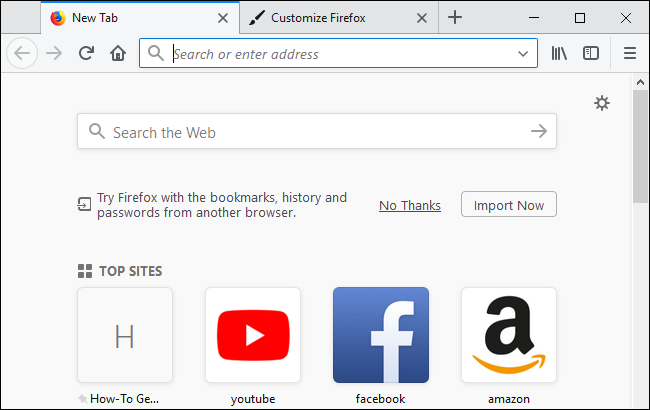
- Светлая тема ближе к старому стилю Firefox.
Нажатие “Получить ещё темы” откроет каталог Mozilla для дополнительной кастомизации.
Сделать панель и кнопки компактнее с помощью режима “Compact”
Параметр “Плотность” (Density) внизу окна настройки позволяет переключаться между “Normal”, “Compact” и “Touch”. “Compact” уменьшает размер иконок и вкладок, что полезно для экономии места.
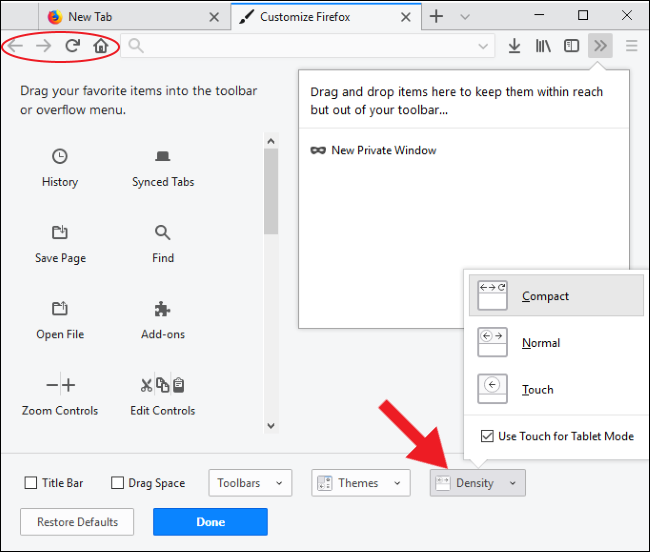
- Normal — стандартный баланс между удобством и плотностью.
- Compact — экономит место, подходит для крупных панелей инструментов и узких экранов.
- Touch — большие элементы для сенсорных экранов. На Windows 10 Firefox может автоматически переключиться в Touch при включении режима планшета.
Вернуть панель закладок, меню и заголовок окна
Если вы привыкли к классическим панелям, их можно легко вернуть:
- В окне настройки откройте выпадающий список “Панели инструментов” и включите “Панель закладок”.
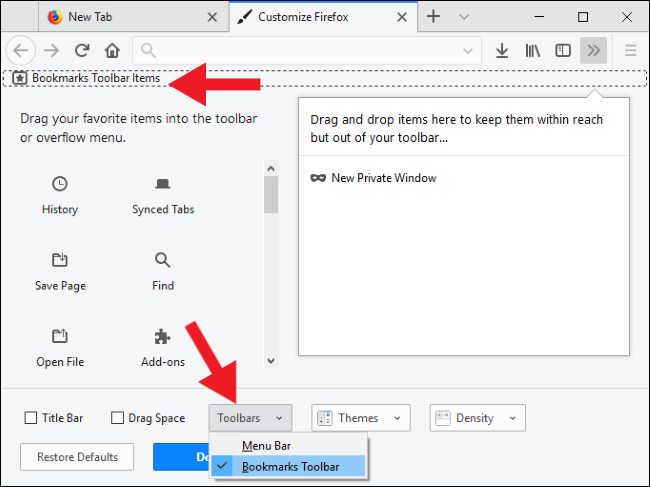
- Меню (Menu Bar) также включается из того же списка. Большая часть функций меню уже интегрирована в интерфейс, но некоторым пользователям удобнее видеть привычные пункты File, Edit, View.
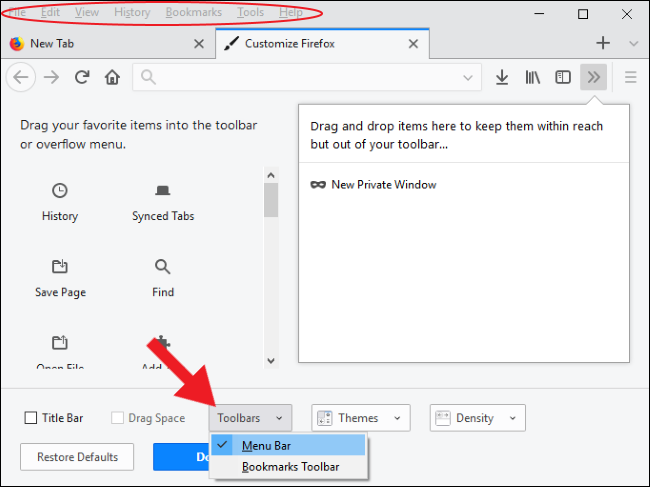
- Заголовок окна (Title Bar) включается через отдельную опцию в левом нижнем углу окна настройки. Это не панель инструментов, поэтому опция находится отдельной галочкой.
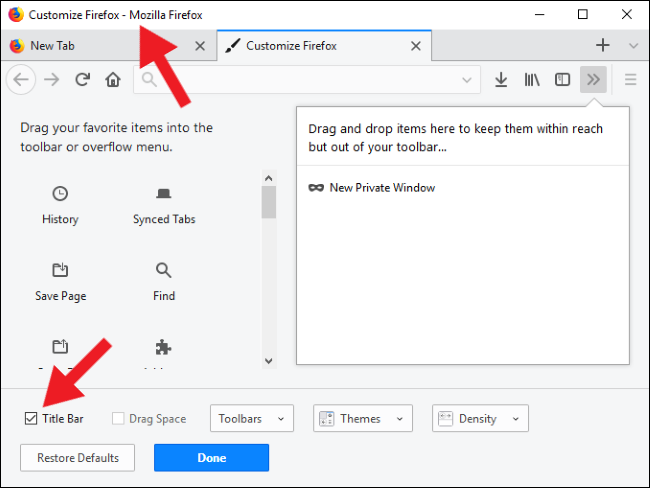
Альтернатива заголовку — опция “Drag Space”. Она добавляет несколько пикселей над вкладками, чтобы было удобнее захватывать окно мышью. Drag Space виден только если окно не развернуто на весь экран.
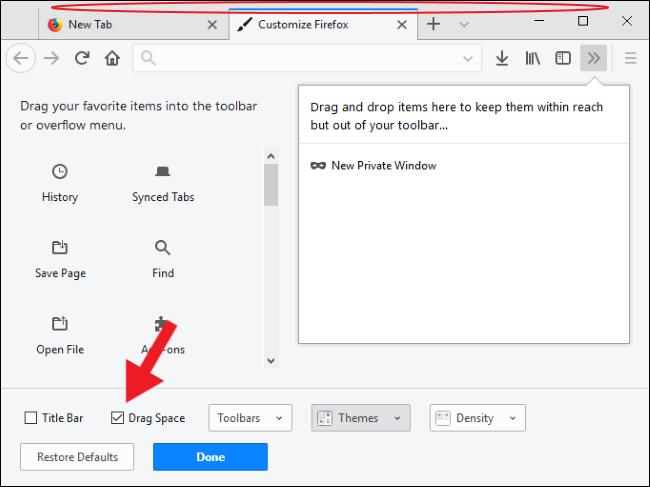
Учтите: Drag Space и заголовок окна — не единственные зоны для перемещения окна. Можно перетаскивать гибкие пространства или пустую область на строке вкладок.
Отключить автоматическое скрытие кнопки загрузок
По умолчанию в Firefox Quantum кнопка “Загрузки” появляется только во время загрузки файла. Если вы хотите, чтобы кнопка всегда отображалась, откройте окно настройки, нажмите на кнопку “Загрузки” и отключите опцию “Авто-скрытие”.
Я потратил несколько минут и настроил свою копию Firefox Quantum: удалил гибкие пробелы, убрал кнопки Home, Search и Sidebars, отключил авто-скрытие загрузок, включил Drag Space, добавил иконки некоторых расширений и выбрал Compact + Dark.
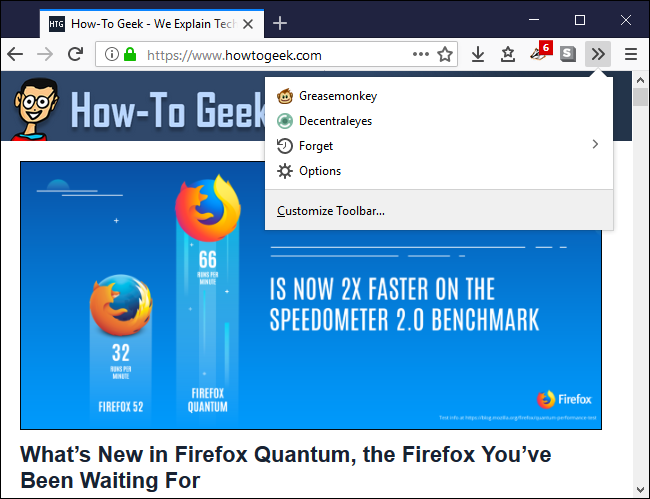
Красиво и компактно.
Практическая методика быстрого изменения интерфейса
Шаги для быстрой, безопасной настройки:
- Откройте окно настройки через правый клик по панели и выбор “Настроить”.
- Включите “Compact” в Плотности, если нужно больше места.
- Перетащите ненужные элементы в область настройки, чтобы убрать их с панели.
- Поместите редко используемые кнопки в меню переполнения.
- Выберите тему: Default, Dark или Light; при необходимости загрузите дополнительные темы.
- Включите/выключите Панель закладок и Меню по потребности.
- Отключите авто-скрытие кнопки загрузок, если хотите постоянный доступ.
Критерии приёмки:
- Интерфейс не мешает основным задачам (поиск, навигация, вкладки).
- Кнопки расширений доступны, но не загромождают панель.
- На целевых разрешениях страниц контент отображается без горизонтальной прокрутки.
Чек-лист по ролям
Для обычного пользователя:
- Удалите виджеты, которыми не пользуетесь.
- Включите Compact, если нужно больше контента на экране.
- Оставьте панель закладок, если используете её часто.
Для продвинутого пользователя:
- Разместите часто используемые расширения слева от адресной строки.
- Используйте меню переполнения для редко нужных кнопок.
- Сохраните копию настроек профиля перед экспериментами.
Для IT-администратора:
- Документируйте желаемый макет для корпоративных ПК.
- Разработайте политику по расширениям и темам.
- Распространяйте рекомендации через инструменты управления конфигурациями.
Когда изменения могут не помочь и альтернативы
Когда это не сработает:
- Проблемы с расширениями: если расширение добавляет кнопку, но не работает, её удаление не исправит функционирование — нужно обновлять или заменять расширение.
- Ограничения старой темы профиля: при миграции профиля могут остаться старые настройки, влияющие на вид. В этом случае лучше создать чистый профиль и повторно применить нужные настройки.
- Технические баги интерфейса: редкие ошибки в сборках Firefox решаются обновлением браузера.
Альтернативные подходы:
- Использовать пользовательский CSS (userChrome.css) для глубокой кастомизации. Это для продвинутых пользователей и требует перезапуска браузера после изменений.
- Перехватить управление интерфейсом через корпоративные политики (Windows Group Policy или Enterprise Policies) для централизованного управления у сотрудников.
Ментальные модели для организации панели
- Частота использования: элементы с высокой частотой должны быть доступны напрямую, редкие — в переполнении.
- Визуальный вес: темные или яркие иконки привлекают внимание; разместите их в местах с меньшей конкуренцией за внимание.
- Захват окна: оставьте хотя бы одну область для перетаскивания окна (Drag Space или Flexible Space).
Мини-руководство: быстрые комбинации действий
- Открыть окно настройки: правый клик по панели инструментов → Настроить.
- Убрать элемент: правый клик → Удалить с панели инструментов.
- Вернуть панель закладок: Настроить → Панели инструментов → Панель закладок.
- Отключить авто-скрытие загрузок: Настроить → Нажать на кнопку Загрузки → Отключить Авто-скрытие.
Карта решений (Mermaid)
flowchart TD
  A[Начало: не нравится интерфейс?] --> B{Хотите убрать элементы?}
  B -- Да --> C[Открыть Настроить и удалить элементы]
  B -- Нет --> D{Хотите больше места?}
  D -- Да --> E[Установить Compact или убрать Панель закладок]
  D -- Нет --> F{Нужны классические панели?}
  F -- Да --> G[Включить Панель закладок/Меню/Заголовок окна]
  F -- Нет --> H[Оставить как есть]
  C --> I[Проверить удобство перемещения окна]
  E --> I
  G --> I
  I --> Z[Готово]
Риски и меры предосторожности
- Риск: потеря доступа к редко используемым функциям. Митигируйте: помещайте их в меню переполнения, а не полностью удаляйте.
- Риск: конфликт расширений. Митигируйте: тестируйте отдельные расширения и держите резервный профиль.
- Риск: неверная конфигурация на рабочих станциях. Митигируйте: создайте инструкцию и шаблон настроек для деплоя.
Сводка
Настройка панели инструментов в Firefox Quantum проста и гибка: через окно настройки вы можете убрать лишнее, добавить полезное, изменить плотность и тему, вернуть классические панели и зафиксировать кнопку загрузок. Для администраторов и продвинутых пользователей доступны более глубокие подходы — userChrome.css и корпоративные политики.
Важно: сохраняйте привычные зоны захвата окна, чтобы не потерять удобство перемещения, и документируйте наборы настроек, если управляете несколькими компьютерами.
Экспериментируйте постепенно: меняйте одно-два параметра за раз и проверяйте, как это влияет на вашу работу. Если нужно, используйте чистый профиль для испытаний.

Похожие материалы

Несколько аккаунтов Skype: Multi Skype Launcher

Журнал для работы: повысить продуктивность

Персональные звуки уведомлений на Android

Скачивание шоу Hulu для офлайн‑просмотра

Microsoft Start: персонализированная новостная лента
