
Как настроить панель быстрого доступа Проводника в Windows 10

Быстрые ссылки
- Панель быстрого доступа — обзор
- Как изменить положение панели
- Добавление и удаление команд
- Полезные команды для панели
- Сброс панели быстрого доступа
- Когда это не работает и как восстановить
Панель быстрого доступа — обзор
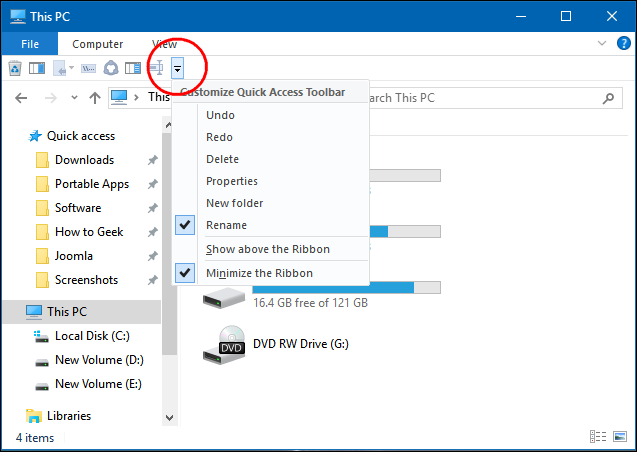
Панель быстрого доступа — это небольшая настраиваемая панель, которая показывает набор команд, выбранных приложением или пользователем. Она помогает быстро запускать часто используемые команды в Проводнике без запоминания сочетаний клавиш.
По умолчанию панель расположена в строке заголовка окна приложения, но её можно переместить под ленту. Кроме видимых кнопок, у панели есть выпадающее меню, в котором перечислены все доступные команды и параметры ленты, включая скрытые.
Факты в одном месте:
- Максимум — до 20 команд в панели.
- Команды могут быть уникальными и отсутствовать в самой ленте.
- Выпадающее меню включает полный набор команд и настроек.
Как изменить положение панели
Чтобы переместить панель, откройте выпадающее меню панели быстрого доступа или щёлкните любую кнопку на ленте и выберите одну из опций:
- «Показать ниже ленты»
- «Показать выше ленты»
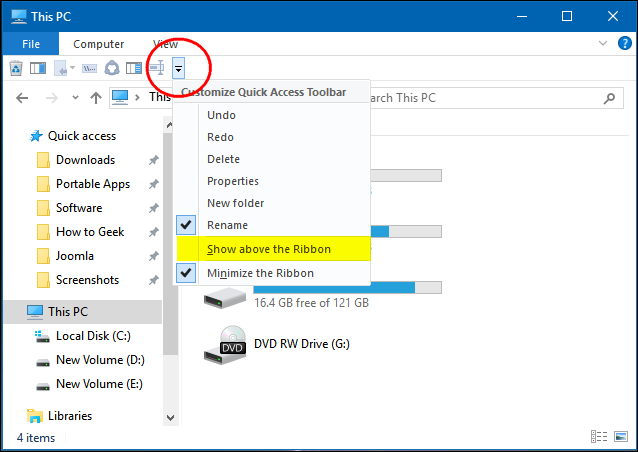
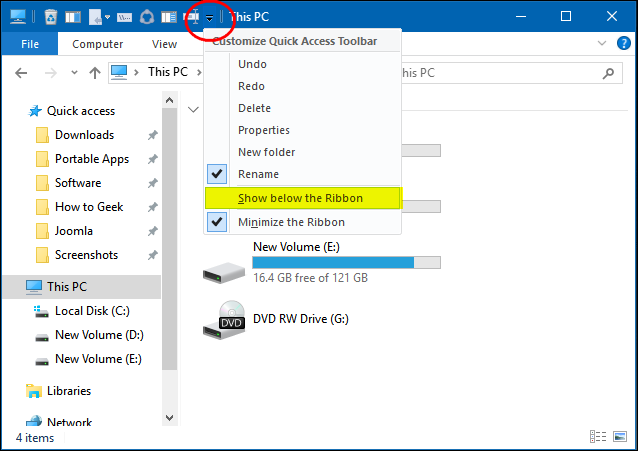
Совет: размещение под лентой даёт больше вертикального пространства для команд и хорошо видно при использовании тачскрина или при частом переключении между вкладками ленты.
Добавление и удаление команд
Изначально в панели будут лишь несколько команд: «Свойства», «Новая папка», «Повторить» и т. п. Чтобы добавить команду:
- Нажмите стрелку выпадающего меню панели быстрого доступа и отметьте нужную команду.
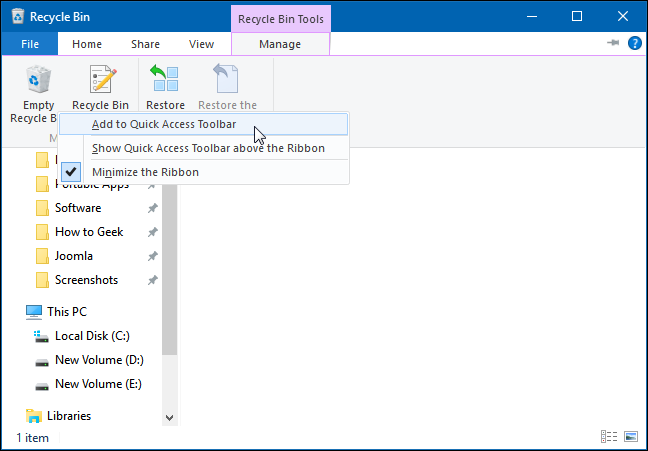
- Или кликните правой кнопкой по любой кнопке на ленте и выберите «Добавить в панель быстрого доступа».
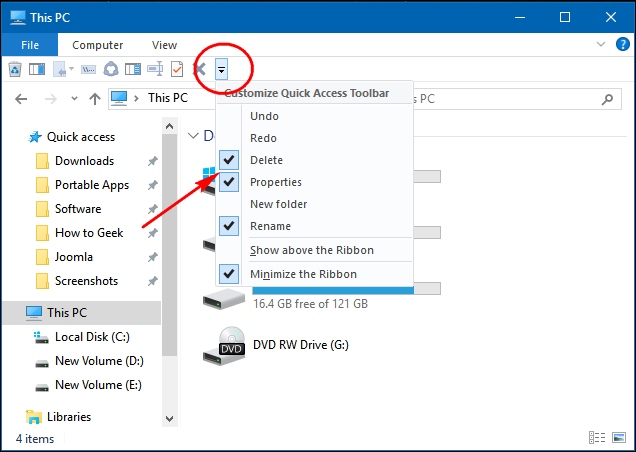
Если пункт меню «Добавить в панель быстрого доступа» недоступен, это значит, что команда уже добавлена.
Чтобы удалить команду:
- Откройте выпадающее меню панели и снимите галочку с команды.
- Или щёлкните правой кнопкой по кнопке на панели и выберите «Удалить из панели быстрого доступа».
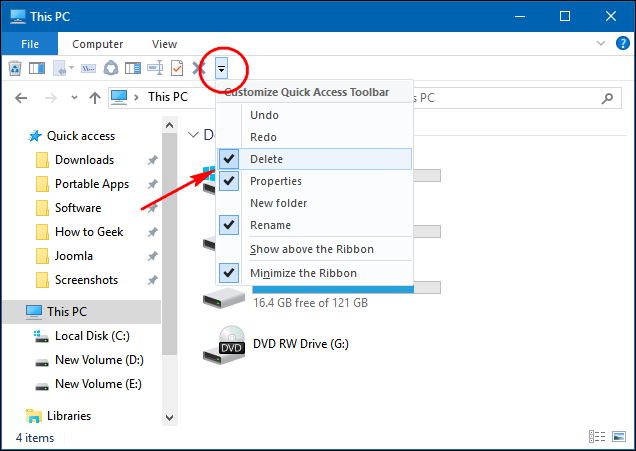
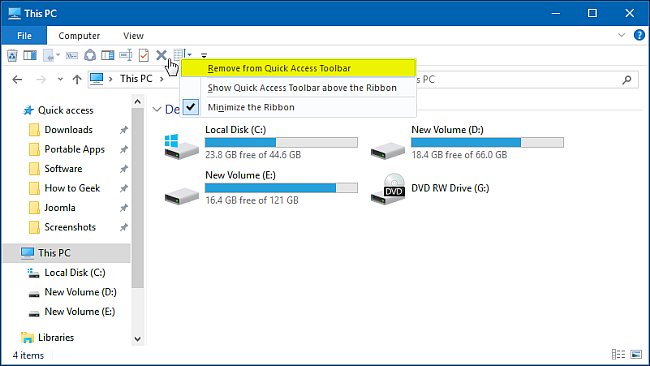
Важно: порядок кнопок на панели можно менять только перетаскиванием мышью, если это поддерживается в вашей версии Проводника. Если перетаскивание не работает, используйте контекстное меню для удаления и повторного добавления в нужном порядке.
Полезные команды для панели
Ниже — подборка команд, которые часто полезно держать под рукой. Для каждой команды — короткое объяснение, зачем она нужна.
Очистить корзину — позволяет удалить все файлы из Корзины одним нажатием. Откройте Корзину, на ленте выберите вкладку «Управление», затем правый клик по «Очистить корзину» → «Добавить в панель быстрого доступа».
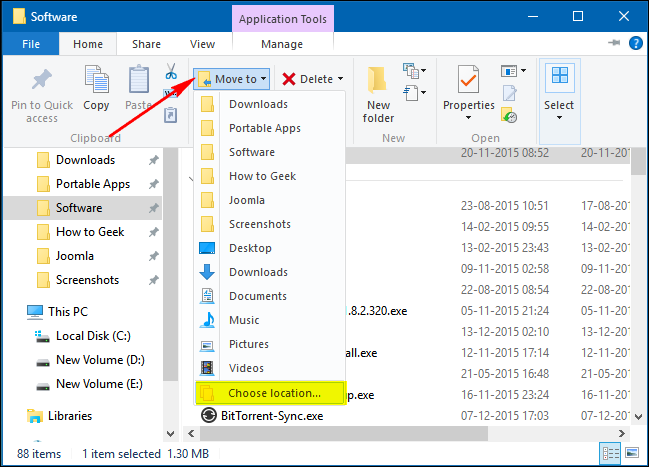
Копировать в / Переместить в — полезно для быстрого перемещения файлов между папками без контекстного меню. В некоторых версиях Windows эти команды находятся на вкладке «Главная» ленты.
Общий доступ / Отправить по почте / Упаковать в ZIP — для быстрой пересылки или упаковки файлов. Правый клик по кнопке «Общий доступ» → «Добавить в панель быстрого доступа».
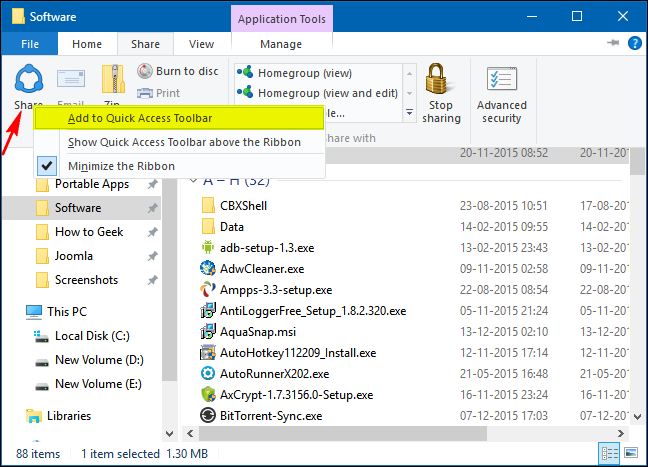
Свойства — быстрый доступ к свойствам файла или папки (атрибуты, размер, доступ и т. п.).
Новая папка — создавайте папки в один клик.
Совет: сочетание часто используемых кнопок (например, «Копировать», «Вставить», «Новая папка») превращает панель в быстрый набор инструментов для управления файлами.
Сброс панели быстрого доступа
Если панель ведёт себя ненормально (исчезают кнопки, настройки не применяются или появляются дубли), можно вернуть параметры по умолчанию через редактор реестра.
Шаги:
- Нажмите Win + R, введите regedit и нажмите Enter.
- Перейдите по пути:
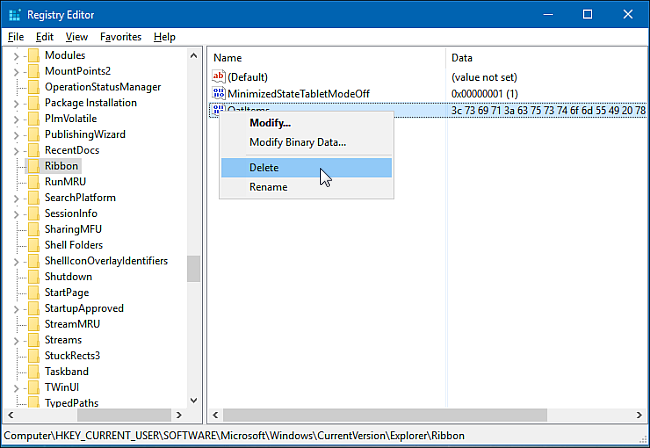
HKEY_CURRENT_USER\Software\Microsoft\Windows\CurrentVersion\Explorer\Ribbon- В правой панели найдите бинарный параметр с именем QatItems.

- Щёлкните правой кнопкой по QatItems и выберите «Удалить». Закройте редактор реестра.
- Перезагрузите ПК, чтобы изменения вступили в силу.
Примечание: перед изменением реестра рекомендуется создать точку восстановления системы или экспортировать ветку реестра, чтобы можно было откатить изменения.
Когда панель не работает и как восстановить
Когда полезно проверить:
- Панель пустая после обновления Windows. Часто помогает удаление QatItems и перезагрузка.
- Добавленные кнопки исчезают после переключения учётных записей. Панель привязана к профилю пользователя; настройки хранятся в реестре текущего пользователя.
- Команда недоступна в контекстном меню. Некоторые команды нельзя добавить из-за ограничений самой команды или прав доступа.
Если после удаления QatItems проблема не исчезла:
- Проверьте целостность системных файлов: запустите командную строку от администратора и выполните sfc /scannow.
- Создайте новую локальную учётную запись и проверьте, повторяется ли поведение — это поможет понять, связано ли это с профилем.
- Восстановите систему к точке до появления проблемы.
Альтернативные подходы
Если панель быстрого доступа вам не подходит, рассмотрите другие варианты:
- Ярлыки на панели задач и в меню Пуск для часто используемых папок и утилит.
- Сторонние файловые менеджеры (Total Commander, Directory Opus, FreeCommander) с расширяемыми панелями и макросами.
- Горячие клавиши и утилиты-автоматизаторы (AutoHotkey) для создания собственных сочетаний и макросов.
Каждый подход имеет свои преимущества: сторонние менеджеры дают больше гибкости, но требуют привыкания; AutoHotkey универсален, но требует написания скриптов.
Ментальные модели и правила для быстрой настройки
- 80/20: добавьте 20% команд, которые решают 80% ваших задач (копирование, вставка, новая папка, свойства, очистка корзины).
- Контекст: если вы часто работаете с архивами — добавьте «Упаковать» и «Извлечь»; если с фотографиями — добавьте «Поворот», «Просмотр».
- Минимализм: держите панель компактной — слишком много кнопок мешает, особенно при использовании на маленьком экране.
Чек-листы для ролей
Для пользователей, которые редко знакомы с интерфейсом:
- Добавить «Новая папка», «Копировать», «Вставить», «Свойства».
- Поставить панель под лентой для лучшей видимости.
- Сохранить привычки: не добавлять более 10–12 команд.
Для администраторов и продвинутых пользователей:
- Добавить «Очистить корзину», «Копировать в», «Переместить в», «Отправить по почте».
- Документировать изменения для стандартизации в организации.
- Настроить шаблон профиля или скрипт для массовой настройки учётных записей.
Мини‑методика быстрой настройки (2–3 минуты)
- Откройте Проводник и решите, какие 5–7 операций выполняете чаще всего.
- Для каждой операции найдите соответствующую кнопку на ленте: правый клик → «Добавить в панель быстрого доступа».
- Переместите панель под ленту, если используете тач или хотите больше пространства.
- Проверьте порядок и удалите лишнее через выпадающее меню панели.
Критерии приёмки
- Панель содержит не более 12 команд и доступна в один клик.
- Все добавленные команды выполняют ожидаемые действия (проверено трижды).
- После перезагрузки панели сохранены выбранные команды для текущего пользователя.
Короткий план действий при ошибке
- Проверить: исчезли ли кнопки у всех пользователей или только у одного профиля.
- Удалить QatItems в реестре и перезагрузить.
- Если не помогло — выполнить sfc /scannow и проверить точки восстановления.
- В крайнем случае — пересоздать профиль пользователя и перенастроить панель.
Итог
Панель быстрого доступа — простой и эффективный способ ускорить работу в Проводнике Windows 10 без освоения горячих клавиш. Она особенно полезна пользователям, которые предпочитают мышь и тач-интерфейс. Стройте панель по правилу 80/20, проверяйте настройки после обновлений системы и используйте резервные копии реестра при серьёзных изменениях.
Важно: перед редактированием реестра создайте точку восстановления системы.

Похожие материалы

Несколько аккаунтов Skype: Multi Skype Launcher

Журнал для работы: повысить продуктивность

Персональные звуки уведомлений на Android

Скачивание шоу Hulu для офлайн‑просмотра

Microsoft Start: персонализированная новостная лента
