
Настройка Estuary в Kodi: как изменить меню, фон и цвет интерфейса
Быстрые ссылки
- Доступ к настройкам темы
- Редактирование экранов главного меню
- Смена фоновых изображений
- Смена цвета интерфейса
Что такое Estuary в двух словах
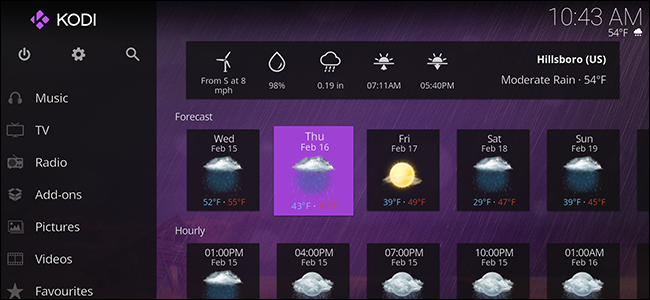
Estuary — это стандартная тема (скин) Kodi, поставляемая с версией 17 (Krypton) и выше. Скин управляет визуальной частью: меню, фонами, цветами и элементами управления. Fanart — это фоновые изображения, автоматически подставляемые под элементы библиотеки.
Доступ к настройкам темы
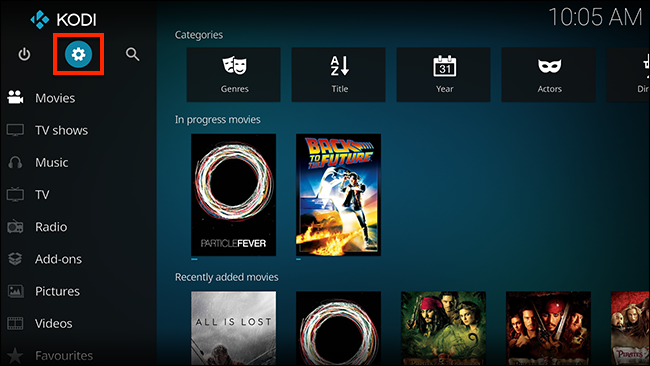
- С главного экрана Kodi нажмите на значок шестерёнки вверху слева, рядом с кнопкой питания.
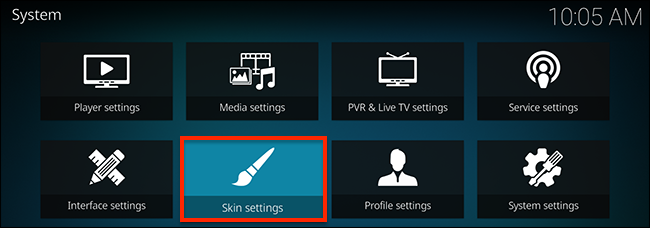
- Откроется экран системных настроек. Выберите “Skin settings” или “Настройки скина” в зависимости от локализации.
- Вы попадёте в раздел “General” (Общие параметры) с несколькими переключателями: отображение текущей уличной температуры под часами, анимации, прокрутка длинных описаний и включение значков медиа (1080p, surround sound и т.п.).
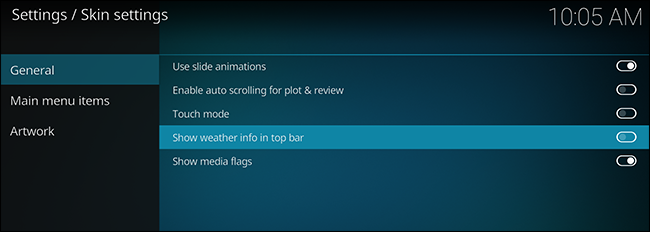
Важно: эти общие параметры — базовые. Настоящая сила Estuary проявляется в подсекциях и встраиваемых параметрах оформления.
Внимание: некоторые опции (например, показ фанарта) могут применяться не сразу. При проблемах закройте Kodi кнопкой питания и откройте заново.
Редактирование экранов главного меню
Перейдите в подсекцию “Main menu items” или “Пункты главного меню”, чтобы отключить любые разделы главного меню.
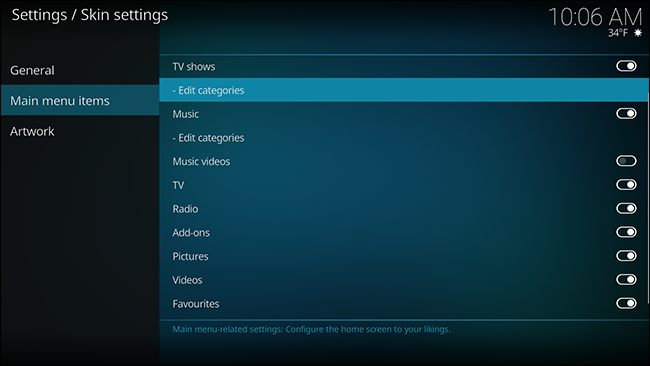
Примеры применений:
- У вас нет музыкальной коллекции — выключите раздел “Music”.
- Не нужно отдельного раздела “Video”, если у вас есть “Movies” и “TV Shows” — удалите “Video”.
- Можно полностью убрать “Movies” или “TV Shows” из главного меню, если предпочитаете управлять медиатекой иначе.
Как редактировать подкатегории
- В разделе “Main menu items” нажмите на нужный раздел, затем “Edit Categories” (Редактировать категории).
- При первом использовании будет предложено установить аддон Library Note Editor — подтвердите установку.

- Запустится окно редактора, показывающее подкатегории для выбранного раздела.
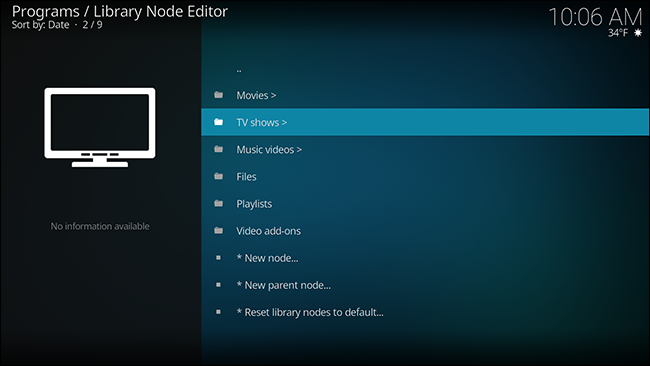
- Чтобы удалить категорию, вызовите контекстное меню (обычно клавиша C или длинное нажатие) и используйте опцию удаления.

Совет: создавайте собственные категории по критериям (жанр, год, пометка “в процессе просмотра”) — это удобно, если вы управляете большой библиотекой.
Смена фоновых изображений
По умолчанию главный экран использует статичный фон. Перейдите в раздел “Artwork” (Оформление), где можно сменить поведение фоновых изображений.
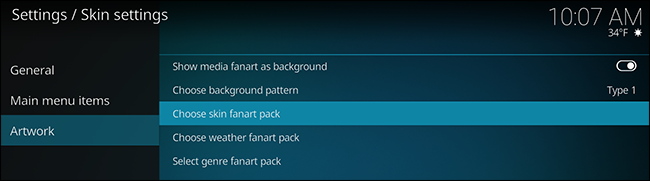
Опции и их назначение:
- Показать fanart в качестве фонового изображения — фон будет меняться в зависимости от выбранного медиа.
- Выбор пакетов фанарта (fanart packs) для жанров, стран и погодных условий.
Пример: при выборе сериала Star Trek фон изменится на соответствующее изображение.
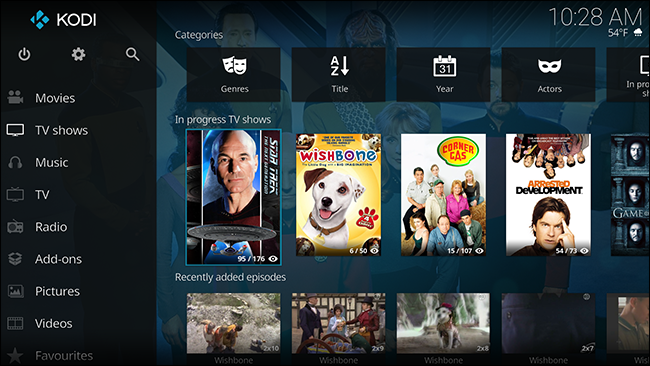
Вы можете установить пакеты фанарта для погоды: если скачать погодный фанарт-пак, фон будет меняться в зависимости от текущих погодных условий.

Советы и устранение проблем:
- Если фанарт не появляется, закройте Kodi через кнопку питания и откройте снова.
- Очистка кэша и повторная генерация миниатюр иногда помогает при некорректных фонах.
- Если фон остаётся пустым, проверьте наличие соответствующего fanart в метаданных медиа.
Смена цвета интерфейса
Чтобы поменять цветовую схему скина, вернитесь в экран системных настроек и выберите “Interface Settings” (Настройки интерфейса).
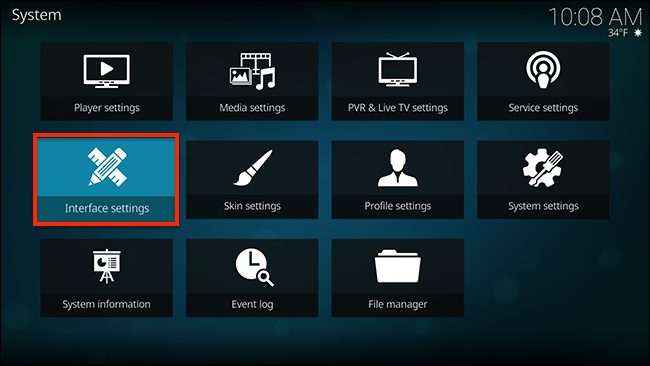
В разделе цвета вы найдёте предустановленные палитры и сможете выбрать одну из них.
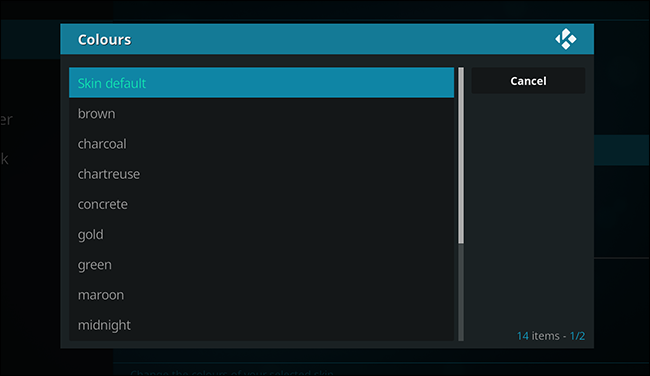
Примеры палитр:
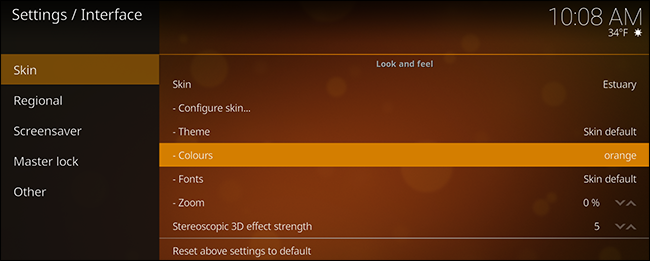

Дополнительно здесь же можно отключать звуки интерфейса и добавлять RSS-ленты в видимые элементы интерфейса.
Маленькие хитрости и полезные приёмы
- Планируйте изменения: сначала отключите ненужные меню, затем отредактируйте подкатегории и в конце настройте фон и цвет.
- Делайте резервную копию пользовательских настроек Kodi (папка userdata) перед крупными изменениями.
- Используйте аддоны для управления библиотекой и фанарт-паками, но проверяйте совместимость с вашей версией Kodi.
Когда эти настройки не помогут
- Вы хотите полностью другой интерфейс с виджетами и радикально отличной разметкой — тогда нужно установить сторонний скин (например, Aeon Nox или Arctic Zephyr).
- Если ваша цель — глубокая кастомизация макета главной страницы (с плавающими виджетами, колонками и др.), Estuary имеет ограничения.
Альтернативный путь: установка нового скина. Плюсы: радикальная смена внешности и функциональности. Минусы: сторонние скины порой сложнее в управлении и требуют обновлений.
Мини-методология: как изменять тему Estuary безопасно
- Оцените цель (например, убрать раздел “Music”).
- Сделайте резервную копию userdata.
- Внесите изменения по шагам: общие параметры → меню → категории → арт → цвет.
- Перезапустите Kodi и проверьте изменения.
- Откатите, если что-то пошло не так.
Чек-лист для разных ролей
Для неопытного пользователя:
- Отключить ненужные разделы через Main menu items.
- Включить/отключить фанарт для фона.
- Выбрать одну предустановленную цветовую схему.
Для опытного пользователя (power user):
- Создать кастомные категории с фильтрами (жанр, год, теги).
- Установить и настроить fanart packs и погодные наборы.
- Подготовить резервную копию и скрипт отката (копирование userdata).
Критерии приёмки
- Пункты меню, которые должны быть скрыты, скрыты и не отображаются на главном экране.
- Подкатегории изменены согласно настройкам редактора категорий.
- Фон меняется в соответствии с выбранным фанартом или паком фанарта.
- Цвет интерфейса соответствует выбранной палитре и сохраняется после перезагрузки Kodi.
Короткое объявление (100–200 слов)
Kodi 17 (Krypton) поставляется с интегрированной темой Estuary, которая теперь гораздо гибче: можно убирать ненужные разделы, редактировать подкатегории, включать динамический фанарт и менять цветовую палитру — всё это без установки стороннего скина. Статья подробно объясняет, где находятся нужные настройки, как использовать аддон редактирования категорий, какие пакеты фанарта подключать и что делать, если фон не появляется. Для разных типов пользователей подготовлены чек-листы и небольшая методология безопасного изменения настроек. Estuary не заменит полностью уникальные сторонние скины, но позволит быстро и аккуратно персонализировать ваш медиаплеер.
Краткий глоссарий
- Estuary — стандартный скин Kodi.
- Fanart — фоновые изображения, связанные с медиаконтентом.
- Skin — визуальная тема интерфейса.
- Add-on — дополнительный модуль расширения функциональности Kodi.
Заключение
Estuary — удачное сочетание простоты и гибкости: можно быстро убрать лишние разделы, настроить содержимое главного экрана и задать атмосферный фон и цветовую схему. Если вам нужно ещё больше свободы — рассмотрите сторонние скины, но попробуйте сначала глубоко настроить Estuary: часто этого достаточно.

Похожие материалы

Несколько аккаунтов Skype: Multi Skype Launcher

Журнал для работы: повысить продуктивность

Персональные звуки уведомлений на Android

Скачивание шоу Hulu для офлайн‑просмотра

Microsoft Start: персонализированная новостная лента
