
Как настроить внешний вид Chromebook
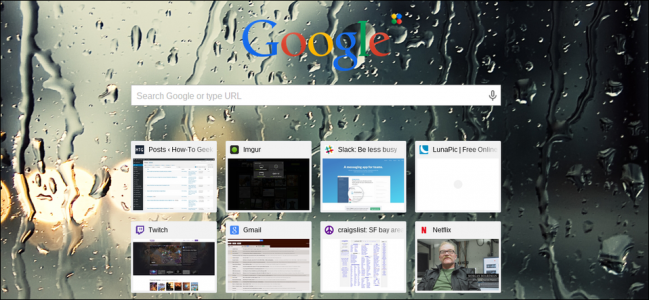
Быстрое введение
Chromebook и Chrome OS предлагают множество тем и обоев — от минималистичных цветов до живописных пейзажей. Функция «Surprise Me» автоматически меняет фон каждые 24 часа, выбирая изображения из библиотеки Google. Ниже — подробные действия и рекомендации, чтобы сделать ноутбук более личным и удобным.
Как сменить тему
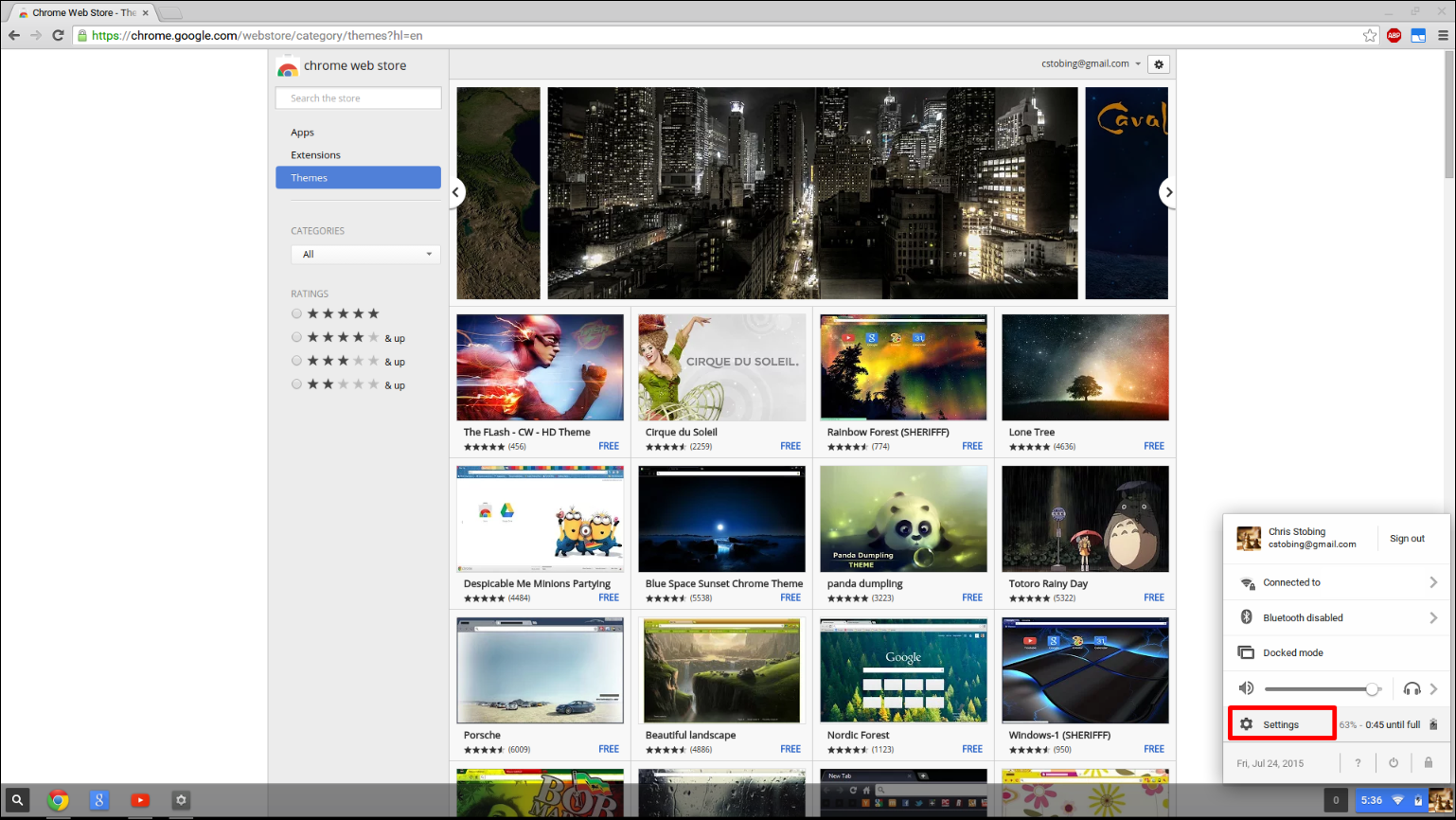
- Откройте центр уведомлений в правом нижнем углу панели задач и нажмите «Настройки».
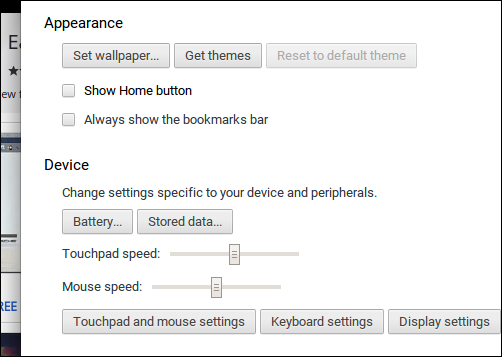
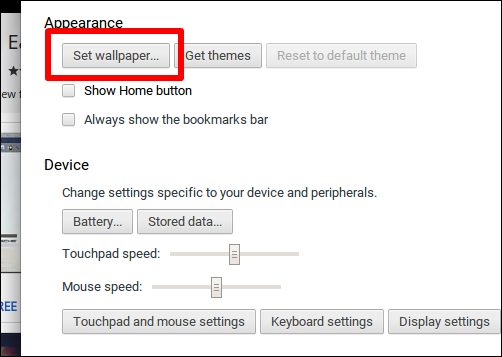
- Перейдите в раздел “Внешний вид” (Appearance).
- Нажмите кнопку “Get Themes” (получить темы). Откроется портал с темами в магазине Chrome OS.
- Выберите тему и нажмите «Установить». Тема применится к новой вкладке и панели инструментов.
Примеры: в каталоге есть тематические наборы — природные пейзажи, однотонные цвета, спонсорские темы (игры, бренды). При желании верните тему по умолчанию через пункт сброса в том же меню.
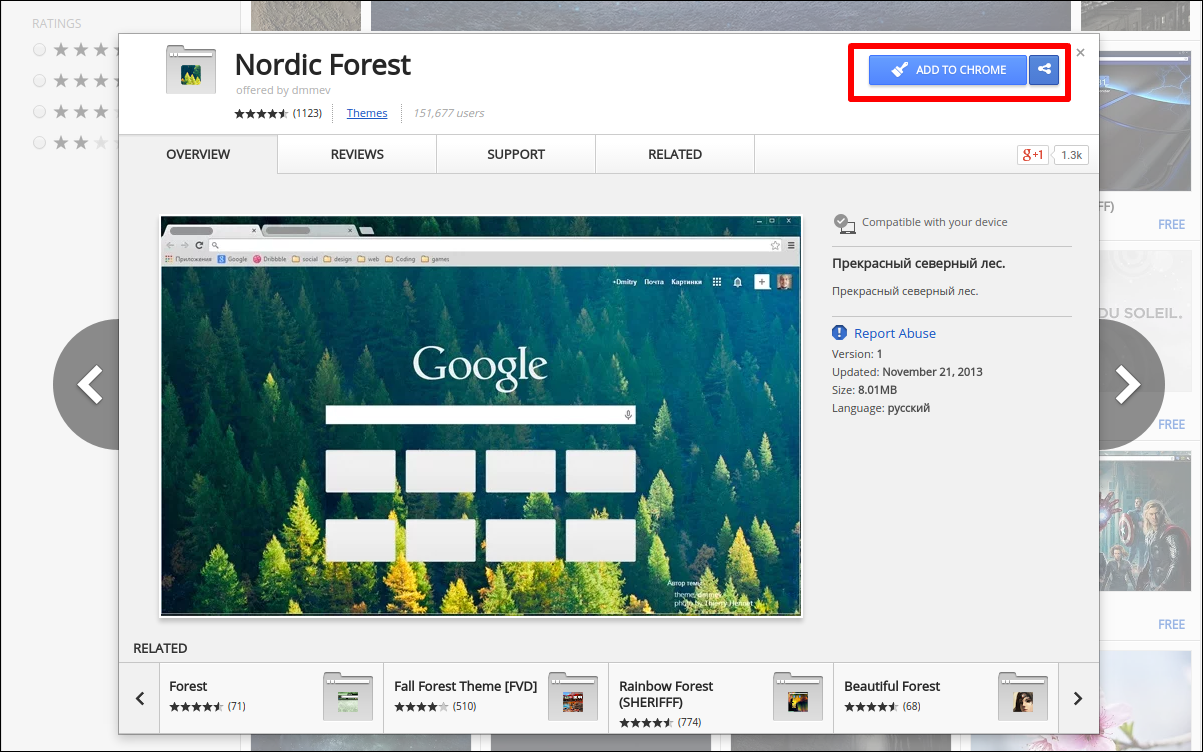
Important: некоторые темы созданы для старых сборок Chrome OS. Если тема не устанавливается, проверьте обновления системы или выберите альтернативную тему.
Как установить обои
- Откройте те же «Настройки» → “Внешний вид”.
- Нажмите «Set Wallpaper» (Установить обои). Это свернёт окна и откроет окно выбора фона.
- Выберите категорию (Landscape, Matte Colors, Urban и т. п.) или переключитесь на вкладку “Custom” для загрузки собственного изображения.
- При загрузке файла нажмите «Открыть». По умолчанию изображение центрируется; можно выбрать режим «tiled» или «stretched».
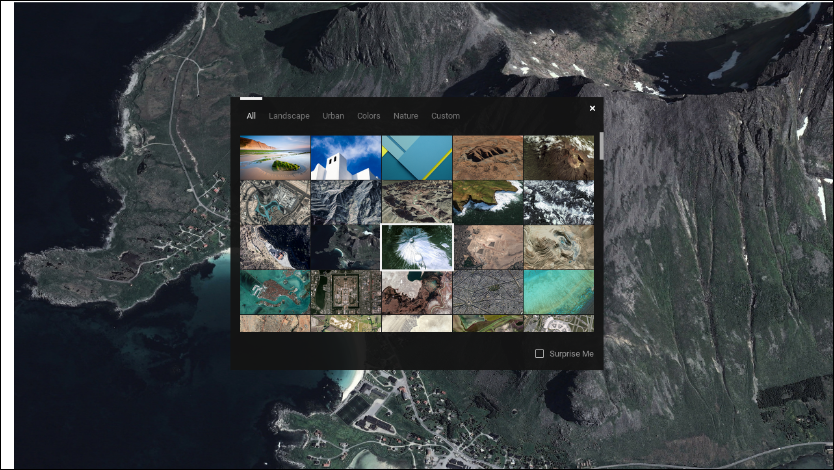
Если хотите ежедневную смену изображений, включите опцию «Surprise Me». Она случайным образом выбирает изображения из архива Google Images и меняет фон раз в 24 часа с момента первого включения.
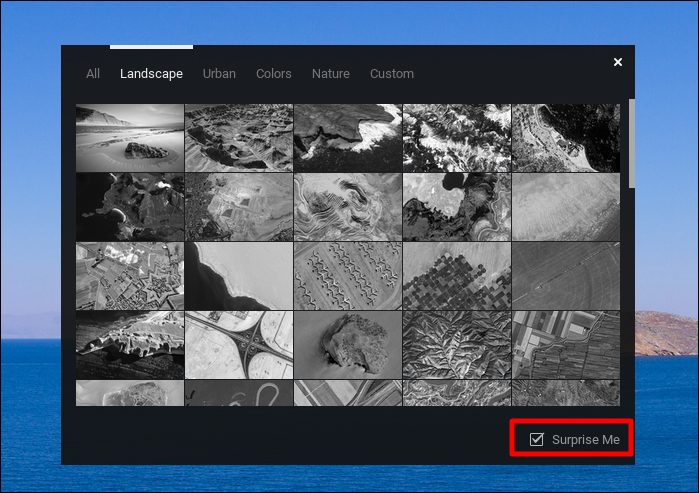
Совет: чтобы фон менялся утром, включите «Surprise Me» перед сном — например, в 23:00 предыдущего дня, и смена произойдёт через 24 часа.
Управление кнопкой «Домой» и панелью закладок
В тех же настройках внешнего вида находятся переключатели видимости кнопки «Домой» и панели закладок. Переключение панели закладок позволяет показывать её только на новой вкладке и скрывать при переходе на сайт.
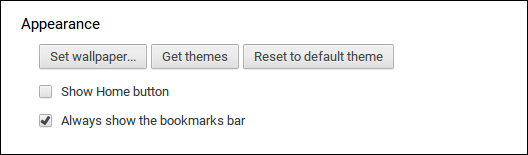
Практика: включайте панель закладок, если часто используете закладки; скрывайте — если предпочитаете минимальный интерфейс или больше места для вкладок.
Устранение проблем с темой
Иногда при установке темы появляется сообщение об ошибке совместимости. Это означает, что тема ориентирована на более старую версию Chrome OS.
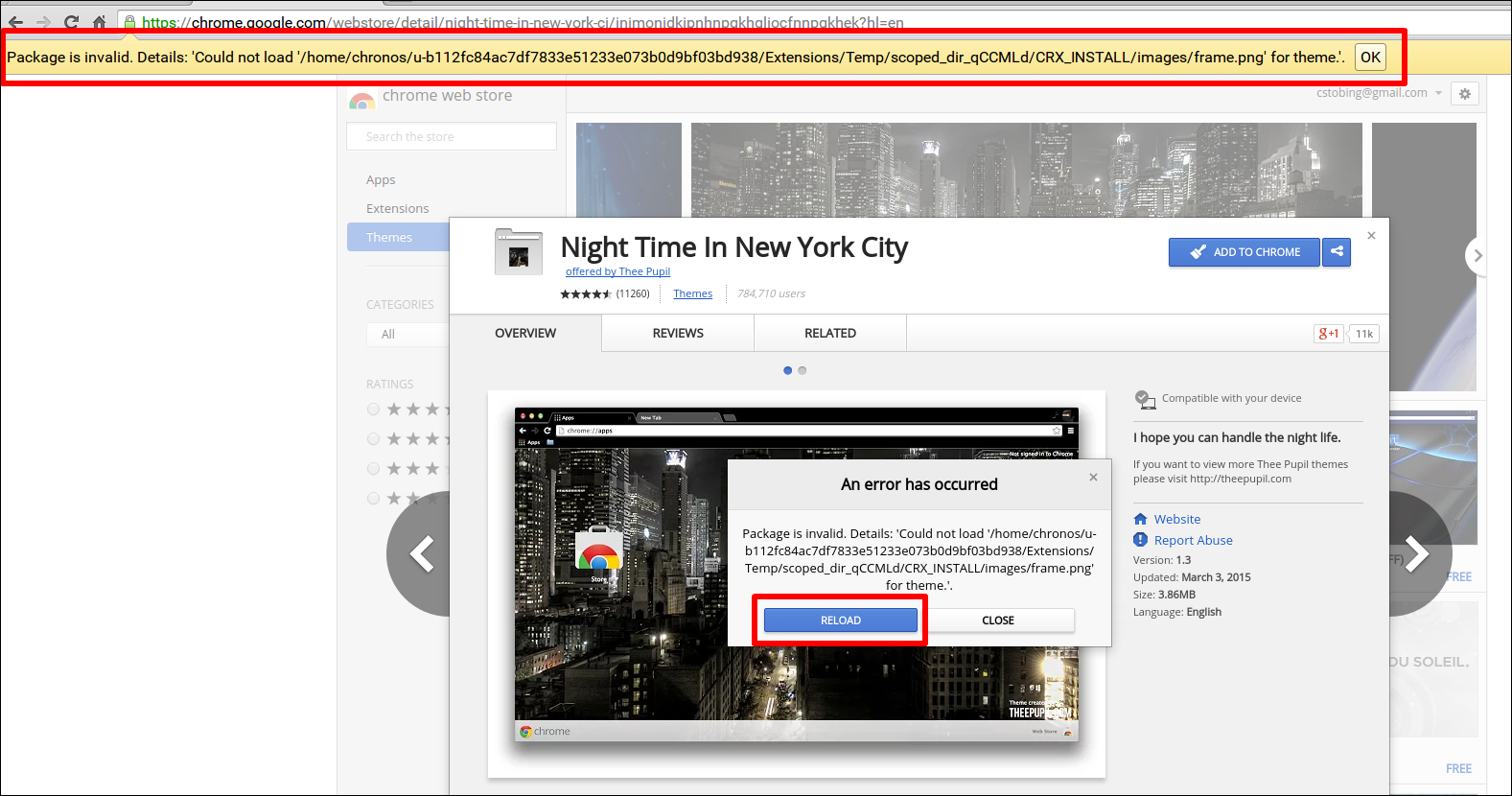
Порядок действий при ошибке:
- Проверьте обновления Chrome OS: Настройки → Обновления системы. Установите доступное обновление.
- Если ошибка остаётся, тема не поддерживается для вашей сборки. Найдите альтернативную тему в магазине или обратитесь к разработчику темы.
Краткая проверка совместимости:
- Если тема не устанавливается и нет обновлений — тема устарела. Подождите обновления у автора.
- Если установка прерывается во время загрузки — попробуйте отключить расширения и повторить.
Мини‑методика: быстрый чек-лист перед персонализацией
- Сделайте резервную копию важных данных (учётные записи, закладки).
- Проверьте версию Chrome OS и установите доступные обновления.
- Выберите тему и обои, примените их и проверьте внешний вид в новой вкладке.
- Настройте видимость панели закладок и кнопки «Домой». Сохраните настройки.
- Если возникла ошибка — выполните диагностический чек-лист по совместимости.
Чек-листы по ролям
- Студент:
- Минималистичный фон для концентрации
- Включить панель закладок с учебными ссылками
- Отключить лишние расширения
- Учитель:
- Профессиональная тема, нейтральные обои
- Сохранить шаблоны уроков в закладках
- Включить кнопку «Домой» для быстрого доступа к школьной платформе
- Дизайнер:
- Использовать собственные обои высокого разрешения
- Тестировать контраст текста на фоне
- Хранить несколько тем для презентаций
Поток принятия решений при ошибке темы
flowchart TD
  A[Попытка установки темы] --> B{Появилась ошибка?}
  B -- Нет --> C[Тема установлена]
  B -- Да --> D[Проверить обновления Chrome OS]
  D --> E{Обновления доступны?}
  E -- Да --> F[Установить обновления и повторить]
  E -- Нет --> G[Тема устарела — выбрать альтернативу]
  F --> B
Совместимость, безопасность и приватность
- Совместимость: темы могут требовать конкретной версии Chrome OS. Если разработчик не обновляет тему, она останется несовместимой.
- Безопасность: темы и обои из официального магазина безопаснее сторонних пакетов. Избегайте установки тем из непроверенных источников.
- Приватность: функция «Surprise Me» использует подбор изображений из Google, что не передаёт ваши личные файлы — она использует публичную библиотеку.
Часто задаваемые вопросы
Как вернуть тему по умолчанию?
Откройте Настройки → Внешний вид и нажмите «Reset to default» или выберите стандартную тему в списке тем магазина.
Как отключить функцию «Surprise Me»?
Откройте окно выбора обоев и выключите переключатель «Surprise Me» в нижнем правом углу. После этого фон перестанет меняться автоматически.
Короткое объявление для коллег или IT‑отдела (100–200 слов)
Если вы хотите стандартизировать рабочие станции на базе Chrome OS, используйте централизованные рекомендации по темам и обоям: выберите корпоративную тему и набор фоновых изображений, опубликуйте инструкции по включению/отключению панели закладок и функции «Surprise Me». Это упрощает поддержку и делает пользовательский интерфейс узнаваемым для сотрудников. Для компьютеров, используемых в учебных классах, рекомендуем нейтральные обои и включённую панель закладок с необходимыми ресурсами.
Однострочный глоссарий
- Тема: набор графических стилей для Chrome (фон новой вкладки, цвета панелей).
- Обои: изображение рабочего стола.
- Surprise Me: автоматическая ежедневная смена обоев.
Краткое резюме
- Меняйте темы через Настройки → Внешний вид → Get Themes.
- Устанавливайте обои через Set Wallpaper, загружайте свои файлы или включайте «Surprise Me» для ежедневной смены.
- Скрывайте панель закладок и кнопку «Домой», если нужен минималистичный интерфейс.
- При ошибках сначала проверьте обновления Chrome OS и совместимость темы.
Summary:
- Легко персонализировать Chromebook: темы и обои доступны в магазине Chrome OS.
- Функция «Surprise Me» обновляет фон раз в сутки.
- Для устранения неполадок сначала обновляйте систему.

Похожие материалы

Несколько аккаунтов Skype: Multi Skype Launcher

Журнал для работы: повысить продуктивность

Персональные звуки уведомлений на Android

Скачивание шоу Hulu для офлайн‑просмотра

Microsoft Start: персонализированная новостная лента
