
Как изменить значки в Windows 10
Менять стандартные значки Windows — простой и эффективный способ персонализировать интерфейс. В этой инструкции подробно рассмотрены все подходы: от замены значка отдельного приложения до массовой смены системных папочных значков, а также создание «пустых» значков для панели задач, работа с форматом ICO и советы по устранению неполадок.
Что такое значок и формат ICO — одно предложение
Значок — это небольшое изображение, которое представляет файл, папку или приложение; формат ICO содержит несколько размеров и глубин цвета для корректного отображения в разных масштабах.
Кому будет полезно это руководство
- Обычные пользователи, которые хотят персонализировать рабочий стол.
- Дизайнеры и авторы пакетных тем для Windows.
- Системные администраторы, разворачивающие фирменные пакеты значков.
Важно: изменения, затрагивающие реестр или системные папки, требуют прав администратора.
Где взять пользовательские значки для Windows 10
Прежде чем менять текущие значки, соберите набор новых. В Windows встроено несколько дополнительных значков, но чаще нужны сторонние наборы.
Популярные ресурсы:
- Flaticon — миллионы наборов и отдельных иконок. Рекомендуется сохранять исходники как PNG, затем конвертировать в ICO.
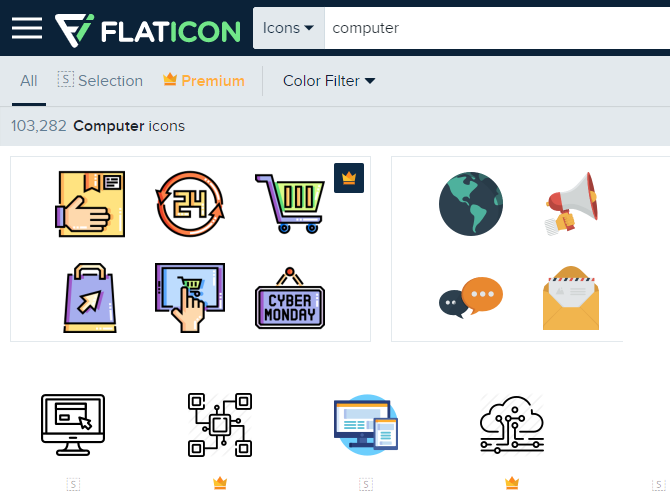
- FindIcons, IconArchive, GraphicBurger — альтернативы для поиска тематических наборов.
Советы:
- Храните исходные PNG в папке «PNG Icons», а готовые ICO в отдельной папке с постоянным расположением, чтобы Windows не «потеряла» ссылку на файл.
- При групповой установке пакета создайте подпапку с датой или версией (например, ICO‑pack-2024-04) для удобного отката.
Конвертация PNG → ICO
Windows использует ICO, поэтому PNG нужно конвертировать. Сервисы:
- ConvertICO — позволяет загружать до 50 PNG за раз и возвращает ICO с поддержкой нескольких размеров.
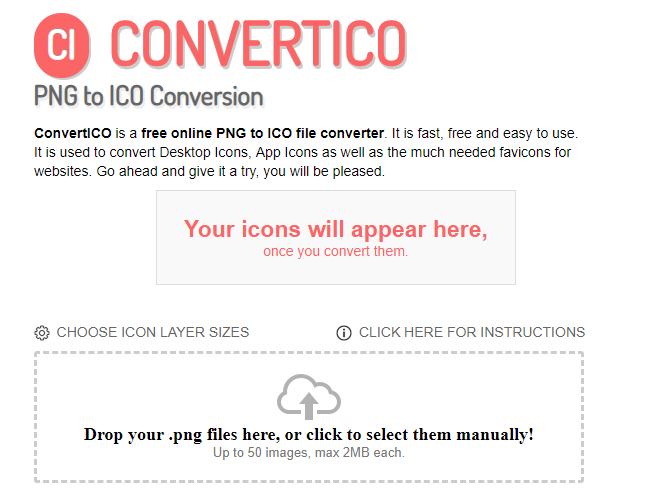
Альтернативы: IcoFX (программа), XnConvert, онлайн‑конвертеры. При конвертации указывайте несколько размеров (16×16, 32×32, 48×48, 256×256) для лучшей совместимости.
Совет безопасности: скачивайте утилиты только с официальных сайтов и проверяйте файлы антивирусом.
Как изменить значок программы в Windows 10
Windows позволяет менять значок именно для ярлыка. Если у вас нет ярлыка — его нужно создать.
- Найдите приложение через меню «Пуск», щёлкните правой кнопкой по названию и выберите «Открыть расположение файла».
- В открывшейся папке щёлкните правой кнопкой по исполняемому файлу и выберите «Отправить → Рабочий стол (создать ярлык)».
- На рабочем столе щёлкните правой кнопкой по созданному ярлыку и выберите «Свойства».
- Перейдите на вкладку «Ярлык» и нажмите кнопку «Сменить значок».
- Нажмите «Обзор», укажите путь к вашему ICO и подтвердите выбор.
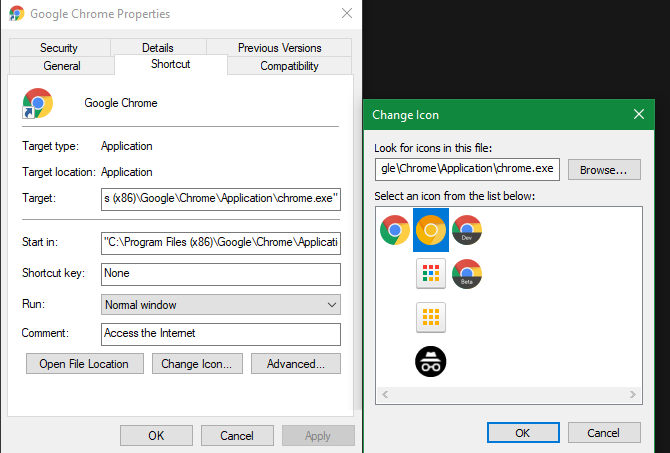
После этого дважды подтвердите изменения и при необходимости закрепите ярлык на панели задач.
Закрепление кастомных значков на панели задач
- Создайте иконку-ярлык как описано выше.
- Щёлкните правой кнопкой по ярлыку и выберите «Закрепить на панели задач».
Для уже закреплённых программ можно удержать Shift и щёлкнуть правой кнопкой по значку на панели задач → «Свойства», затем изменить значок через вкладку «Ярлык». Изменения могут примениться не мгновенно — иногда требуется перезагрузка Проводника.
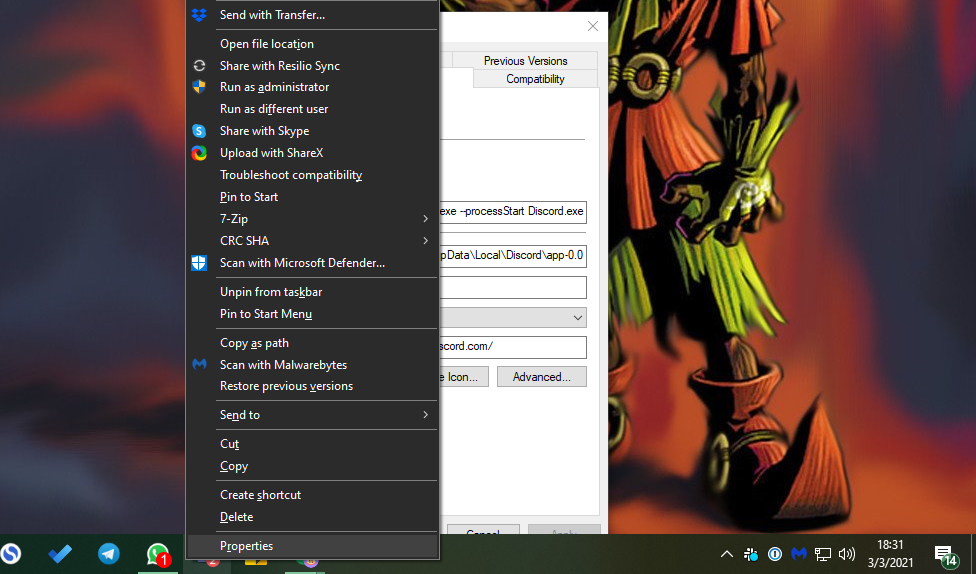
Как изменить значок отдельной папки
- Щёлкните правой кнопкой по папке → «Свойства».
- Перейдите на вкладку «Настройка».
- Нажмите «Сменить значок» → «Обзор» и укажите ICO.
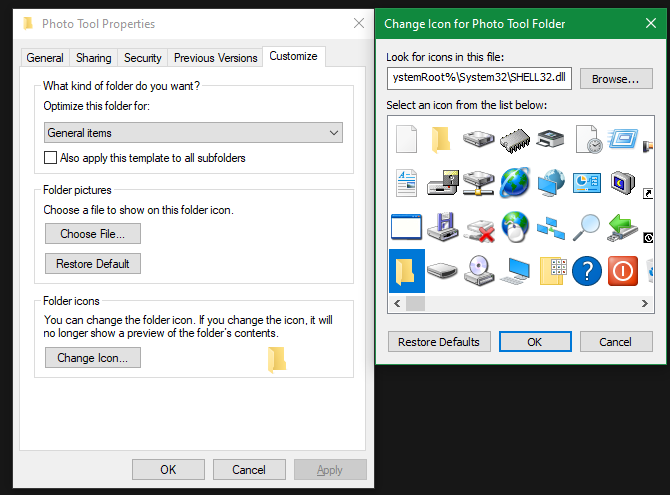
Если нужно вернуть оригинал — в том же окне нажмите «Восстановить значения по умолчанию».
Массовая смена стандартных значков папок через реестр
Этот метод заменяет системные значки папок сразу для всей ОС. Будьте осторожны: изменение реестра может нарушить систему. Обязательно сделайте точку восстановления.
- Откройте regedit (в меню «Пуск» введите regedit) и согласитесь с правами администратора.
- Перейдите по ветке:
HKEY_LOCAL_MACHINE\SOFTWARE\Microsoft\Windows\CurrentVersion\Explorer- Щёлкните правой кнопкой по ветке Explorer → «Создать → Раздел» и назовите его Shell Icons.
- Выберите Shell Icons, в правой части окна щёлкните правой кнопкой → «Создать → Развертываемое строковое значение». Назовите его 3. Создайте ещё одно и назовите 4.
- Дважды щёлкните значение 3 и в поле «Значение» вставьте путь к ICO в кавычках, например:
"C:\Users\User\Documents\ICO Icons\folder.ico"- Повторите для 4, затем закройте редактор реестра.
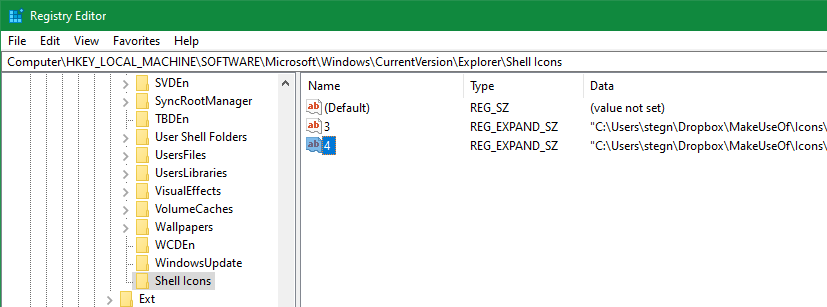
Если изменения не видны, перезапустите Проводник: Ctrl + Shift + Esc → «Диспетчер задач» → вкладка «Процессы» → Windows Explorer → щёлкнуть правой кнопкой → «Перезапустить».
Чтобы откатить — удалите ключ Shell Icons, который вы создали.
Примечание: метод работал в Windows 10 версии 20H2, но на некоторых сборках может не применяться.
Как изменить значки по типу файлов
По умолчанию значок файла зависит от программы по умолчанию. Для смены значков конкретного типа используйте FileTypesMan (от NirSoft).
- Скачайте FileTypesMan и запустите его от имени администратора.
- Нажмите Ctrl + F и найдите расширение (например, .jpg или .doc).
- Дважды щёлкните нужный тип файла, найдите поле Default Icon и нажмите кнопку с многоточием.
- Укажите путь к нужному ICO и подтвердите.
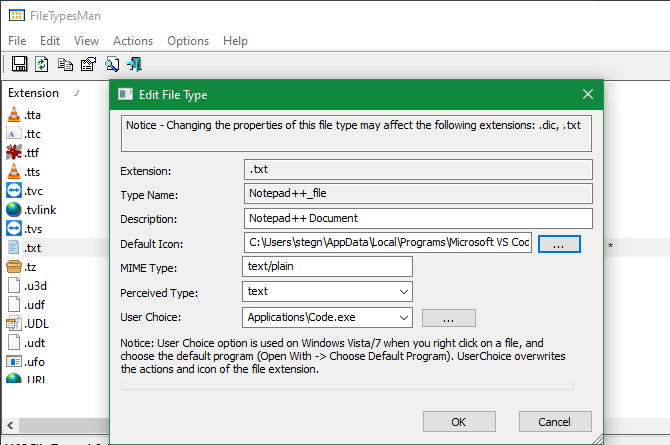
Это удобно, если одна программа открывает несколько форматов, но нужно визуально различать их.
Как изменить значки накопителей
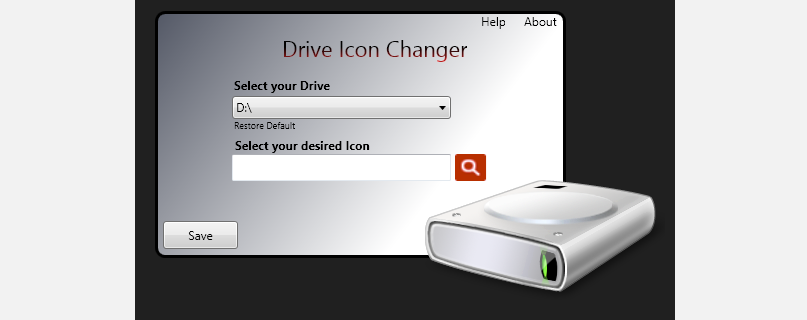
Для смены значков устройств используйте Drive Icon Changer — простая утилита: выберите диск, укажите ICO и примените. После перезагрузки новые значки отобразятся в «Этот компьютер».
Альтернативный ручной способ включает создание autorun.inf в корне носителя с указанием ICON=путь, но он применяется лишь к сменным носителям и часто блокируется политиками безопасности.
Как создать «пустые» (разделители) значки на панели задач
Это трюк для визуальной организации панели задач: создаём невидимый значок, который выглядит как разделитель.
Создание заглушки‑BAT
- Создайте папку для файлов‑заглушек, например Spaces.
- Создайте новый текстовый файл и вставьте:
@echo off
exit- Сохраните как Space1.bat. Скопируйте и переименуйте для нескольких разделителей.
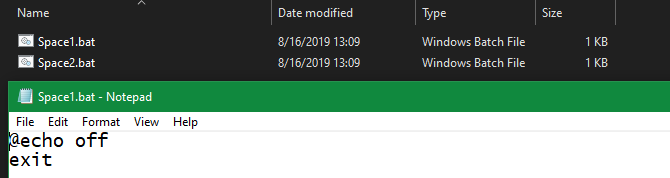
Создание прозрачного значка
- В редакторе изображений создайте квадрат 256×256 с прозрачным фоном.
- Добавьте один пиксель в угол (чтобы избежать черного квадрата в некоторых версиях Windows).
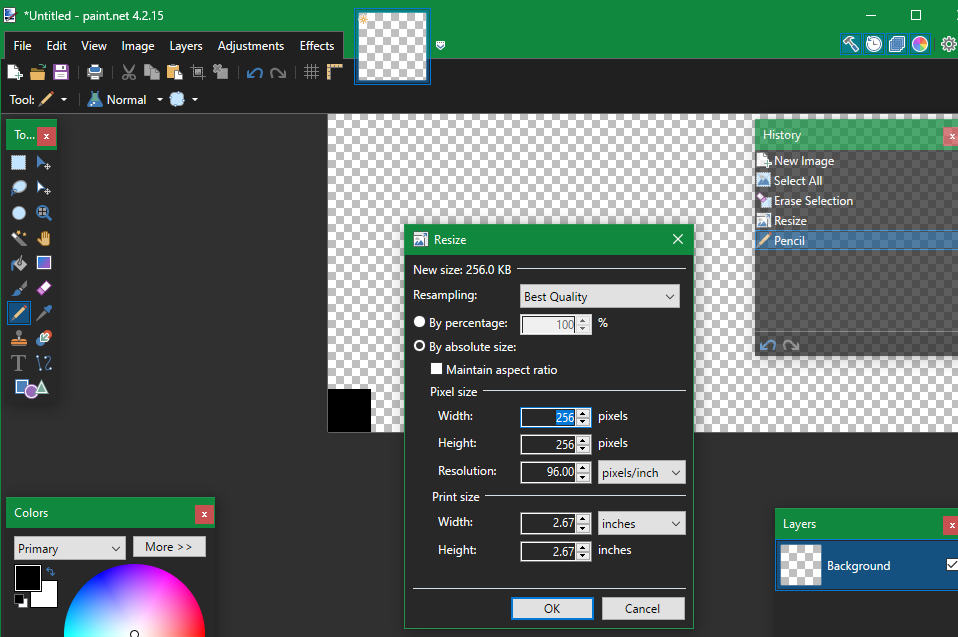
- Сохраните как PNG, затем конвертируйте в ICO.
Назначение значка и закрепление
- Для каждого .BAT создайте ярлык (щёлкнуть правой кнопкой → Создать ярлык).
- В свойствах ярлыка на вкладке «Ярлык» поставьте перед содержимым Target слово explorer и пробел, например:
explorer "C:\Path\To\Space1.bat"- Измените значок ярлыка на ваш пустой ICO.
- Закрепите ярлык на панели задач.
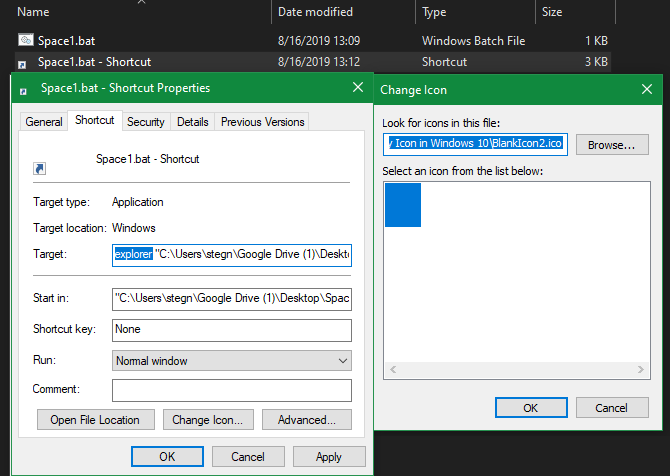
Теперь вы можете перемещать такие разделители по панели задач.
Как изменить размер значков на рабочем столе
Щёлкните правой кнопкой на рабочем столе → «Вид» → «Мелкие значки / Обычные / Крупные». Для промежуточных размеров удерживайте Ctrl и прокручивайте колесо мыши.
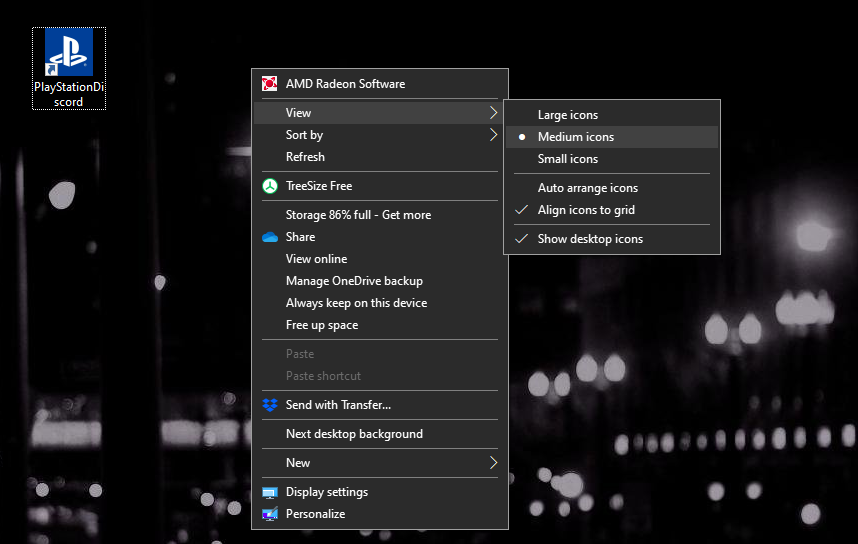
В Проводнике схожие опции в меню «Вид».
Что делать, если значки на рабочем столе пропали
- Правый клик на рабочем столе → «Вид» → убедитесь, что «Показывать значки рабочего стола» включено.
- Если включена «Планшетный режим», отключите его: Параметры → Система → Планшет.
- Для восстановления системных значков: Параметры → Персонализация → Темы → «Параметры значков рабочего стола».
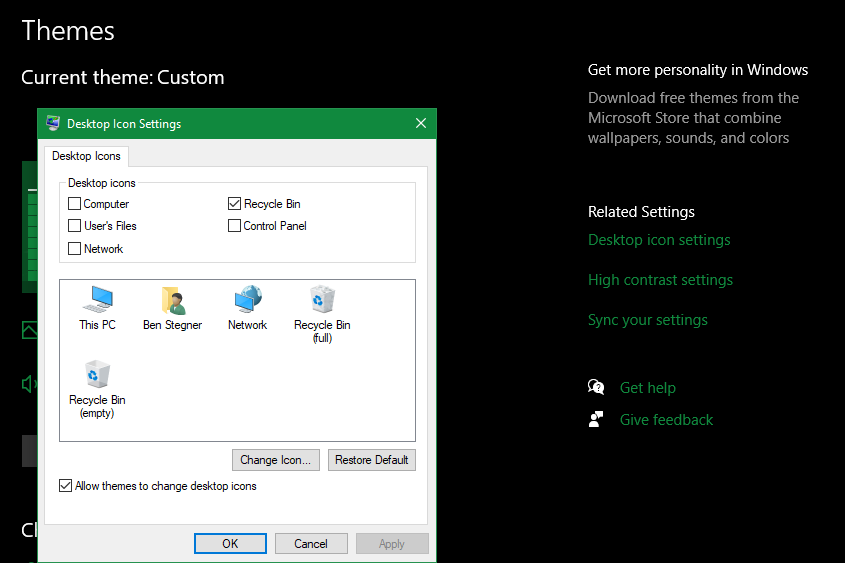
Практическое руководство: пошаговый SOP для изменения и развёртывания значков в организации
Мини‑методология для администраторов, которые хотят развернуть фирменные значки на рабочих станциях.
- Подготовка: дизайнер формирует набор ICO со всеми нужными размерами и сохраняет пакет в ZIP.
- Тестирование: на одной тестовой машине выполняется ручная установка (ярлыки, реестр, типы файлов) и проверяется корректность отображения.
- Скрипт‑развёртывание: с помощью PowerShell копируем ICO в защищённую сетевую папку и применяем изменения через Group Policy Preferences (GPP) или логон‑скрипт.
- Мониторинг и откат: создаём отчет об успешности и, в случае ошибок, удаляем ключи реестра/восстанавливаем стандартный пакет.
Пример фрагмента PowerShell для копирования пакета:
$source = "\\fileserver\icons\company_icons"
$dest = "C:\ProgramData\CompanyIcons"
New-Item -Path $dest -ItemType Directory -Force
Copy-Item -Path $source\* -Destination $dest -Recurse -Force
Критерии приёмки:
- Значки корректно отображаются в проводнике, на панели задач и в меню «Пуск».
- Не менее 95% рабочих станций из образца отображают значки через 24 часа после развёртывания.
- Возможность отката одной командой.
Тесты, случаи и критерии приёмки
Тестовые сценарии:
- Изменить значок ярлыка приложения → подтвердить через интерфейс пользователя.
- Сменить значок папки → открыть и закрыть Проводник; проверить перезапуск проводника.
- Применить реестр Shell Icons → перезапустить окно проводника.
- Удалить созданный ключ реестра → проверить восстановление стандартных значков.
Критерии приёмки:
- Изменения видны без ошибок в 90% случаев.
- Отсутствие битых ссылок на ICO (файлы доступны по указанным путям).
Частые ошибки и способы их устранения
- Изменения не видны: перезапустите Проводник или выйдите/войдите в учётную запись.
- Значок стал чёрным: при создании прозрачного PNG не оставляйте полностью пустой файл — добавьте невидимый пиксель.
- Система «теряет» значки: храните ICO в папке с постоянным путём, а не на рабочем столе пользователя.
- Групповые политики блокируют изменения: проверьте локальные и доменные GPO, которые управляют отображением значков.
Альтернативные подходы и сторонние инструменты
- IcoFX — редактор ICO для создания и редактирования иконок локально.
- Resource Hacker — позволяет изменять встроенные значки внутри EXE/DLL (риски: подпись и обновления).
- Rainmeter и другие скины — для глубокой персонализации рабочего стола, но они не заменяют системные значки.
Контраргументы (когда метод не подходит):
- Если требуется изменить значок непосредственно внутри .exe, это может нарушить цифровую подпись и привести к ошибкам обновлений.
- На корпоративных машинах политиками безопасности иногда запрещено использование исполняемых файлов из пользовательских каталогов.
Таблица совместимости и заметки по миграции
| Метод | Windows 7 | Windows 8.1 | Windows 10 | Windows 11 | Примечания |
|---|---|---|---|---|---|
| Замена ярлыков | Да | Да | Да | Да | Стандартный способ, работает везде |
| Реестр Shell Icons | Да | Да | Частично | Частично | Эффект зависит от сборки и кэширования иконок |
| FileTypesMan | Да | Да | Да | Да | Утилита сторонняя, но стабильная |
| Drive Icon Changer | Да | Да | Да | Да | Подойдёт для сменных/локальных дисков |
| Изменение EXE ресурсов | Да | Да | Да | Да | Может ломать подписи и обновления |
Миграционные заметки:
- При переходе на новую версию Windows протестируйте ключевые наборы иконок на обновлённых машинах.
- Для развёртывания в домене предпочтительны GPP и PowerShell‑скрипты.
Безопасность, приватность и риски
- Не запускайте сомнительные конвертеры или загрузчики EXE без проверки.
- Изменение ресурсов исполняемых файлов может аннулировать цифровые подписи.
- При массовом развёртывании протестируйте пакет на виртуальной машине.
Матрица рисков (качественно):
- Повреждение реестра: средний риск → mitigations: точка восстановления, экспорт ветки реестра перед изменением.
- Потеря ссылок на ICO: низкий риск → mitigations: хранить ICO в ProgramData или другом общем каталоге.
- Нарушение подписей EXE: высокий риск → mitigations: не править ресурсы исполняемых файлов.
Шпаргалка — быстрые команды и советы
- Открыть расположение файла приложения: щёлкнуть правой кнопкой в меню «Пуск» → «Открыть расположение файла».
- Перезапуск Проводника: Ctrl + Shift + Esc → Диспетчер задач → Windows Explorer → Перезапустить.
- Создание точки восстановления: Панель управления → Восстановление → Настроить точку восстановления.
Ролевые чек‑листы
Для пользователя:
- Создать резервную копию важных данных.
- Сформировать папку для ICO и ярлыков.
- Изменить пару значков вручную и проверить внешний вид.
Для дизайнера:
- Подготовить ICO с размерами 16/32/48/256.
- Проверить видимость на светлом и тёмном фоне.
- Передать пакет в ZIP с инструкцией по установке.
Для администратора:
- Протестировать развёртывание на образе.
- Подготовить PowerShell и GPP.
- Обеспечить откат (скрипт удаления ключей реестра).
Примеры сценариев использования
- Создание фирменного рабочего стола для сотрудников (логотип в значках).
- Визуальная сортировка: разные темы значков для рабочих и личных папок.
- Обучение: выделение значков для материалов курса или архивов.
Краткий словарь терминов
- ICO — формат файла значка, поддерживающий несколько размеров.
- Ярлык — ссылка на исполняемый файл или документ, у которой можно менять значок.
- Shell Icons — ветка реестра, управляющая системными значками папок.
Дерево решений (поможет выбрать метод)
flowchart TD
  A[Нужно изменить значок?] --> B{Тип изменения}
  B --> |Отдельный ярлык| C[Создать ярлык → Свойства → Сменить значок]
  B --> |Папка отдельно| D[Свойства папки → Настройка → Сменить значок]
  B --> |Все папки сразу| E[Изменение реестра → Shell Icons]
  B --> |Файловые типы| F[FileTypesMan → Default Icon]
  B --> |Диски| G[Drive Icon Changer]
  C --> H[Проверить отображение]
  D --> H
  E --> I[Сделать точку восстановления → Применить]
  F --> H
  G --> H
  I --> H[Тестирование и откат]
Сводка и рекомендации
- Для большинства задач достаточно менять значки у ярлыков и отдельных папок.
- Используйте ICO с несколькими размерами для лучшего качества на разных масштабах.
- При массовых изменениях применяйте тестирование, создавайте точки восстановления и храните ICO в централизованном, доступном месте.
Ключевые ресурсы: Flaticon, ConvertICO, FileTypesMan, Drive Icon Changer, IcoFX.
Если хотите, я могу подготовить готовый набор шагов/PowerShell‑скрипт под вашу инфраструктуру или проверить пакет значков на совместимость — укажите, какие версии Windows и сколько машин требуется охватить.

Похожие материалы

Несколько аккаунтов Skype: Multi Skype Launcher

Журнал для работы: повысить продуктивность

Персональные звуки уведомлений на Android

Скачивание шоу Hulu для офлайн‑просмотра

Microsoft Start: персонализированная новостная лента
