
Настройка цветов Windows 10 с Classic Color Panel
О чем эта статья
В статье объяснено, что такое Classic Color Panel (CCP), как безопасно запустить и использовать программу, какие элементы Windows она меняет, альтернативы и пошаговая методика отката изменений. В конце — чек‑листы для разных ролей и быстрые советы по совместимости.
Быстрое объяснение терминов
- CCP — Classic Color Panel, портативная утилита для изменения системных цветов.
- Accent Color — набор акцентных цветов в «Параметрах» Windows.
- Реестр — централизованная база настроек Windows, редактируемая через regedit.
Почему стандартных настроек иногда недостаточно
Windows 10 предлагает палитру Accent Color из 48 вариантов, которые влияют на Пуск, панель задач, плитки и Центр уведомлений. Но системные цвета элементов интерфейса (текст, границы окон, выделения) частично унаследованы из старых версий Windows и не всегда открыты в новом интерфейсе “Параметров”. Classic Color Panel использует существующие системные точки изменения, но подаёт их в понятном интерфейсе.
Факт: CCP меняет до 32 разных элементов пользовательского интерфейса. Приложение весит примерно 62 KB и не требует установки.
Запуск Classic Color Panel безопасно и правильно
- Скачайте программу с надёжного источника и поместите в отдельную папку.
- При первом запуске может появиться предупреждение Windows Defender SmartScreen. Нажмите «Дополнительные параметры» и затем «Запустить в любом случае» чтобы продолжить.
Важно: SmartScreen — это защитный экран, который просто предупреждает о неизвестных приложениях. Если вы скачали CCP с официального или проверенного сайта, её можно запускать.
«Настройки Classic Color Panel не всегда полностью влияют на отображаемые элементы. Результат зависит от конкретной версии Windows и настроек. Приложения используют разные методы отображения, поэтому их внешний вид может отличаться от системных настроек.»
(перевод заметки разработчиков)
Интерфейс и основные шаги использования
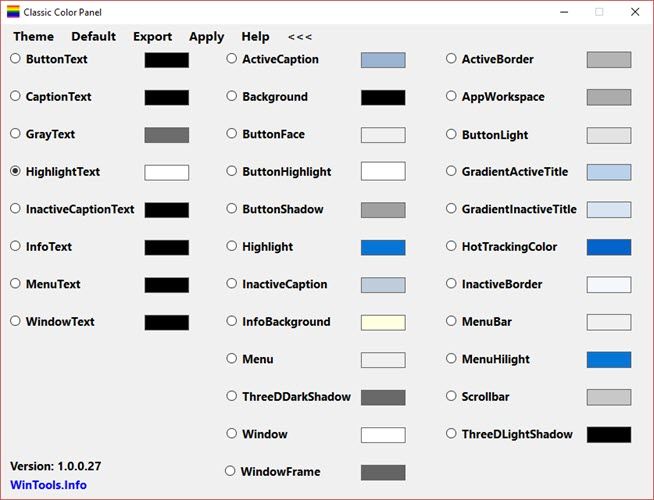
CCP показывает 20 кнопок на первом экране; стрелка рядом с «Справка» раскрывает полный список из 32 пунктов. Третья колонка содержит опции, релевантные только для Windows 7.
Шаги для изменения цвета:
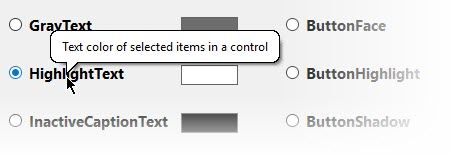
- Наведите мышь на элемент — появится всплывающая подсказка с объяснением.
- Нажмите кнопку элемента, выберите новый цвет в выборщике цвета.
- Нажмите «Применить».
- После запроса выйдите из системы и войдите снова, чтобы изменения вступили в силу.
Мини‑методология: безопасные шаги перед изменением цветов
- Сохраните текущие настройки через опцию экспорта CCP в файл реестра — это ваш failsafe.
- Примените небольшие изменения и перезайдите в систему, чтобы проверить визуальный результат.
- Если результат нежелателен, импортируйте сохранённый файл реестра.
Критерии приёмки
- Изменённый элемент виден в системных окнах (например, цвет заголовков или рамок).
- Нет побочных эффектов в критичных приложениях (например, текст остаётся читаемым).
- Возможность вернуть исходные настройки через сохранённый reg-файл.
Когда Classic Color Panel не сработает или даёт неожиданные результаты
- Различные приложения используют собственные темы и рендеринг (UWP и старые Win32‑приложения могут реагировать по‑разному).
- На сборках Windows с активными политиками корпоративного администрирования (GPO) некоторые изменения могут блокироваться.
- В редких случаях элементы интерфейса могут выглядеть некорректно — всегда держите резервную копию реестра.
Альтернативные подходы
- Стандартные «Параметры» → Персонализация → Цвета: быстрый и безопасный способ, но с ограниченным набором элементов.
- Ручное редактирование реестра через regedit: гибко, но рискованно и требует понимания ключей.
- Сторонние инструменты типа Winaero Tweaker: предлагают дополнительные настройки и пресеты, но проверяйте надёжность источника.
Совместимость и советы по версиям Windows
- CCP работает на Windows 7, 8 и 10. Набор поддерживаемых элементов и эффект от изменений зависят от версии Windows и её обновлений.
- На новых сборках Windows 10 некоторые старые ключи могут работать иначе или быть проигнорированы.
Чек‑листы по ролям
Для обычного пользователя
- Сохранить текущие настройки в файл.
- Изменять один элемент за раз.
- Перезайти в систему и проверить читаемость текста.
Для продвинутого пользователя
- Экспериментировать с палитрой и сохранять несколько reg‑файлов как «до» и «после».
- Сравнить результаты в разных приложениях (Edge, классические программы).
Для администратора
- Проверить GPO и ограничения, прежде чем массово применять изменения.
- Тестировать настройки на контрольной машине и документировать рег‑файлы для отката.
Быстрые рекомендации по безопасности
- Никогда не применяйте изменения, не сохранив резервную копию реестра.
- Храните скачанные исполняемые файлы и экспортированные reg‑файлы в безопасной папке.
- Если сомневаетесь в источнике приложения — ищите альтернативы от известных разработчиков.
Пример принятия решения (диаграмма)
flowchart TD
  A[Нужно изменить цвет интерфейса?] --> B{Требуется простая смена акцента}
  B -- Да --> C[Использовать Параметры → Персонализация → Цвета]
  B -- Нет --> D{Нужен доступ к старым элементам интерфейса}
  D -- Да --> E[Запустить Classic Color Panel]
  D -- Нет --> F[Рассмотреть ручной реестр или Winaero Tweaker]
  E --> G[Сохранить reg‑файл, применить, тестировать]
  G --> H[При проблемах — импортировать сохранённый reg‑файл]
Мелкие советы по оформлению и читаемости
- Выбирайте контрастные цвета для заголовков и текста, чтобы сохранить читаемость.
- Тёмная тема + агрессивные цветовые акценты может ухудшить взаимодействие в старых Win32‑приложениях.
Заключение и рекомендации
Classic Color Panel — удобный и лёгкий инструмент, когда стандартной палитры Windows недостаточно. Он особенно полезен тем, кто хочет быстро менять системные цвета без погружения в реестр. Всегда делайте экспорт текущих настроек и тестируйте изменения на одной сессии перед массовым применением.
Краткие рекомендации
- Сохраните резервные reg‑файлы перед изменением.
- Меняйте по одному элементу и проверяйте результат.
- Используйте CCP для быстрых правок; для массовой автоматизации рассматривайте скрипты и GPO.
Скажите, как вы обычно персонализируете Windows: предпочитаете минимализм, тёмную тему или яркие акценты?

Похожие материалы

Несколько аккаунтов Skype: Multi Skype Launcher

Журнал для работы: повысить продуктивность

Персональные звуки уведомлений на Android

Скачивание шоу Hulu для офлайн‑просмотра

Microsoft Start: персонализированная новостная лента
