
Как использовать и настроить стандартные ответы на Apple Watch
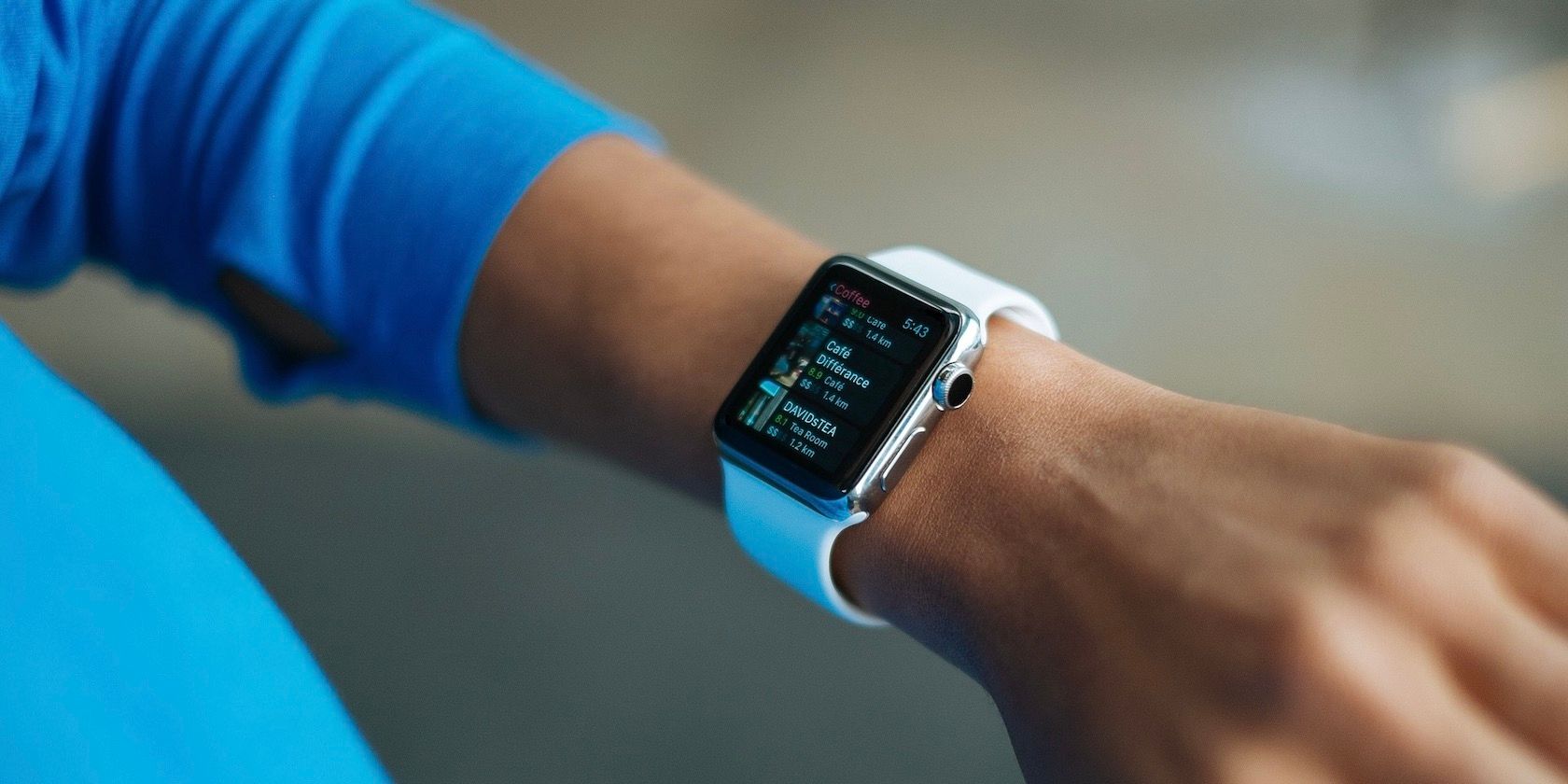
Стандартные ответы на Apple Watch — это короткие заранее заданные фразы, которые можно отправить одним нажатием. Их можно изменить и дополнить через приложение «Часы» на iPhone, а также управлять положением «Умных ответов», чтобы они появлялись выше или ниже в списке. Настройка ускоряет ответы и делает переписку менее формальной.
Стандартные ответы и «Умные ответы» помогают отвечать быстро — особенно когда набор текста или диктовка неудобны. Ниже — полное руководство: что это такое, как пользоваться, как настроить и какие есть альтернативы и подводные камни.
Что такое стандартные ответы
Стандартные ответы — это короткие, часто используемые фразы, которые отображаются в разделе «Предложения» в приложении «Сообщения» на Apple Watch. Они появляются под сеткой с кнопками для диктовки, эмодзи и других быстрых действий. Один тап по фразе — и ответ отправлен.
Стандартные ответы также показываются при расширенном уведомлении, поэтому можно ответить прямо из уведомления, не открывая приложение.
Как пользоваться стандартными ответами
Когда вы получаете уведомление iMessage на Apple Watch, коснитесь уведомления для его развёртывания или откройте разговор в приложении «Сообщения». Прокрутите цифровой коронкой вниз, чтобы пройти через сетку с синими кнопками (диктовка, эмодзи и т. п.) и меню «Язык», пока не доберётесь до раздела «Предложения». Там появится список стандартных ответов — просто нажмите нужный, и сообщение отправится.
Как настроить список стандартных ответов
Настройка выполняется через приложение «Часы» на iPhone.
- Откройте приложение «Часы» на iPhone и перейдите на вкладку «Мои часы».
- В списке настроек найдите «Сообщения» и выберите его.
- Коснитесь «Стандартные ответы», чтобы увидеть и отредактировать список.
Вы можете:
- Нажать на любой ответ и отредактировать текст.
- Нажать «Изменить», чтобы удалить или переставить ответы по порядку.
- Нажать «Добавить ответ», чтобы ввести новую фразу.
Понимание и использование «Умных ответов»
«Умные ответы» генерируются динамически на основе входящего сообщения. Если кто‑то спрашивает «Паста или курица на ужин?», часы могут предложить «Паста», «Курица» и «Не знаю». По умолчанию «Умные ответы» отображаются первыми в списке предложений.
Как изменить порядок или отключить «Умные ответы»
В приложении «Часы» на iPhone можно изменить порядок элементов в списке стандартных ответов, включая «Умные ответы»:
- Откройте «Часы» → «Мои часы» → «Сообщения» → «Стандартные ответы».
- Нажмите «Изменить» и перетащите пункт «Умные ответы» на нужную позицию.
Если вы хотите, чтобы определённые ваши ответы (например, «Ок» и «Сейчас буду») всегда были вверху, поместите «Умные ответы» ниже. Для полного отключения просто выключите переключатель «Умные ответы» в настройках сообщений приложения «Часы».
Когда стандартные ответы не подходят
- Если вам нужен развернутый ответ или форматированный текст — стандартные ответы слишком ограничены.
- Для конфиденциальных сообщений автоматические подсказки и «Умные ответы» могут не учитывать тон или нюанс ситуации.
- В групповых чатах контекст может быть неоднозначен, и «Умные ответы» предложат нерелевантные варианты.
Если стандартные ответы не подходят, используйте диктовку, Scribble (если вы быстро пишете рукой) или откройте iPhone для полноформатного ответа.
Альтернативные способы быстрого ответа
- Диктовка голосом: подходит для длинных ответов, но может ошибаться при шуме.
- Scribble: написание пальцем или стилусом прямо на экране часов для коротких фраз.
- Быстрые предустановленные эмодзи: для простых эмоциональных реакций.
- Шаблоны в iPhone: если вы часто отвечаете одинаково, используйте шаблоны в других приложениях и копируйте их.
Практические рекомендации и правила
- Храните вверху списка 4–6 часто используемых фраз: приветствие, подтверждение, опоздание, согласие/несогласие. Это уменьшит число прокруток.
- Используйте неформальные короткие фразы, чтобы ответы звучали естественно, а не как роботы.
- Регулярно просматривайте и обновляйте список: ситуации и стиль общения меняются.
Мини‑методология: быстрая настройка за 5 минут
- Откройте «Часы» на iPhone → «Мои часы» → «Сообщения» → «Стандартные ответы».
- Удалите фразы, которые не используете.
- Добавьте 4–6 своих наиболее частых фраз (коротко и по делу).
- Переместите «Умные ответы» ниже, если хотите фиксированный набор наверху.
- Проверьте в реальном чате и подкорректируйте.
Сравнение: Стандартные ответы vs Умные ответы vs Диктовка vs Scribble
- Скорость: Стандартные ответы ≈ Умные ответы > Scribble > Диктовка (в сухом помещении).
- Точность контента: Диктовка > Scribble > Умные ответы ≈ Стандартные ответы.
- Контекстность: Умные ответы лучше подстраиваются под входящее сообщение.
- Конфиденциальность: Стандартные ответы безопаснее, так как не передают голосовые данные в тексте.
Чеклист для разных ролей
Для занятых людей:
- Держите вверху «В пути», «Позвоню позже», «Ок».
Для менеджеров:
- Добавьте формальные краткие ответы: «Принял к сведению», «Подтверждаю».
Для родителей:
- Включите ответы вида «Буду через 10 минут», «Готовлю ужин».
Примеры неуспешного применения
- Если вопрос требует выбора из множества опций, «Умные ответы» могут предложить только 2–3 варианта и упустить контекст.
- При пересылке конфиденциальных данных один тап может привести к разглашению — лучше проверить текст перед отправкой.
Примечания по конфиденциальности
Стандартные ответы хранятся локально и представляют собой простые фразы, которые вы сами вводите. «Умные ответы» используют анализ текста сообщений для формирования вариантов; если вас беспокоит приватность, переместите «Умные ответы» ниже или отключите их в настройках приложения «Часы».
Быстрые советы и шпаргалка
- Хотите, чтобы «Ок» всегда был первым? Переместите «Умные ответы» вниз.
- Нужен быстрый новый ответ? Откройте «Часы» на iPhone → «Сообщения» → «Стандартные ответы» → «Добавить ответ».
- На ходу предпочитаете рукописный ввод? Используйте Scribble.
Внедрение в рабочий процесс: план на 2 недели
- День 1: Просмотрите текущие ответы и удалите лишние.
- День 2–3: Добавьте набор из 6–8 персонализированных фраз.
- День 4–7: Наблюдайте за тем, как часто вы используете каждый ответ и корректируйте.
- Неделя 2: Оставьте 4–6 самых используемых и организуйте их сверху.
Социальная превью‑подсказка
Заголовок: Быстрые ответы на Apple Watch — настройка и советы Описание: Настройте стандартные и умные ответы, чтобы отвечать на iMessage одним тапом и сэкономить время.
Короткое объявление (100–200 слов)
Стандартные ответы на Apple Watch позволяют отправлять заранее подготовленные фразы одним касанием — удобно, когда печатать некогда. Чтобы они работали на вас, откройте приложение «Часы» на iPhone, перейдите в «Сообщения» → «Стандартные ответы» и добавьте или отредактируйте фразы. Переместите «Умные ответы» ниже, если хотите фиксированный набор вверху. Используйте Scribble и диктовку как альтернативу для более развернутых сообщений. Регулярная чистка и персонализация списка сделают общение быстрее и естественнее.
Итог
Стандартные ответы и «Умные ответы» экономят время и упрощают переписку на Apple Watch. Они особенно полезны для коротких, частых реакций. Настройте свой набор в приложении «Часы», держите список актуальным и помните про альтернативы, если нужен более точный или конфиденциальный ответ.
Критические пункты:
- Настройка выполняется в приложении «Часы» на iPhone.
- Перемещайте «Умные ответы» для управления приоритетом.
- Используйте Scribble и диктовку, когда нужно больше слов.

Похожие материалы

Несколько аккаунтов Skype: Multi Skype Launcher

Журнал для работы: повысить продуктивность

Персональные звуки уведомлений на Android

Скачивание шоу Hulu для офлайн‑просмотра

Microsoft Start: персонализированная новостная лента
