
Как использовать и настраивать стандартные ответы на Apple Watch
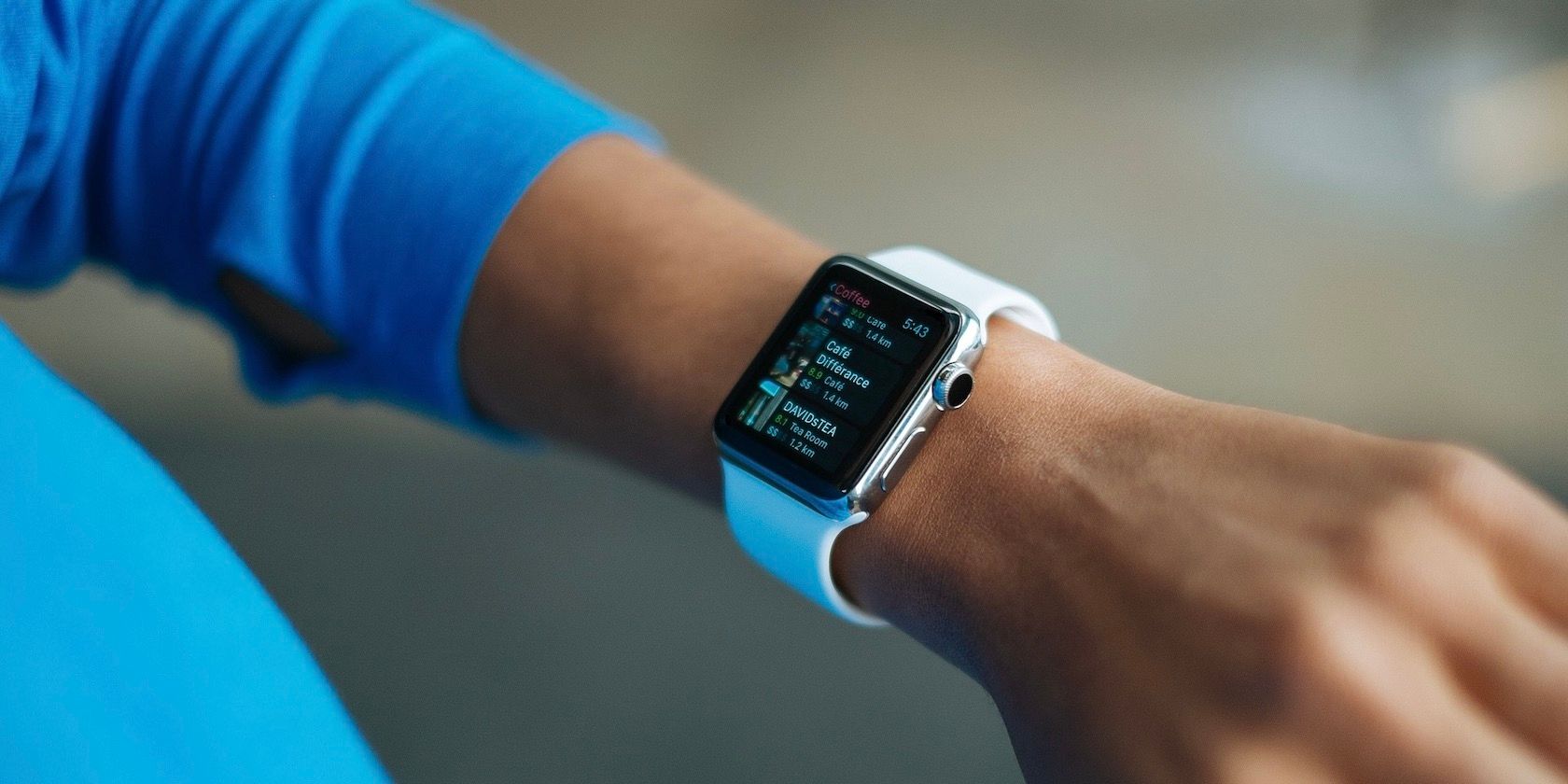
Кратко: Быстро отвечать на сообщения на Apple Watch можно одним нажатием с помощью стандартных ответов и интеллектуальных предложений. В этой статье объясняю, где они находятся, как изменять порядок и добавлять свои фразы, а также даю советы, когда это работает плохо и какие есть альтернативы.
Зачем нужны стандартные ответы
Стандартные ответы — это короткие предустановленные фразы, которые можно отправить с Apple Watch одним нажатием. Они экономят время: вместо наборов текста или диктовки вы выбираете готовую фразу из списка «Предложения» в приложении «Сообщения» на часах или при развёрнутом уведомлении.
Краткое определение: стандартные ответы — набор заранее сохранённых коротких сообщений для быстрой отправки с Apple Watch.
Alt: Человек в нержавеющем стальном Apple Watch на руке, показывающий экран с сообщениями
Где искать стандартные ответы
- При получении уведомления iMessage разверните его — нажмите на уведомление. Стандартные ответы видны в разделе «Предложения» под сеткой круглых синих кнопок.
- В приложении «Сообщения» откройте разговор и прокрутите цифровой коронкой (Digital Crown) вниз до раздела Предложения.
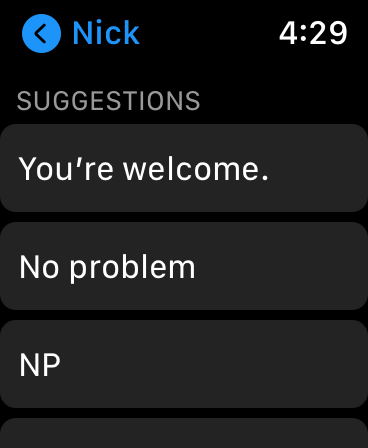
Alt: Экран Apple Watch с примером стандартного ответа «Пожалуйста»
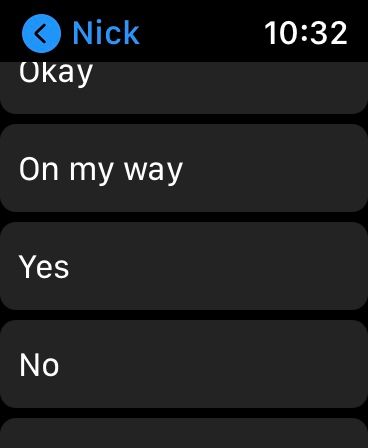
Alt: Экран Apple Watch с примером стандартного ответа «Иду»
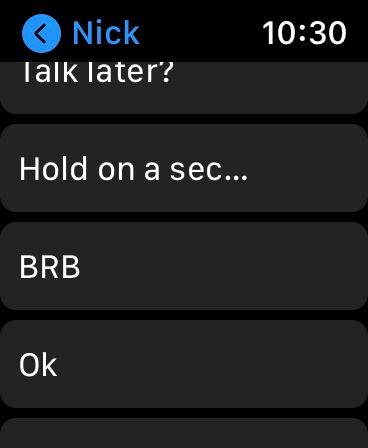
Alt: Список стандартных ответов на Apple Watch, вид раздела «Предложения»
Важно: если вы не видите стандартные ответы, проверьте, пришло ли сообщение как iMessage (синие пузыри). Для SMS/MMS функциональность может отличаться.
Как отправить стандартный ответ — пошагово
- Получите уведомление iMessage или откройте разговор в приложении Сообщения на часах.
- Разверните уведомление или прокрутите разговор вниз с помощью цифровой коронки.
- Промотайте мимо сетки кнопок (диктовка, эмодзи и т.д.) и меню Язык до раздела Предложения.
- Прокрутите список стандартных ответов и тапните по нужной фразе — она отправится мгновенно.
Совет: короткие однословные ответы отправляются быстрее и более удобны при вождении или занятии спортом.
Как изменять список стандартных ответов (через iPhone)
Настройка производится в приложении Watch на iPhone. Полноценное редактирование возможное только с телефона.
- Откройте приложение Watch на iPhone.
- Нажмите вкладку Мои часы.
- Выберите Сообщения в списке настроек.
- Нажмите Стандартные ответы.
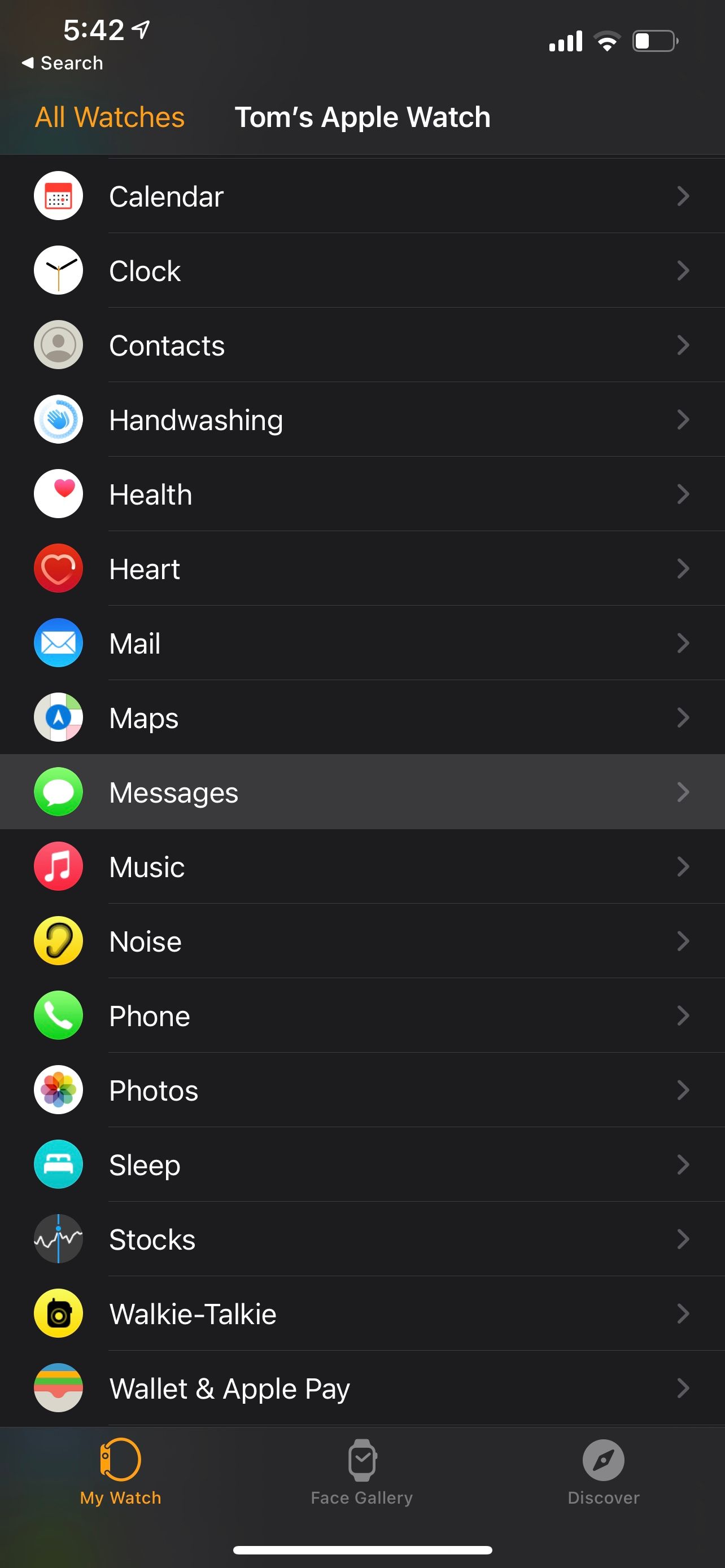
Alt: Список настроек в приложении Watch на iPhone
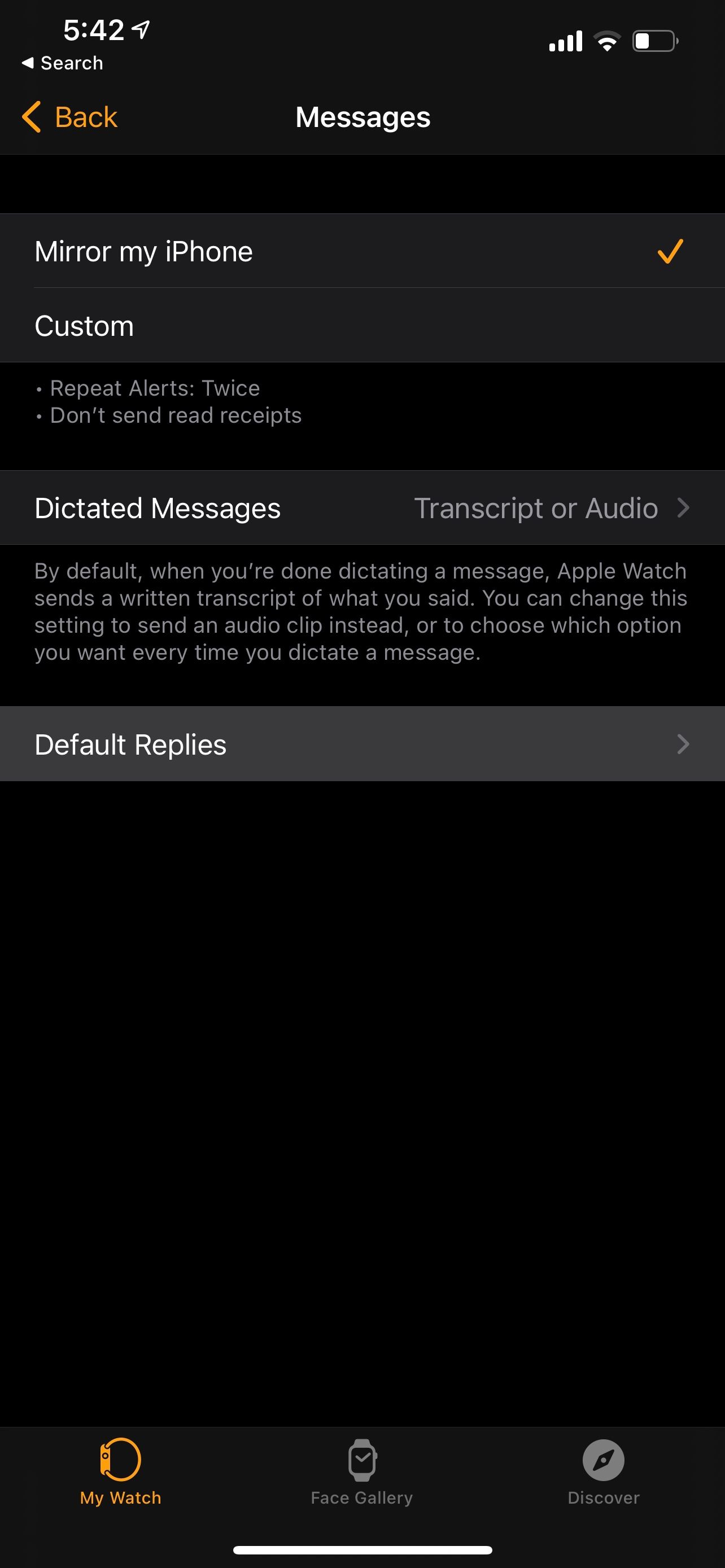
Alt: Настройки раздела «Сообщения» в приложении Watch
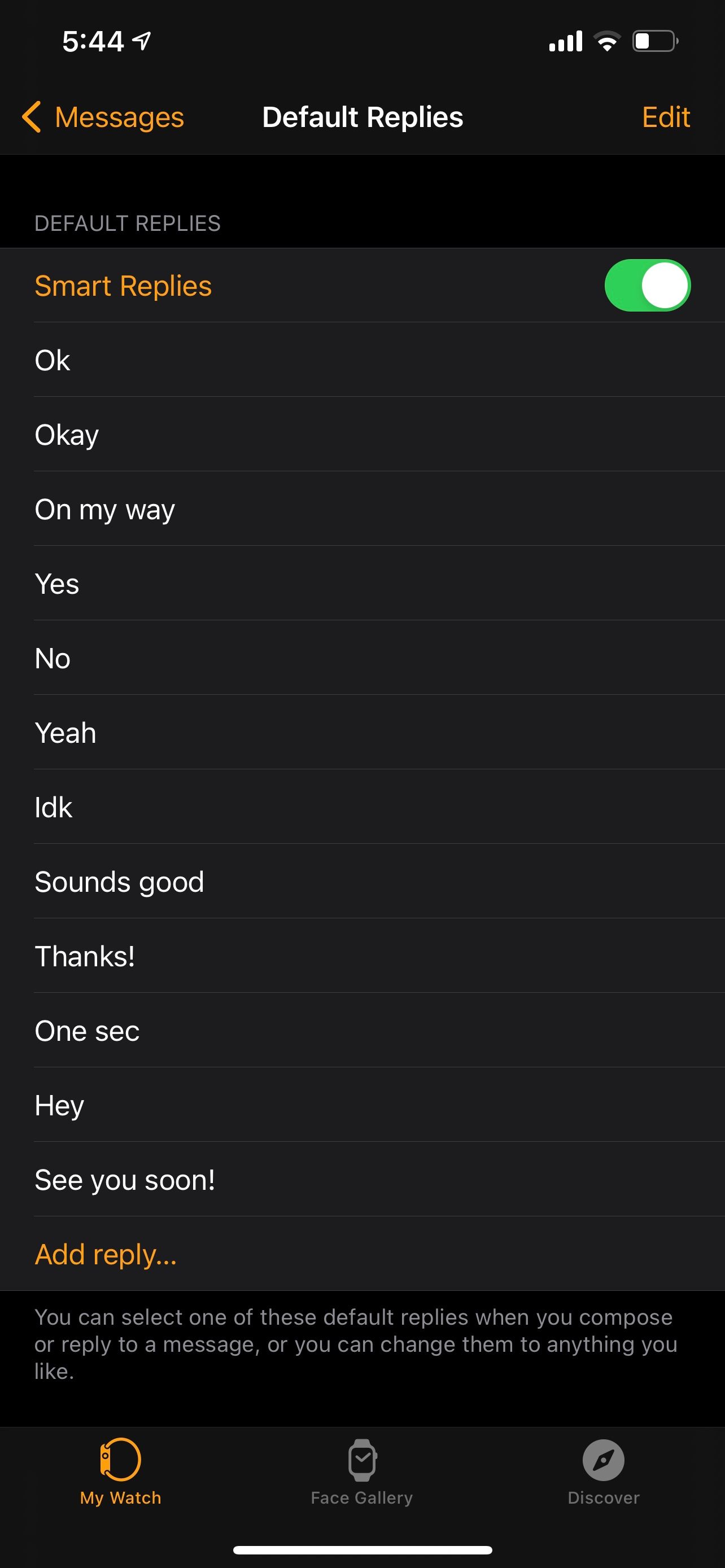
Alt: Экран настроек «Стандартные ответы» в приложении Watch с кнопкой редактирования
Действия, которые вы можете выполнить:
- Нажмите на любой ответ, чтобы отредактировать текст.
- Нажмите Изменить (Edit) вверху, чтобы удалить или изменить порядок ответов.
- Прокрутите список и нажмите Добавить ответ (Add reply) внизу, чтобы создать новую фразу.
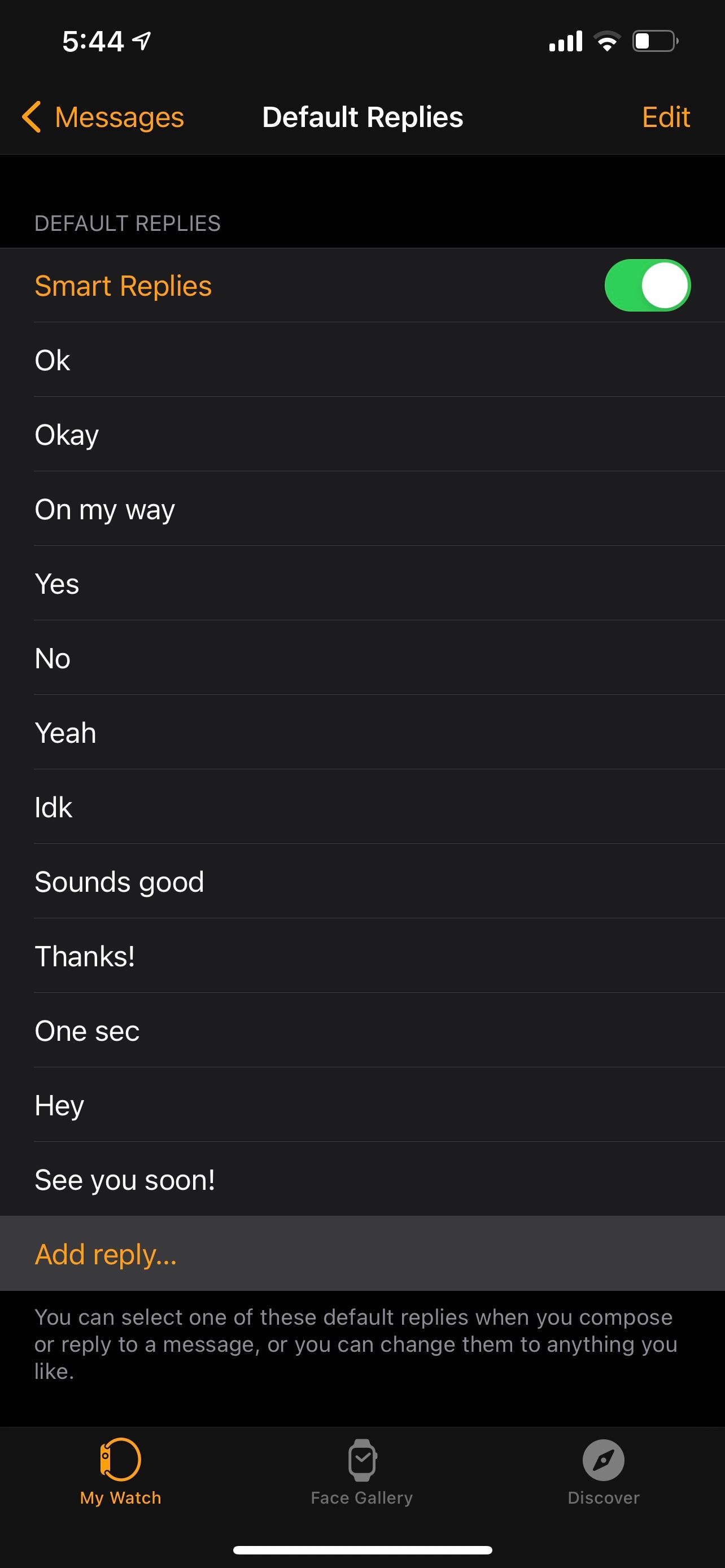
Alt: Экран iPhone с кнопкой «Добавить ответ» для стандартных ответов Apple Watch
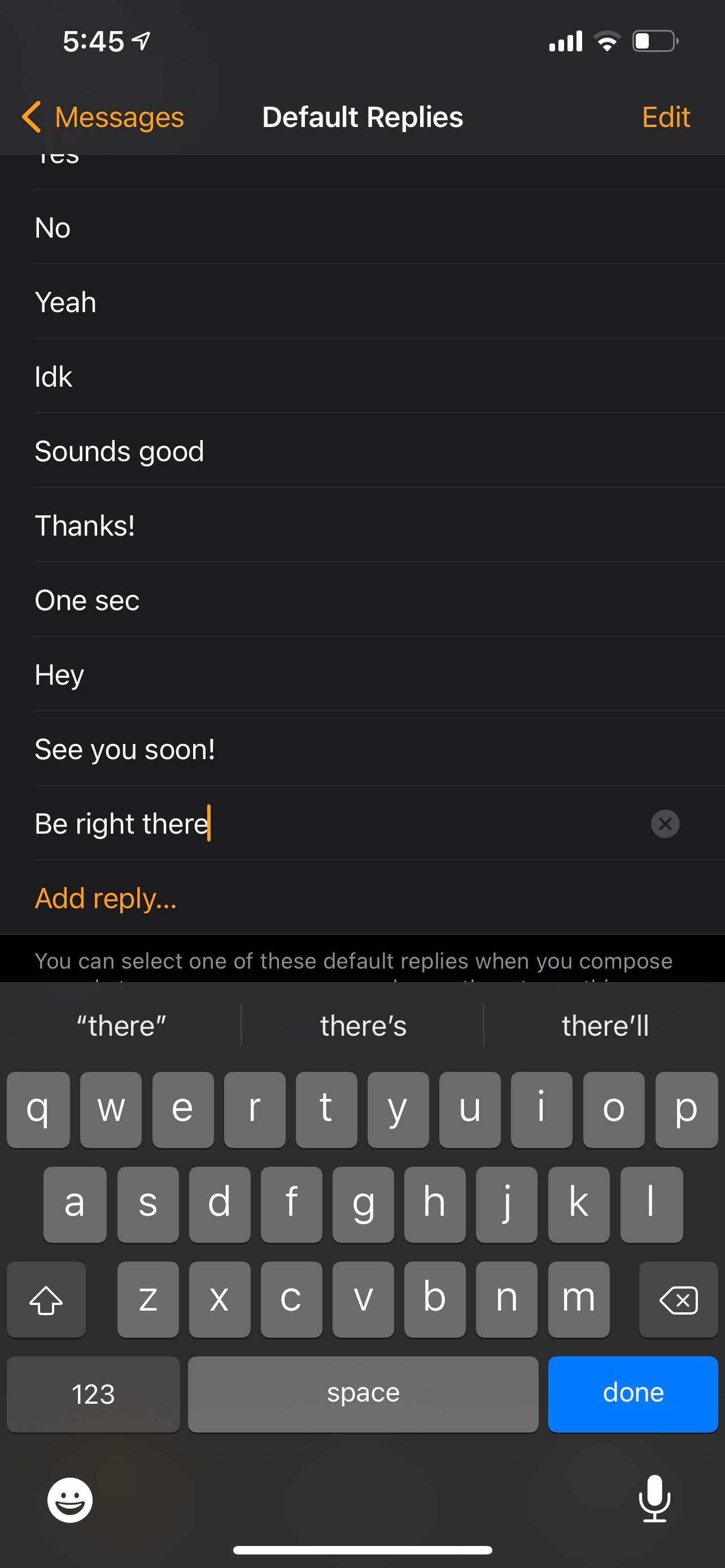
Alt: Ввод нового стандартного ответа в приложении Watch на iPhone
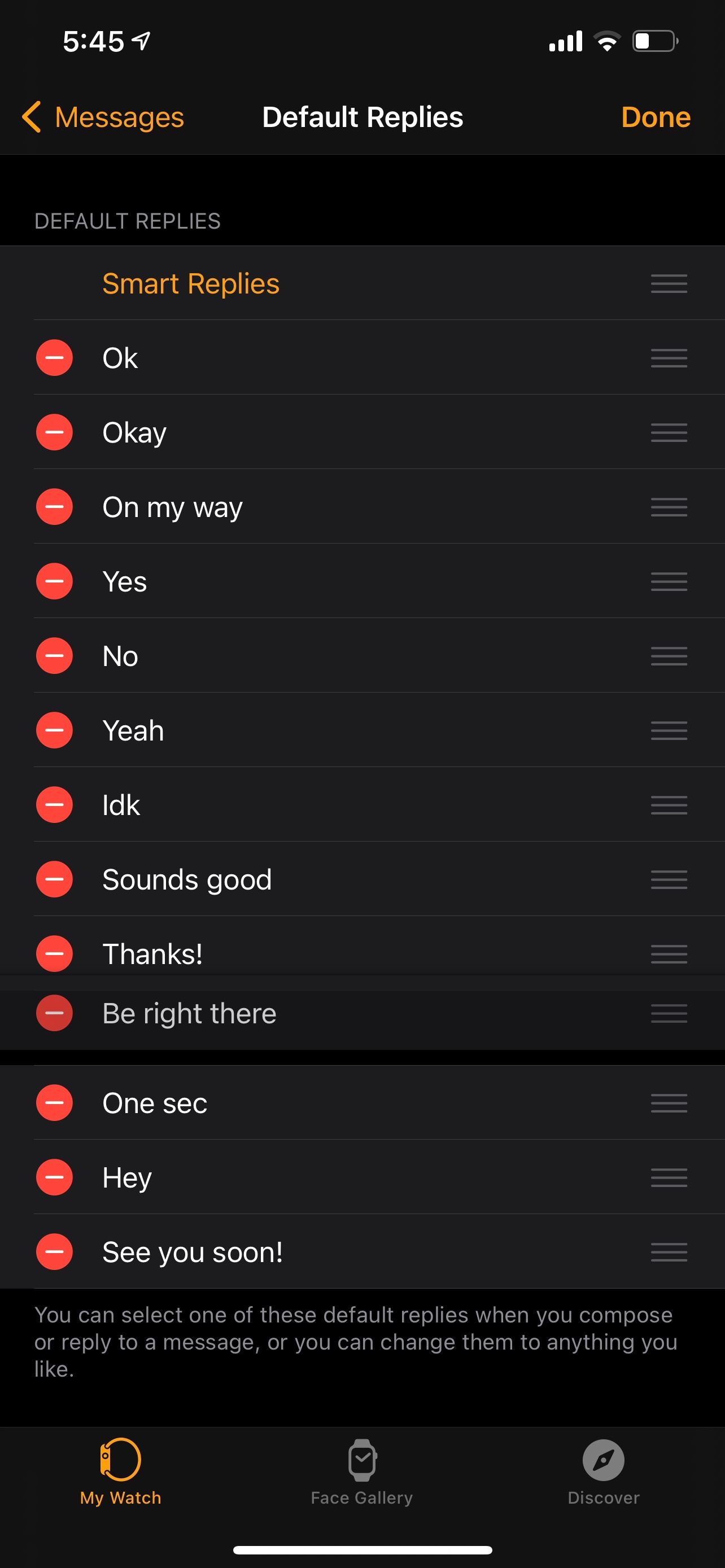
Alt: Экран редактирования порядка стандартных ответов в приложении Watch
Совет по UX: если вы хотите, чтобы ваши часто используемые фразы всегда были наверху, поместите их первыми в списке. На часах сверху будут отображаться первые элементы списка, затем интеллектуальные ответы (если включены), затем остальные.
Понимание интеллектуальных ответов (Smart Replies)
Интеллектуальные ответы — это динамически генерируемые короткие варианты ответов, которые часы предлагают на основе входящего текста. Они могут предлагать однословные ответы, варианты выбора или короткие уточнения.
Пример: при вопросе «Паста или курица?» Apple Watch может предложить «Паста», «Курица» и «Не знаю».
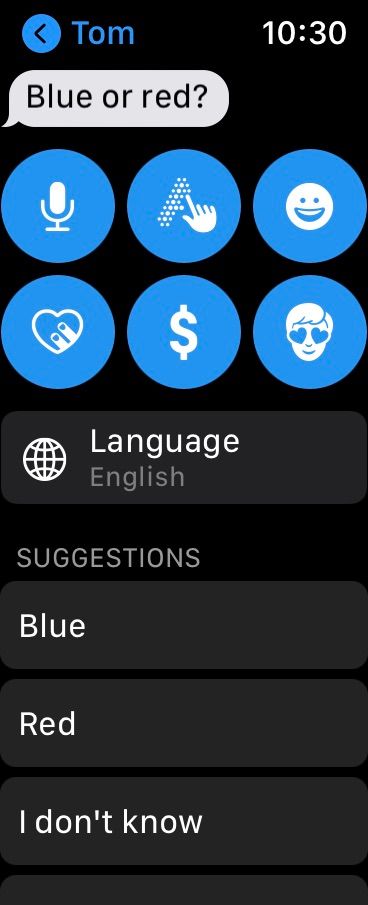
Alt: Экран Apple Watch с цветными интеллектуальными ответами
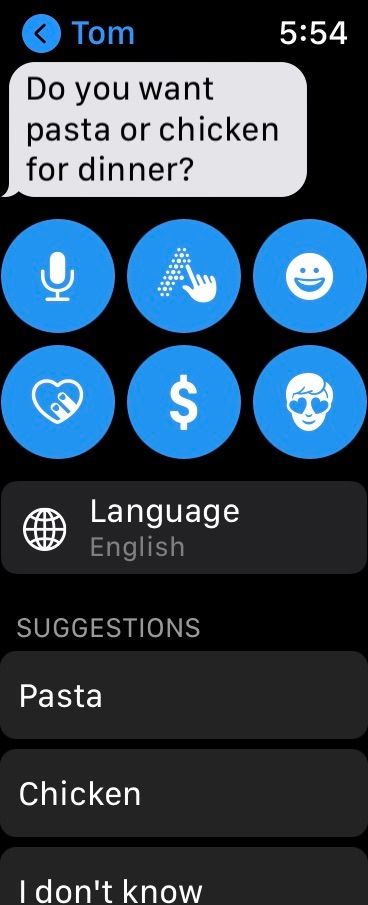
Alt: Примеры интеллектуальных ответов с вариантами еды на Apple Watch
Как использовать или отключить интеллектуальные ответы
- Интеллектуальные ответы по умолчанию появляются первыми в списке предложений.
- В приложении Watch на iPhone откройте Мои часы → Сообщения → Стандартные ответы и нажмите Изменить. Перетащите пункт Интеллектуальные ответы на желаемую позицию (например, на третью), чтобы гарантировать фиксированные ответы сверху.
- Также можно полностью отключить интеллектуальные ответы, переключив соответствующий тумблер в настройках, если предложения не соответствуют вашему стилю.
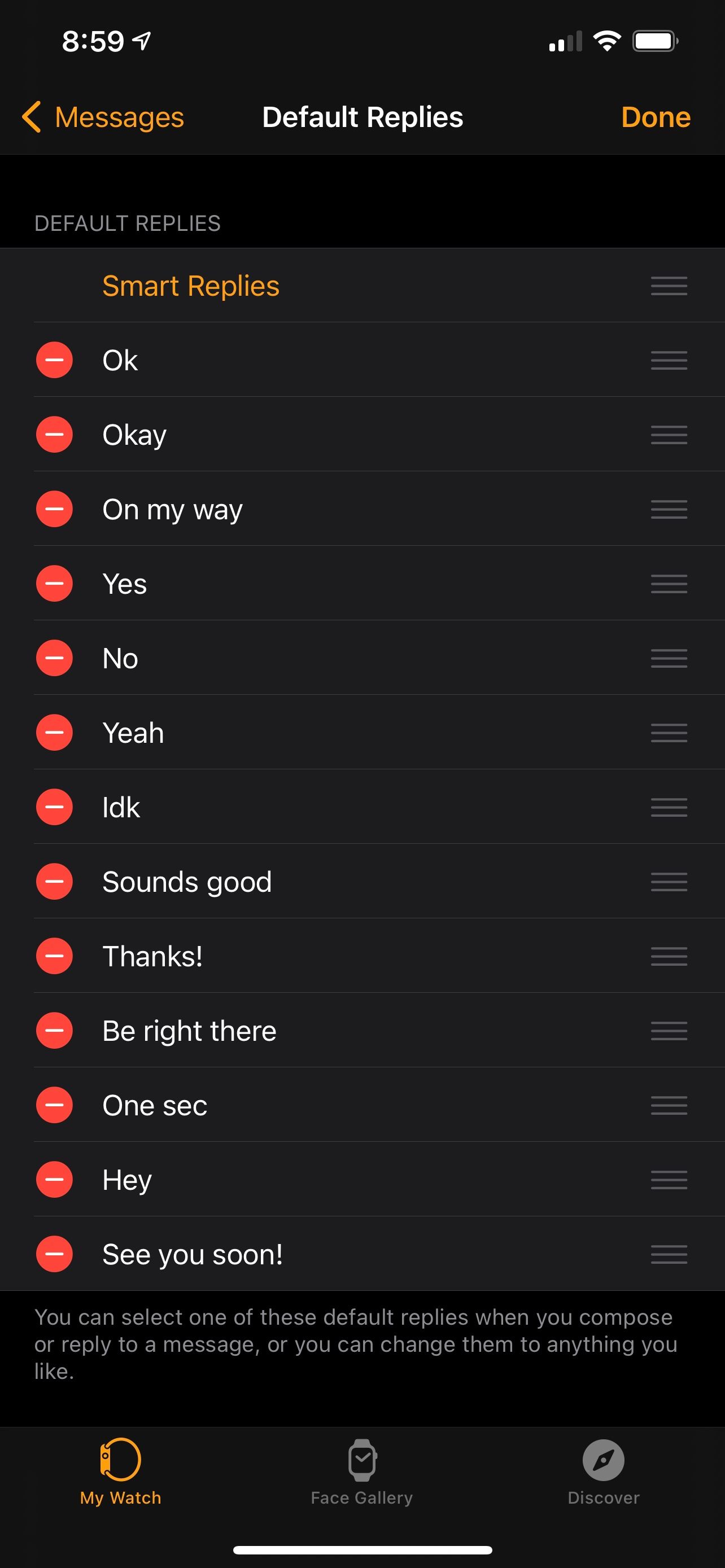
Alt: «Интеллектуальные ответы» расположены в верхней части списка стандартных ответов в приложении Watch
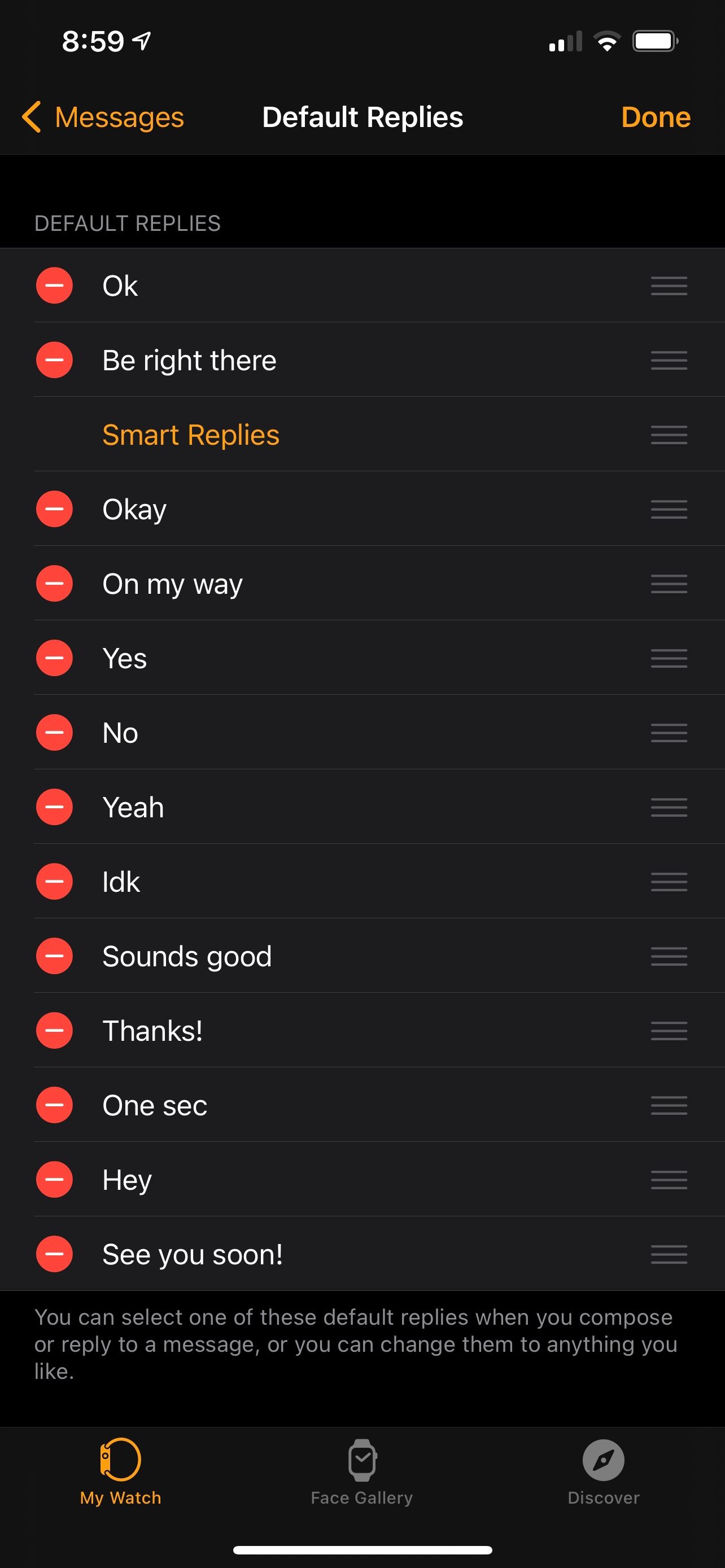
Alt: Экран приложения Watch, где «Интеллектуальные ответы» перемещены вниз в списке
Советы по созданию собственных стандартных ответов
- Держите ответы максимально короткими (1–5 слов).
- Используйте разговорный тон, чтобы не звучать как робот.
- Добавляйте несколько вариантов прощаний и подтверждений (например, «Ок», «Принято», «Сейчас подойду»).
- Для постоянных фраз (например, «На встрече, напишу позже») оставьте их ближе к началу списка.
- Если часто используете эмодзи, добавьте 1–2 эмодзи в ответ, но не перегружайте фразу.
Когда стандартные ответы не работают (ограничения и примеры)
- Приложения третьих сторон: не все мессенджеры поддерживают стандартные ответы Apple Watch одинаково.
- SMS vs iMessage: функциональность может отличаться для обычных SMS/MMS.
- Длинные или сложные сообщения не подходят для кратких шаблонов.
- Языковые ограничения: автоматические интеллектуальные предложения могут работать хуже на редких языках.
- Проблемы синхронизации: если iPhone не рядом или отключён, изменения в приложении Watch могут не примениться.
- Ошибки в watchOS: иногда баги мешают отображению предложений — перезагрузка часов или обновление watchOS помогают.
Альтернативы стандартным ответам
- Диктовка и Siri: быстрее в некоторых ситуациях, особенно когда нужен уникальный ответ.
- Scribble: рисование букв на экране часов для ввода коротких фраз.
- Предустановленные шаблоны на iPhone и быстрые фрагменты в сторонних приложениях.
- Siri Shortcuts: автоматизированные ответы по сценарию (только при правильной настройке).
Ментальные модели и эвристики при выборе ответов
- Правило «трёх слов»: любой быстрый ответ должен укладываться в три слова, чтобы быть максимально универсальным.
- Приоритет контекста: если сообщение — вопрос выбора, ожидайте односложного варианта; если это запрос подтверждения, используйте «Ок»/«Принято».
- Позиционирование: место фразы в списке = её доступность. Поставьте самые важные в начало.
Чек-лист для разных пользователей
Занятый профессионал
- Добавить: «Принял», «На встрече, напишу позже», «Ок»
- Установить «Интеллектуальные ответы» на 3‑е место
- Включить диктовку как запасной вариант
Родитель
- Добавить: «Готовлюсь», «Иду», «Через 10 минут»
- Оставить эмодзи для быстрых позитивных ответов
Водитель
- Добавить: «Ок», «Через минуту», «Звоню позже»
- Использовать минимальные слова и диктовку с Siri
Примеры быстрого набора стандартных ответов
- Ок
- Иду
- Через 5 минут
- На встрече, напишу позже
- Спасибо!
- Понял
- Могу позднее?
Критерии приёмки
- При отправке стандартного ответа он должен приходить получателю без дополнительных шагов.
- После изменения порядка и сохранения в приложении Watch изменения отображаются на часах в течение минуты при наличии соединения.
- При отключении интеллектуальных ответов предложения исчезают из верхней части списка.
Простейший план тестирования
- Добавить новый ответ в приложении Watch, синхронизировать, отправить тестовое сообщение с часов.
- Переместить «Интеллектуальные ответы» вниз и проверить порядок на часах.
- Отключить интеллектуальные ответы и убедиться, что они больше не появляются.
- Проверить работу при отключённом iPhone (ограниченная функциональность ожидаема).
Короткое объявление для команды или блога (100–200 слов)
Новые быстрые ответы на Apple Watch упрощают общение: стандартные ответы и интеллектуальные предложения позволяют отправлять подходящие фразы в один тап. Вы можете настроить список ответов в приложении Watch на iPhone: добавлять собственные фразы, менять порядок и отключать интеллектуальные предложения, если автоматические варианты не подходят. Для тех, кто хочет всегда видеть свои фиксированные фразы сверху, достаточно переместить «Интеллектуальные ответы» ниже третьей позиции. Альтернативы — диктовка, Scribble и Siri Shortcuts — остаются хорошими вариантами для более длинных или уникальных сообщений. Настройка занимает пару минут и экономит время при повседневном общении, особенно в ситуациях, когда набор текста неудобен.
Сводка и ключевые выводы
- Стандартные ответы ускоряют отправку коротких сообщений на Apple Watch.
- Настройка выполняется в приложении Watch на iPhone: редактирование, добавление, удаление и изменение порядка.
- Интеллектуальные ответы генерируются автоматически, их можно перемещать или отключать.
- Используйте короткие, разговорные фразы и тестируйте поведение при разных сценариях (iMessage vs SMS).
Спасибо за внимание — настройте свои ответы один раз, и вы заметно сэкономите время при ежедневной переписке на Apple Watch.

Похожие материалы

Несколько аккаунтов Skype: Multi Skype Launcher

Журнал для работы: повысить продуктивность

Персональные звуки уведомлений на Android

Скачивание шоу Hulu для офлайн‑просмотра

Microsoft Start: персонализированная новостная лента
