
Центр управления Apple Watch: полный обзор и настройка
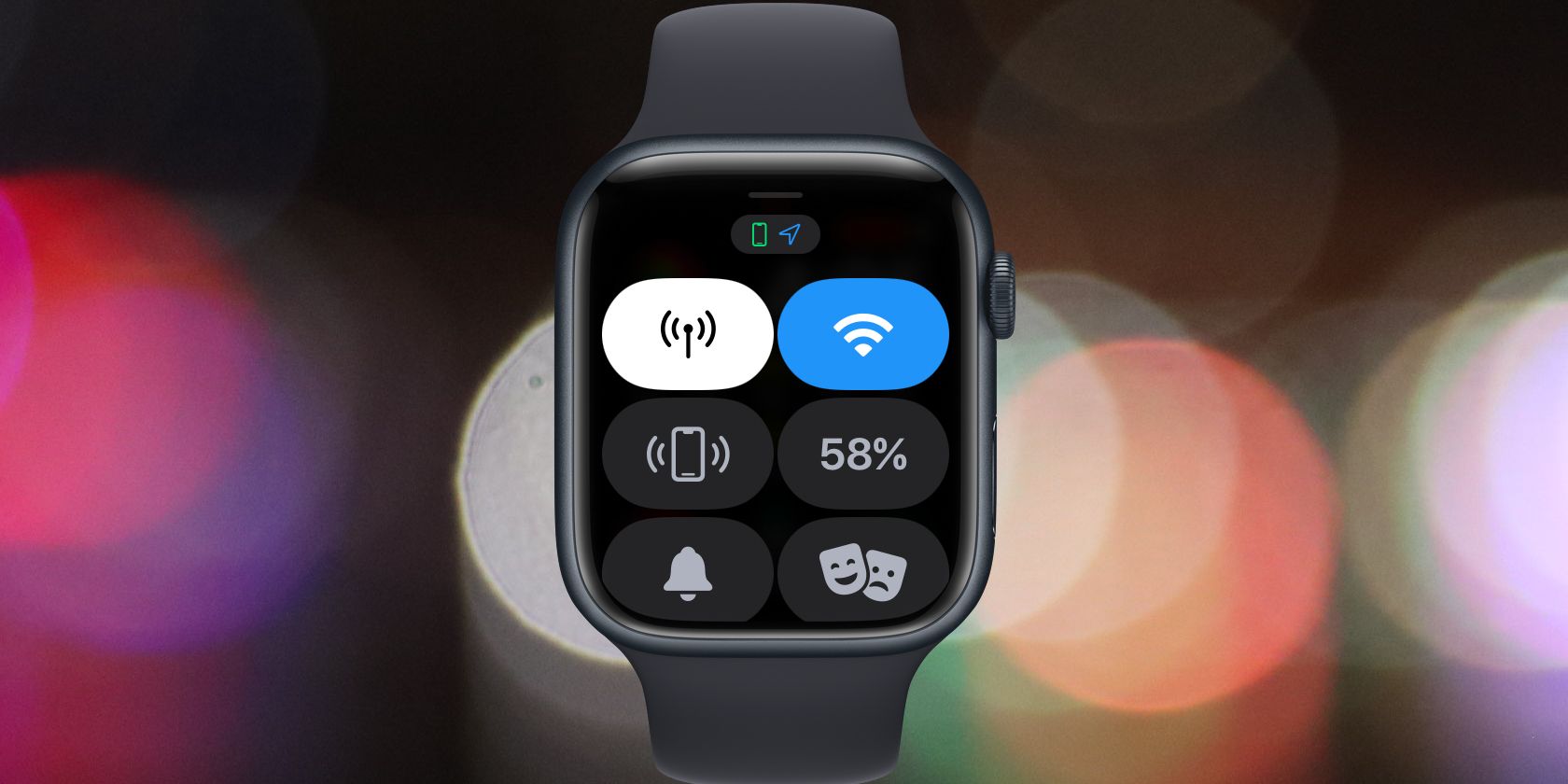
Что такое Центр управления Apple Watch?
Центр управления — это экран с быстрыми переключателями и статусом, доступный с циферблата. Он похож на Центр управления на iPhone, но оптимизирован для маленького экрана часов. Здесь собираются элементы управления для экстренных и повседневных задач: сетевые подключения, режимы уведомлений, фонарь, блокировка воды и т. д.
Коротко: центр нужен, чтобы минимизировать количество касаний, когда нужен быстрый ответ: выключить звук, найти телефон, включить режим полёта, или переключиться на Bluetooth-наушники.
Важно: Центр управления доступен только с циферблата. Если вы в приложении — нажмите Digital Crown, чтобы вернуться к циферблату.
Как открыть и закрыть Центр управления
- Проснитесь и убедитесь, что вы на циферблате (нажмите Digital Crown, если нужно).
- Свайпните вверх от нижней кромки экрана.
- Чтобы закрыть: свайп вниз от верхней кромки или нажмите Digital Crown.
Если свайп не срабатывает, убедитесь, что экран чистый и на нём нет перчаток или мокрых пальцев. При использовании защитных плёнок сенсор может срабатывать иначе.
Иконки Центра управления — подробный разбор
Ниже — детальный разбор иконок, которые вы чаще всего встретите, с советами по использованию и возможными подводными камнями.
Сотовая связь и Wi‑Fi
- Если у вас модель GPS + Cellular, первая иконка показывает уровень сотового сигнала. Нажатие открывает детали активного тарифного плана и позволяет включать/выключать мобильную связь.
- На модели только с GPS первая иконка показывает Wi‑Fi. Короткое нажатие переключает Wi‑Fi, длительное — открывает список доступных сетей.
Совет: при путешествиях по зарубежью отключайте мобильную передачу данных в Центре управления, чтобы избежать роуминга. Если сеть не видна — проверьте состояние служебных настроек в приложении Watch на iPhone.
Найти iPhone и процент заряда
- Нажатие значка «Найти iPhone» заставит ваш телефон издать звук, даже если он в беззвучном режиме. Длительное нажатие дополнительно активирует вспышку камеры на iPhone, что удобно в тёмных помещениях.
- Число показывает процент оставшегося заряда Apple Watch. Нажмите его, чтобы открыть меню с режимом энергосбережения («Power Reserve»).
Примечание: режим Power Reserve отключает все функции часов, кроме отображения времени. Используйте его, если заряд критически низкий.
Без звука и Режим театра
- Иконка колокольчика включает «Без звука»: часы перестают воспроизводить звуки, но продолжают отдавать тактильные уведомления (постукивания на запястье). Будьте внимательны: будильники и таймеры всё равно могут звучать, когда часы на зарядке.
- Иконка «Театр» отключает поднятие экрана при поднятии запястья и автоматически включает беззвучный режим. Walkie‑Talkie временно становится недоступен.
Совет: используйте «Театр» на конференциях или в кинотеатре, чтобы экран не подсвечивался и не привлекал внимание.
Walkie‑Talkie и Режимы «Не беспокоить» / Focus
- Walkie‑Talkie переключает доступность для быстрых голосовых сообщений между владельцами Apple Watch.
- Луна открывает меню выбора режимов тишины: «Не беспокоить», «Сон», и другие фокус‑режимы (Focus). Режим «Не беспокоить» выключает уведомления на заданный период.
Важно: настройки фокусов синхронизируются между устройствами через учётную запись Apple ID (если включена синхронизация). Проверьте настройки в приложении «Сон» и «Фокус», чтобы понять, какие оповещения будут пропускаться.
Фонарь и Режим «В самолёте»
- Фонарь предлагает несколько вариантов подсветки экрана для освещения: белый, мигающий и яркий цвет для заметности. Используйте экономно — яркость быстро расходует батарею.
- Иконка самолёта отключает беспроводные интерфейсы (Wi‑Fi и сотовую связь). Этот режим актуален при полётах.
Совет по экономии: если вы временно отключили Wi‑Fi/сотовую связь, не забудьте вернуть их при выходе из самолёта или по приземлении.
Блокировка от воды и аудиовыход
- Режим «Water Lock» блокирует экран, чтобы предотвратить случайные нажатия в воде. Чтобы выйти из режима, поверните Digital Crown — динамик выдует воду.
- Значок аудиовыхода открывает список подключенных аудиоустройств и позволяет выбрать, куда выводится звук (на наушники, iPhone и т. д.).
Практика: если вы нырялись без включённой блокировки, всё ещё можно использовать поворот Digital Crown после — динамик очистит канал от влаги.
Громкость наушников и Announce
- При подключённых наушниках нажмите значок, чтобы регулировать громкость с помощью Digital Crown.
- Если наушники поддерживают функцию Announce (например, совместимые AirPods), можно включить автоматическое чтение входящих уведомлений. Настройки чтения уведомлений находятся в «Настройки > Siri > Announce Notifications» на iPhone.
Замечание по безопасности: не делайте громкость слишком высокой при занятиях спортом — тактильные вибрации и окружающий шум могут маскировать важные звуки вокруг.
Schooltime
- «Schooltime» (Школьный режим) ограничивает функциональность часов для уменьшения отвлечений: отображается упрощённый циферблат и ограничен доступ к приложениям.
- Режим задуман для учащихся, но может быть полезен и взрослым, требующим фокусированного времени.
Совет для родителей: интегрируйте Schooltime с семейным доступом — это упрощает контроль и настройку режимов для детских устройств.
Как редактировать Центр управления
Шаги для настройки порядка и видимости иконок:
- Откройте Центр управления свайпом вверх на циферблате.
- Пролистайте до самого низа и нажмите «Редактировать».
- Иконки начнут “дрожать”. Перетащите их в нужном порядке.
- Нажмите «Готово», чтобы сохранить изменения.
Удаление и восстановление:
- Иконки с минусом (–) можно удалить. Это просто скрывает их из Центра управления, но не удаляет функцию.
- Чтобы вернуть кнопку, откройте «Редактировать» снова и нажмите плюс (+) возле нужной иконки.
Playbook для быстрой настройки (SOP):
- Определите 6–8 функций, к которым обращаетесь чаще всего (например: Найти iPhone, Water Lock, Wi‑Fi, Аудио, Silent, Flashlight).
- Откройте «Редактировать» и расположите их слева направо/сверху вниз по приоритету.
- Тестируйте изменения в реальных сценариях (в метро, на работе, на пробежке).
- При необходимости скорректируйте порядок через 24–48 часов использования.
Критерии приёмки
- Центр управления открывается со всех циферблатов свайпом вверх.
- Выбранные иконки отображаются в заданном порядке после сохранения.
- Восстановление удалённых иконок работает.
Когда Центр управления может не сработать — типичные проблемы и решения
- Свайп не реагирует — проверьте, не активирован ли «Water Lock» или не закрыт ли экран блокировкой. Очистите экран.
- Иконка сотовой связи не отображается — модель часы может быть без Cellular или eSIM не активирован. Проверьте настройки оператора в приложении Watch.
- Walkie‑Talkie не соединяется — проверьте доступность собеседника и разрешения на использование микрофона.
- Аудиовыход не переключается — обновите список Bluetooth‑устройств и перезапустите часы/наушники.
Если простые шаги не помогают: перезагрузите Apple Watch и iPhone, затем проверьте обновления ПО. Часто это решает редкие глюки.
Ментальные модели и правила для быстрой работы
- Правило «3‑кнопок»: поместите в верхние позиции три самые критичные элементы для вашей повседневности.
- Правило «контекста»: на рабочие смены — беззвучный режим и фокус; в поездках — Wi‑Fi/Cellular и фонарь; на тренировке — аудио и Water Lock.
- Правило «резервного доступа»: всегда держите кнопку «Найти iPhone» рядом с процентом заряда, чтобы быстро найти телефон в экстренной ситуации.
Ролевые чек‑листы
Для удобства — краткие наборы настроек по ролям.
Для путешественника:
- Wi‑Fi или Cellular в верхней зоне
- Фонарь и Режим самолёта
- Аудиовыход рядом с громкостью
Для студента/ученика:
- Schooltime
- Theater и Silent
- Walkie‑Talkie (если используется)
Для спортсмена/пловца:
- Water Lock
- Громкость и Аудио
- Режим «Не беспокоить» для интервальных тренировок
Для родителя:
- Быстрый доступ к «Найти iPhone»
- Power Reserve и Water Lock
- Schooltime при необходимости
Тестовые сценарии и критерии приёмки
- Тест 1: Открыть Центр управления — свайп вверх, все назначенные иконки видны.
- Тест 2: Переместить иконку в начало, нажать «Готово», закрыть и заново открыть — иконка должна быть на новом месте.
- Тест 3: Удалить иконку, затем восстановить — функция должна вернуться без потери настроек.
- Тест 4: Включить Water Lock, погрузиться/опрыскать водой, повернуть Digital Crown — аудио «выдавливание» воды должно прозвучать.
Совместимость и обновления
Центр управления эволюционирует с новыми версиями watchOS. Рекомендуется держать часы и связанный iPhone обновлёнными, чтобы иметь последние функции и исправления ошибок.
Примечание по приватности: некоторые функции (например, Announce Notifications и Walkie‑Talkie) требуют разрешений на микрофон и уведомления. Проверьте разрешения в «Настройки» и решите, какие данные вы готовы предоставлять.
Короткое объявление (для соцсетей, 100–200 слов)
Хотите быстрее управлять Apple Watch? Центр управления — ваш инструмент для мгновенного доступа к самым важным функциям: от нахождения iPhone до блокировки экрана в воде. В этом руководстве мы подробно разберём каждую иконку, подскажем, как менять порядок кнопок, приведём сценарии для студентов, путешественников и спортсменов, а также предложим чек‑листы и тесты. Советы помогут экономить батарею, не пропустить важные уведомления и безопасно использовать аудиоустройства. Настройте Центр управления один раз — и работайте с часами быстрее и спокойнее.
Краткий глоссарий
- Digital Crown — колесико/кнопка на корпусе часов для навигации.
- Water Lock — режим блокировки экрана при контакте с водой.
- Power Reserve — режим экономии энергии: часы показывают только время.
Итог
Центр управления — это основной инструмент для быстрого доступа к ключевым функциям Apple Watch. Настройте порядок кнопок под свои сценарии, используйте Schooltime и Theater для фокуса, а Water Lock и «Найти iPhone» для безопасности. Тестируйте и корректируйте конфигурацию после нескольких дней использования, чтобы она работала как в повседневной жизни, так и в экстренных ситуациях.
Примечание: если вы столкнулись с редкой неисправностью, начните с перезагрузки устройств и проверки обновлений ПО.

Похожие материалы

Несколько аккаунтов Skype: Multi Skype Launcher

Журнал для работы: повысить продуктивность

Персональные звуки уведомлений на Android

Скачивание шоу Hulu для офлайн‑просмотра

Microsoft Start: персонализированная новостная лента
