
Как настроить значки в области уведомлений Windows
Быстрые ссылки
В Windows 10
В Windows 7 и 8
Удаление программ из области уведомлений полностью
Не все приложения работают на переднем плане. Некоторые тихо работают в фоне и отображают значок в области уведомлений — часто называют «системным треем» или «tray». Windows помогает управлять этими значками: вы можете выбрать, какие значки показывать на панели задач, а какие скрывать полностью.
В Windows 10
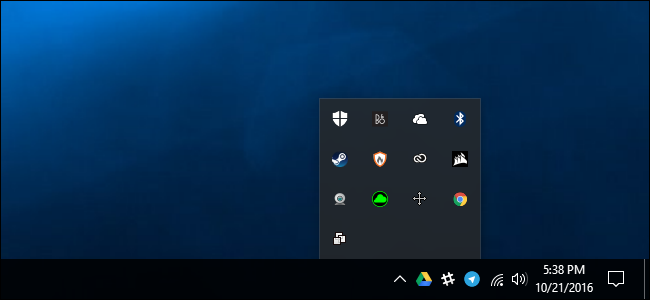
Windows 10 по умолчанию скрывает многие значки в области уведомлений, чтобы сохранить место на панели задач. Чтобы увидеть все значки, нажмите стрелку вверх слева от области уведомлений.
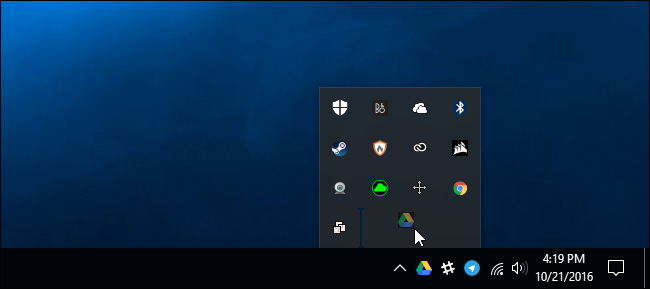
Вы можете быстро настроить появление значка на панели задач или в трее, перетащив его между этими областями.
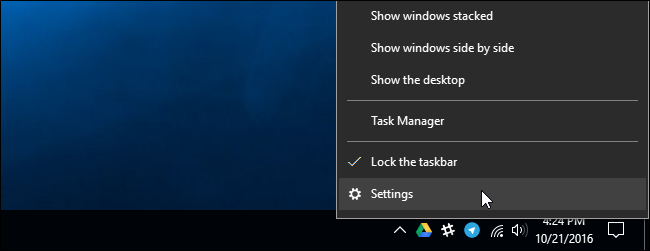
Чтобы открыть более детальные настройки, щёлкните правой кнопкой по панели задач и выберите «Параметры».
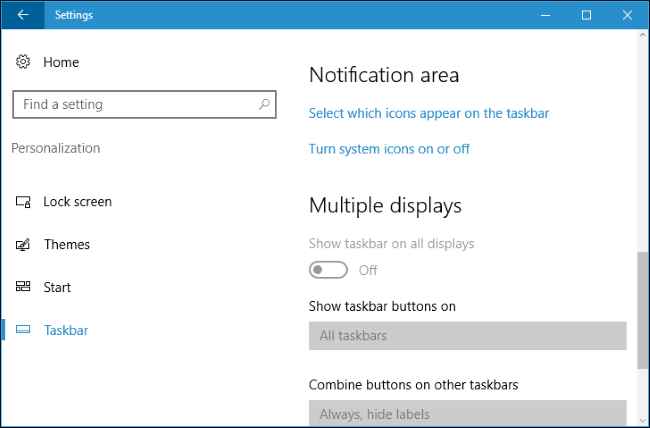
Это откроет Параметры > Персонализация > Панель задач.
Прокрутите вниз до раздела “Область уведомлений” и нажмите ссылку “Выберите значки, отображаемые на панели задач”.
Используйте список, чтобы настроить, какие значки отображаются. Значки, включённые в положение “Включено”, будут видны на панели задач; значки в положении “Отключено” будут скрыты за стрелкой вверх.
Если хотите, чтобы Windows всегда показывала все значки на панели задач, включите переключатель “Всегда отображать все значки в области уведомлений” в верхней части экрана. Стрелка вверх исчезнет, и все значки будут всегда видны.
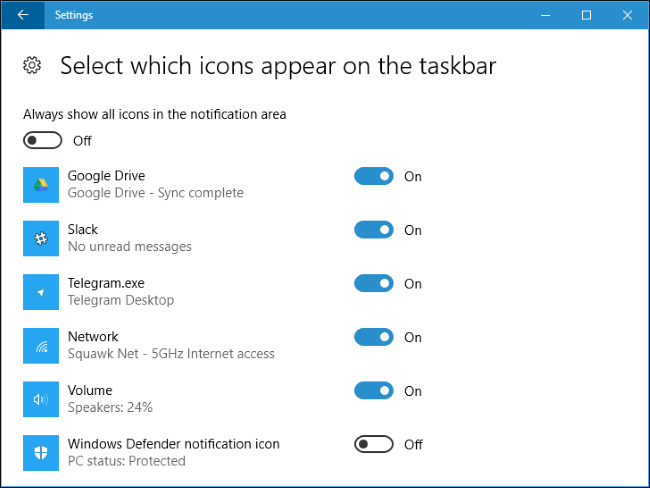
Чтобы настроить системные значки — например, часы, громкость, сеть и питание — вернитесь на предыдущую страницу и нажмите ссылку “Включение или отключение системных значков” в разделе Область уведомлений.
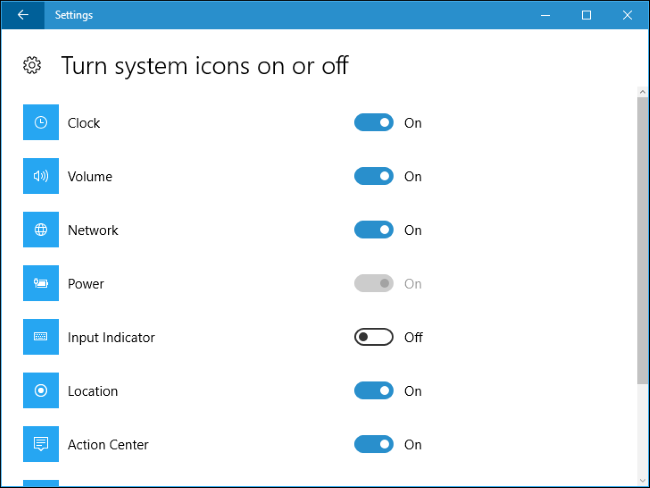
Опции на этом экране работают немного иначе: если вы отключите системный значок здесь, он не появится в области уведомлений вообще — даже за стрелкой вверх. Если системный значок включён здесь, но отключён в списке “Выберите значки”, он будет скрыт за стрелкой вверх.
Советы по работе с Windows 10:
- Перетаскивание значка между треем и панелью задач мгновенно меняет видимость. Это удобно для отдельных приложений.
- Если вы не видите нужного значка в списке, приложение может не поддерживать показ значка или оно не запущено.
- Некоторые приложения управляют появлением значка в собственных настройках — ищите опцию типа “Показывать значок в области уведомлений”.
В Windows 7 и 8
Windows 7 и 8 также скрывают значки за стрелкой вверх, чтобы экономить место. Нажмите стрелку, чтобы увидеть все значки области уведомлений.
Контролируйте появление значка на панели задач или в трее, перетаскивая его между областями.
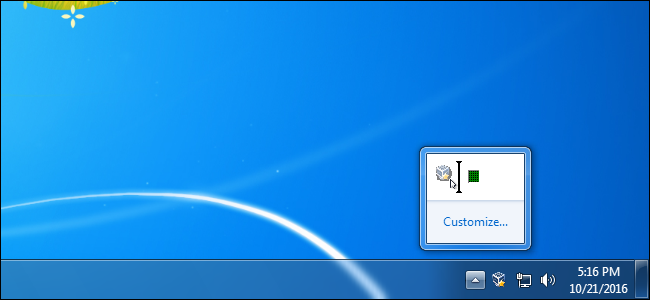
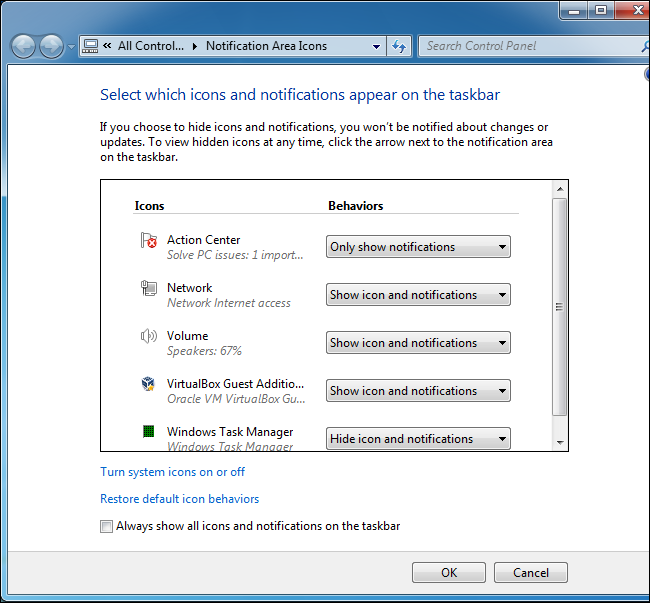
Чтобы тонко настроить поведение значков, нажмите ссылку “Настройка” за стрелкой вверх. Также можно щёлкнуть правой кнопкой по панели задач, выбрать “Свойства” и в окне Свойства панели задач и меню Пуск нажать кнопку “Настроить”.
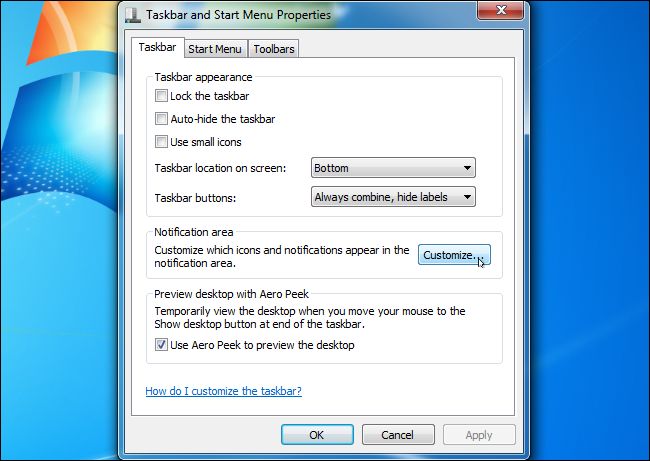
В списке будут значки, которые появлялись в вашей области уведомлений. Для постоянного появления значка на панели задач выберите “Показывать значок и уведомления”. Чтобы скрыть значок за стрелкой вверх, кроме когда он показывает уведомление, выберите “Показывать только уведомления”. Чтобы скрыть значок полностью и запретить уведомления — выберите “Скрыть значок и уведомления”.
Если хотите, чтобы Windows всегда показывала все значки и уведомления на панели задач, включите опцию “Всегда показывать все значки и уведомления на панели задач”. Чтобы вернуть поведение по умолчанию, нажмите “Восстановить стандартные параметры значков”.
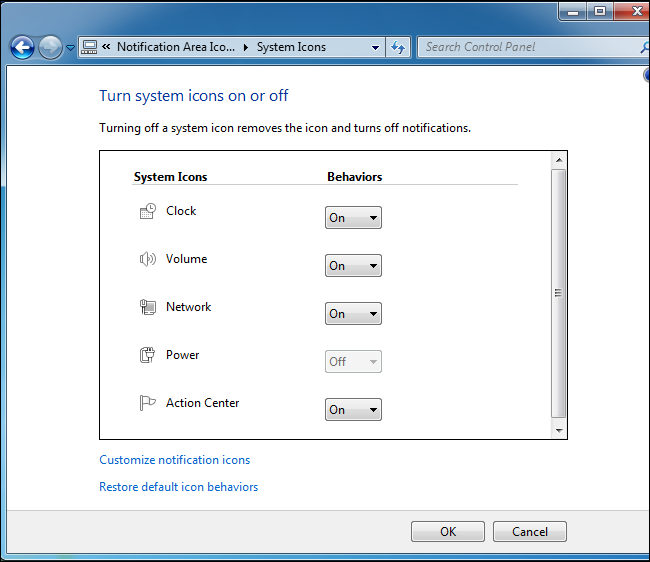
Системные значки Windows — часы, громкость, сеть, питание и центр поддержки — настраиваются отдельно. Нажмите “Включение или отключение системных значков” внизу окна, чтобы управлять ими.
При отключении системного значка на этом экране он полностью исчезнет из панели задач и не появится за стрелкой вверх.
Например, если выключить значок громкости здесь, он не появится на панели задач вообще. Если включить громкость здесь и выбрать “Показывать значок и уведомления” в основном списке, значок будет на панели задач. Если включить громкость, но поставить “Скрыть значок и уведомления”, он будет скрыт за стрелкой вверх.
Удаление программ из области уведомлений полностью
Если нужно значительно очистить область уведомлений, закройте приложения и запретите их автозапуск. Это не только уберёт значки, но и освободит ресурсы системы.
Нельзя закрывать все значки — многие полезные приложения работают в фоне по назначению. Например, драйверы оборудования часто запускают утилиты в фоне. Сервисы синхронизации файлов, такие как Dropbox, тоже могут быть полезны в фоновом режиме.
Чтобы закрыть приложение в трее:
- Щёлкните правой кнопкой по его значку.
- Выберите “Выйти”, “Exit” или “Quit” (в зависимости от локализации приложения).
- Если требуется, откройте настройки программы и снимите опцию автозапуска при входе в систему.
Windows 8 и 10 имеют встроенный менеджер автозапуска в Диспетчере задач. Используйте его, чтобы включать или отключать приложения при входе в систему. В Windows 7 управление автозапуском выполняется через msconfig.

Советы по безопасному отключению:
- Не отключайте антивирус, драйверы для звука и сети, а также программы, связанные с шифрованием или доступом к облачным сервисам, если вы не уверены в последствиях.
- Если вы не помните, за что отвечает значок, поищите его имя процесса в Диспетчере задач.
Когда это не работает
Важно понимать ситуации, когда стандартные методы не помогут:
- Приложение не показывает значка из-за ошибки разработчика или несовместимости с текущей версией Windows.
- Значок управляется службой, а не пользовательским приложением; даже при закрытии видимого окна служба может оставаться активной.
- Пакет программ (особенно корпоративный софта) может автоматически восстанавливать автозапуск через групповые политикы.
Если стандартные способы не сработали: проверьте автозапуск в msconfig/Диспетчере задач, обратитесь к настройкам самого приложения или обновите/переустановите программу.
Альтернативные подходы
- Использовать сторонние утилиты для управления треем: они дают централизованный список и дополнительные фильтры. Учтите риски безопасности при установке ПО от непроверенных разработчиков.
- Отключать элементы через групповые политики в корпоративной среде (требуется права администратора).
- Создавать сценарии PowerShell для массового отключения автозапуска и удаления ярлыков из папок автозагрузки.
Мини‑методика очистки области уведомлений (шаги)
- Нажмите стрелку вверх и посмотрите текущие значки.
- Перетащите редко используемые значки в скрытую область.
- Для системных значков откройте параметры панели задач и настройте их видимость.
- Закройте приложения, которые не нужны, через контекстное меню значка.
- Отключите автозапуск ненужных программ через Диспетчер задач или msconfig.
- Перезагрузите систему и проверьте результат.
Эта методика минимально рискована и обычно решает большинство задач по очистке трея.
Чек‑листы по ролям
Пользователь:
- Просмотреть значки и закрыть ненужные вручную.
- Проверить настройки автозапуска в Диспетчере задач.
- Оставлять включёнными антивирус и драйверы.
Системный администратор:
- Проверить групповые политики, управляющие автозапуском.
- Прописывать исключения для критичных сервисов.
- Использовать централизованные скрипты для массовых изменений.
ИТ‑специалист поддержки:
- Запросить процесс отладки у пользователя (скриншоты/логи).
- Проверить, не восстанавливает ли ПО автозапуск через обновления.
Критерии приёмки
- Значок скрыт или показан в соответствии с заданными настройками пользователя.
- Приложение при отключённом автозапуске не появляется после перезагрузки.
- Системные значки (часов, сети, громкости) ведут себя ожидаемо после изменения параметров.
Диаграмма принятия решения
flowchart TD
  A[Проблема: переполненная область уведомлений] --> B{Нужен ли значок?}
  B -->|Да| C[Оставить на панели задач]
  B -->|Иногда| D[Скрыть за стрелкой вверх]
  B -->|Нет| E[Закрыть приложение и отключить автозапуск]
  E --> F{Оставился значок после перезагрузки}
  F -->|Да| G[Проверить автозапуск в Диспетчере задач/msconfig]
  F -->|Нет| H[Готово]
  G --> I{Корпоративная политика?}
  I -->|Да| J[Связаться с администратором]
  I -->|Нет| K[Использовать PowerShell или переустановить ПО]
Безопасность и конфиденциальность
- Не отключайте службы безопасности и драйверы без понимания последствий.
- При установке сторонних утилит для трея проверяйте репутацию разработчика и цифровые подписи.
- В корпоративной среде согласуйте изменения с политиками безопасности.
Глоссарий
- Область уведомлений: маленькая зона справа на панели задач, где отображаются значки фоновых приложений.
- Системные значки: встроенные значки Windows (часы, сеть, громкость, питание).
- Автозапуск: запуск программы автоматически при входе в систему.
Итог
Управление значками области уведомлений помогает держать панель задач аккуратной и освобождает ресурсы. Для большинства пользователей хватает перетаскивания значков и изменения настроек в Параметрах Windows. Административные задачи, массовые изменения и исключения требуют прав администратора и более продвинутых инструментов.
Важно: перед массовыми изменениями убедитесь, что вы не отключаете критичные службы и не нарушаете корпоративные политики.

Похожие материалы

Несколько аккаунтов Skype: Multi Skype Launcher

Журнал для работы: повысить продуктивность

Персональные звуки уведомлений на Android

Скачивание шоу Hulu для офлайн‑просмотра

Microsoft Start: персонализированная новостная лента
