
Как настроить меню «Поделиться» в Android
TL;DR
Коротко: меню «Поделиться» в Android можно частично настроить — в нём можно закреплять приложения и методы отправки, а новые приложения появляются автоматически после установки. Полного управления списком, переименования или скрытия имён без сторонних вмешательств уже нет из‑за ограничений Android 12 и новее. Ниже — пошаговые инструкции, ограничения, альтернативы и контрольные проверки.
Как закреплять приложения в меню «Поделиться»
Меню «Поделиться» позволяет быстро отправлять страницы, изображения, видео и другие файлы через совместимые приложения на телефоне. Главная практическая настройка — возможность закреплять элементы.
- Откройте любое приложение и вызовите меню «Поделиться». Обычно это кнопка «Поделиться» или иконка с тремя точками/стрелкой.
- Найдите приложение или конкретный метод отправки (например, «Gmail — отправить письмо» или «Telegram — отправить в чат»).
- Нажмите и удерживайте нужный пункт в списке, пока не появится меню действий.
- Выберите «Закрепить [приложение]». Если приложение предлагает несколько способов отправки, закрепится именно выбранный метод.
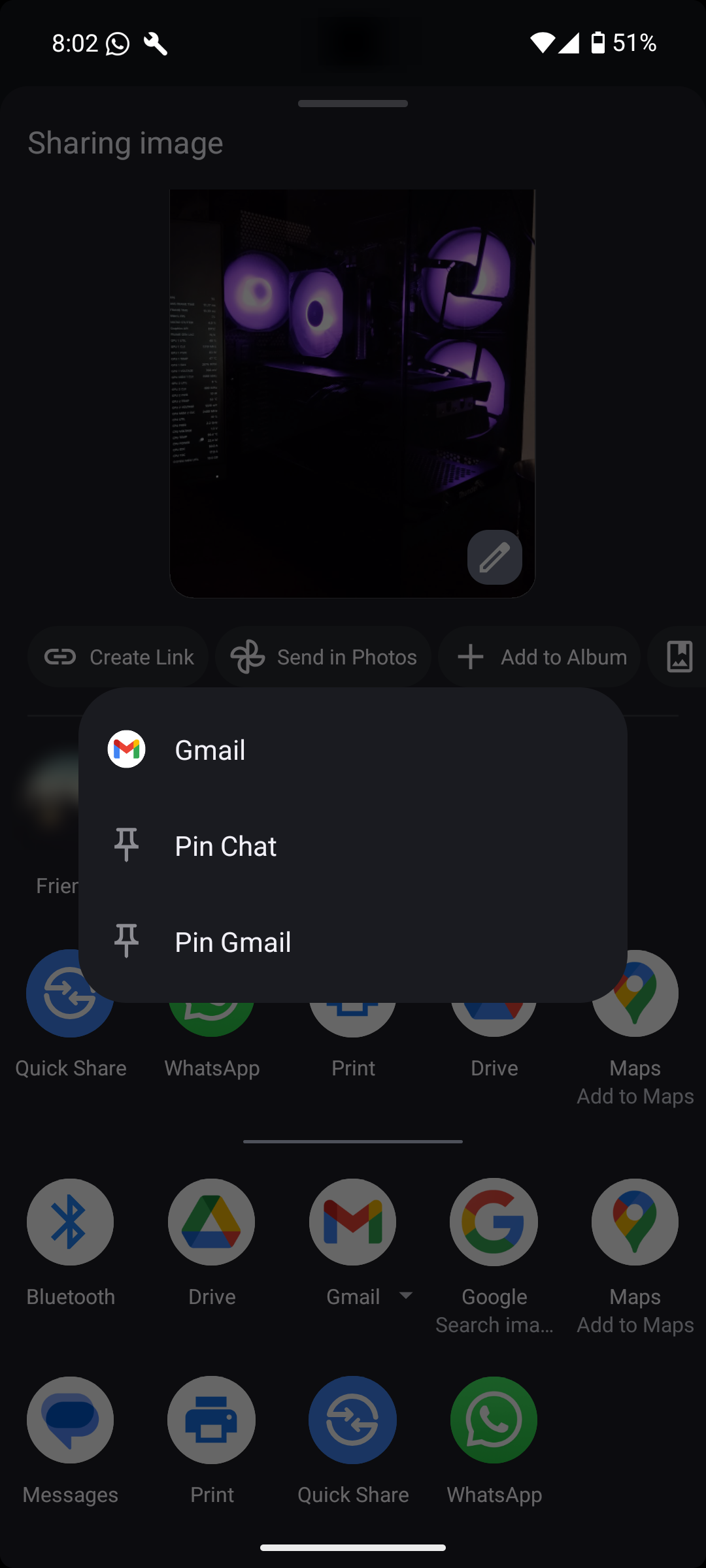
Закреплённые приложения отображаются в верхней части меню. Технически можно закрепить много пунктов, но в интерфейсе показываются только четыре. Чтобы убрать закрепление, снова долго нажмите и выберите «Открепить [приложение]». Это самый надёжный способ подстроить меню под свои сценарии обмена.
Важно: на некоторых оболочках производителей верхняя часть может показывать последние беседы или контакты. Это отдельный блок, который можно пропустить.
Как добавлять и удалять приложения из меню «Поделиться»
- Добавить приложение просто: установите его из Google Play или другого источника. Если приложение поддерживает действие «Поделиться», оно автоматически появится в списке.
- Удалить приложение из меню можно, удалив само приложение с устройства.
- Если приложение предустановлено и его нельзя удалить, обычно можно «Отключить» приложение в настройках — это тем самым уберёт его из списка «Поделиться».
Ограничения удаления: некоторые системные приложения нельзя отключить без рут‑прав. В таких случаях убрать их можно только через более сложные методы (рут, ADB‑команды), что для большинства пользователей непрактично и рискованно.
Почему нельзя полностью настроить меню и что изменилось в Android 12
Раньше существовали сторонние приложения, которые заменяли или расширяли меню «Поделиться» и позволяли скрывать, переименовывать или реорганизовывать элементы. Начиная с Android 12 Google ограничил возможность таких приложений быть назначенными по умолчанию для системного диалога «Поделиться». В результате:
- Большинство «заменителей» меню больше не работают как полноценная замена.
- Приложения, ориентированные на быстрый шаринг ссылок, остались, но они не меняют сам диалог «Поделиться».
- Разработчикам сторонних оболочек стало сложнее предлагать глубокую кастомизацию.
Эта тенденция, скорее всего, сохранится в будущих версиях Android, потому что Google стремится контролировать ключевые системные диалоги ради безопасности и согласованности интерфейса.
Когда обходные пути не сработают
- Если вы хотите скрыть приложение без его удаления или отключения, штатных средств нет.
- Если вы хотите переименовать entry в меню «Поделиться», это невозможно без прав на систему.
- Если вы рассчитываете на старое стороннее приложение‑заменитель меню, оно, скорее всего, не сможет полноценно заменить системный диалог на Android 12+.
Альтернативные подходы
- Привыкнуть к работе с закреплёнными приложениями — это самый простой и безопасный способ ускорить обмен.
- Создать ярлыки или виджеты для часто используемых сценариев отправки (например, ярлык отправки фото в конкретный чат через автоматизацию).
- Использовать функцию «Поделиться» внутри конкретного приложения, если оно предлагает собственный быстрый список контактов.
Рекомендации для разных ролей
- Для обычного пользователя: закрепите 2–4 приложения, которые вы используете чаще всего. Удаляйте приложения, которыми не пользуетесь.
- Для продвинутого пользователя: если нужно убрать системное приложение, сначала проверьте возможность его «Отключить» в настройках. Используйте ADB только с пониманием рисков.
- Для администратора устройства: документируйте изменения в списке разрешённых/предустановленных приложений и предупреждайте пользователей о последствиях отключения системных компонентов.
Краткая методология настройки (мини‑план)
- Оцените, какие приложения вы используете для обмена чаще всего.
- Вызовите меню «Поделиться» и закрепите эти приложения.
- Проверьте отображение на нескольких типах контента (ссылка, фото, файл).
- Если видите лишние предустановленные приложения — попытайтесь отключить их в настройках.
- Тестируйте поведение после перезапуска устройства и обновлений системы.
Критерии приёмки
- Закреплённые приложения видны в верхней части меню и доступны одним нажатием.
- Максимум четыре закреплённых элемента показываются в панели.
- Новое приложение появляется в списке после установки и исчезает после удаления или отключения.
- Долгое нажатие на элемент даёт опции «Закрепить» / «Открепить».
Часто задаваемые вопросы
Почему приложения в списке раньше отображались хаотично, а теперь по алфавиту?
Android изменил порядок отображения: теперь основная часть списка упорядочена по алфавиту для более быстрой навигации. Раздел с быстрыми контактами или недавними беседами остаётся отдельным.
Можно ли вернуть старые приложения‑заменители меню «Поделиться»?
Нет: из‑за ограничений Android 12 и новее такие приложения не могут полноценно заменять системный диалог. Некоторые сервисы сохраняют частичную функциональность, но не полную замену.
Можно ли скрыть системные приложения без удаления?
Иногда можно «Отключить» приложение в настройках — это уберёт его из списка. Полное удаление или скрытие без рут‑прав обычно невозможно.
Короткое резюме
Меню «Поделиться» в Android предоставляет ограниченные, но полезные средства кастомизации: вы можете закреплять приложения и методы отправки, а новые приложения появляются после установки. Полная кастомизация интерфейса (скрытие, переименование, замена системного диалога) стала невозможной для большинства пользователей из‑за изменений в Android 12 и выше. Закрепляйте 2–4 нужных элемента и используйте ярлыки или виджеты как дополнительные решения.
Закрыть

Похожие материалы

Несколько аккаунтов Skype: Multi Skype Launcher

Журнал для работы: повысить продуктивность

Персональные звуки уведомлений на Android

Скачивание шоу Hulu для офлайн‑просмотра

Microsoft Start: персонализированная новостная лента
