
Как сделать красивый QR‑код
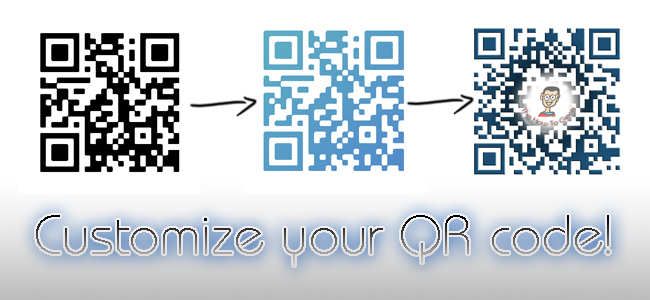
Введение
QR‑коды по сути — матрица маленьких чёрных и белых модулей, кодирующих данные. Их визуальная структура определяет информацию; цвет и дизайн могут меняться, пока код остаётся читаемым сканером. В этой инструкции я объясню два подхода: быстрый и продвинутый, и дам проверенные приёмы, контрольные тесты и чек‑листы для дизайнеров, маркетологов и разработчиков.
Кому это полезно:
- дизайнеры, которые хотят вписать QR‑код в визуальную айдентику;
- маркетологи, которым нужен интерактивный офлайн‑элемент;
- специалисты по печати, которым важно сохранить читаемость при разных носителях.
Важно: всегда сохраняйте исходный файл QR‑кода и тестируйте его на нескольких приложениях для чтения.
Короткий обзор технологий и терминов
- QR‑код — двоичная матрица, которая кодирует URL/текст/контакт и т. п.
- Уровни коррекции ошибок: L, M, Q, H (H — самая высокая коррекция, выдерживает большое повреждение области).
- Модуль — одна «квадратная точка» QR‑кода. Чем больше модулей на изображении, тем выше детализация.
Инструменты, которые понадобятся
- Смартфон с приложением для чтения QR (например, встроенный сканер камеры, NeoReader, Scan, QR Droid).
- Для простого метода: любой онлайн‑генератор QR с поддержкой цветов (пример — Unitag).
- Для экспертного метода: графический редактор (Adobe Photoshop, GIMP, Affinity Photo).
- Средства проверки: несколько разных приложений для сканирования и, при печати, лупа или увеличение на смартфоне.
SEO: намерение и варианты ключевых фраз
Главная поисковая цель: как стилизовать QR‑код. Варианты: “создать красивый QR”, “кастомный QR код”, “QR с логотипом”, “дизайн QR кода”, “безопасность QR”.
Простой метод: быстрый кастом визуала онлайн
Подойдёт, если нужно быстро получить готовый цветной или градиентный QR‑код для страницы, визитки или флаера.
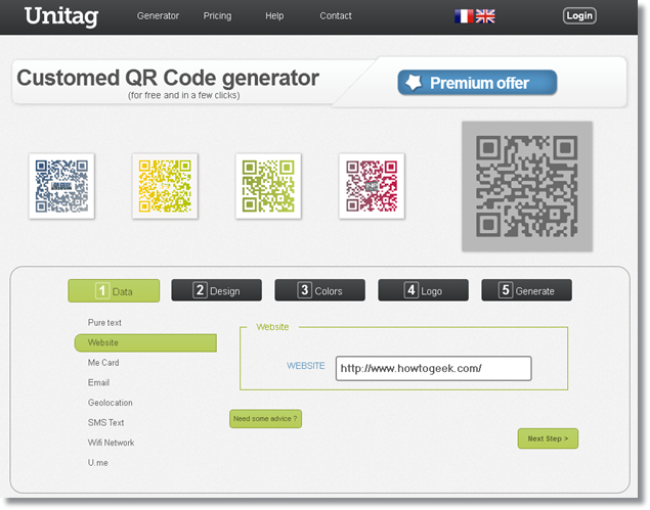
- Откройте Unitag (или похожий сервис).
- Выберите тип данных — «Link» (Ссылка) и вставьте URL.
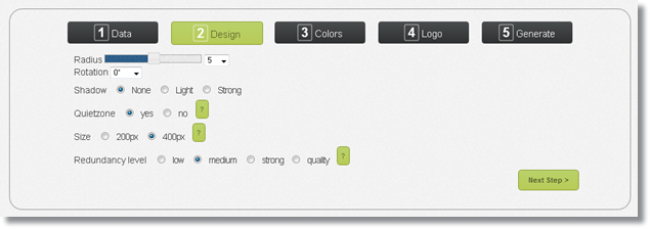
- Нажмите «Next Step» и при необходимости отрегулируйте размер/поворот/тень.
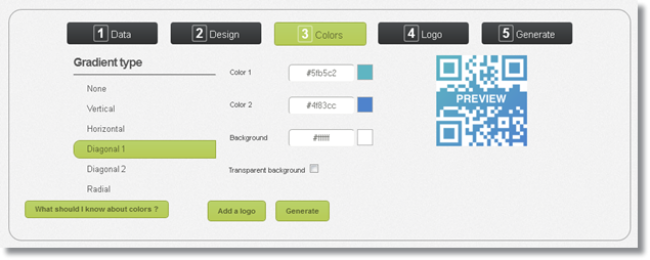
- Вкладка “Colors”: выберите сплошной цвет или градиент. Изменяйте ориентацию градиента и цвета переднего плана и фона.
- Опционально можно добавить логотип поверх — будьте осторожны: это повышает риск нечитаемости. Нажмите “Generate” и скачайте PNG.
- Сразу проверьте код смартфоном. Если не читается, измените контраст, размер или уберите логотип.
Пример такого кода (создан тем же методом):

Заметки и ограничения простого метода:
- Ограниченная гибкость дизайна (формы модулей, сложная ретушь).
- Подходит для онлайн/цифровых макетов и небольших печатных материалов при хорошей контрастности.
Экспертный метод: полная кастомизация в графическом редакторе
Этот метод даёт полный контроль: можно изменить форму модулей, добавить глубину, эффекты, и аккуратно встроить логотип. Но требует понимания коррекции ошибок и строгого тестирования.
1. Генерация исходного QR с высокой коррекцией ошибок
- Откройте генератор, который поддерживает настройку уровня коррекции (например, генераторы, которые позволяют указать Error Correction Level).
- Введите ссылку и выберите Error Correction Level = H (максимум).
- Увеличьте модульный размер (в генераторе это может называться “module size” или “pixel size”). Рекомендуемая настройка — получить чёткий PNG высокого разрешения.
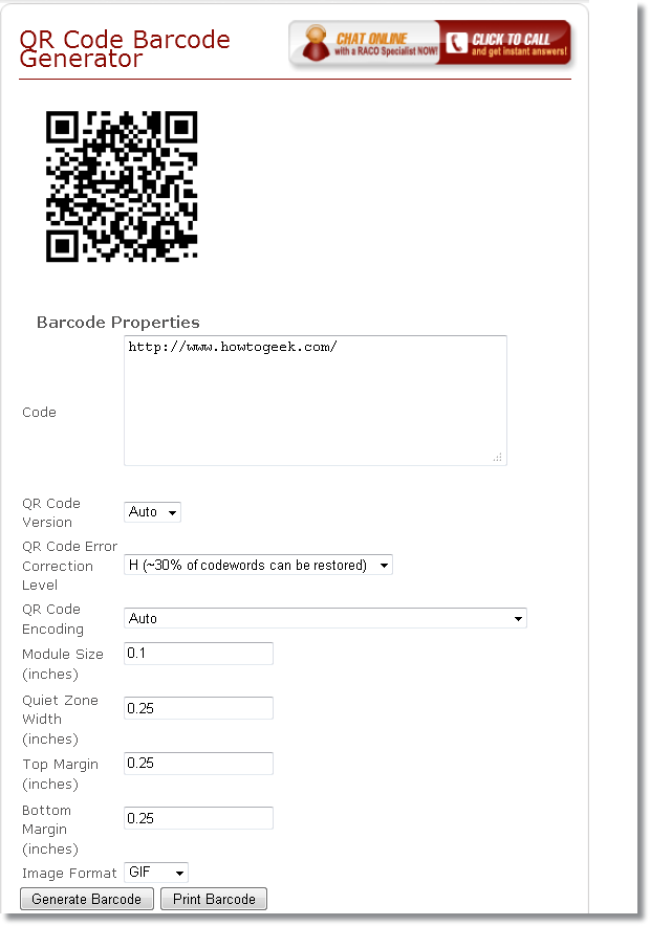
Скачайте PNG на компьютер.
2. Подготовка и разделение слоёв в редакторе
- Откройте изображение в Photoshop или GIMP.

- Чтобы отделить чёрные модули от фона: Select → Colour Range (Выделение → Диапазон цветов). Кликните по чёрной области, максимально увеличьте Fuzziness, подтвердите.
- Правый клик по выделению → Layer via Cut (Создать слой вырезом). Теперь у вас отдельный слой с чёрными модулями.
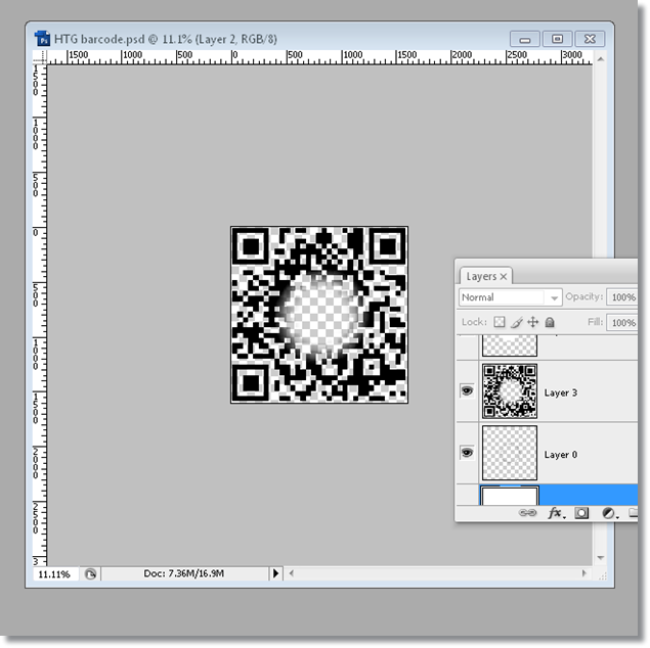
3. Освобождение места под логотип
- Решите, где будет логотип: чаще всего — центр.
- Удалите (стереть или маской) не более 20–30% площади кода для логотипа. Это эмпирическое правило: при коррекции H обычно безопасно оставлять 70–80% оригинальной информации.
- После каждого изменения тестируйте сканирование.
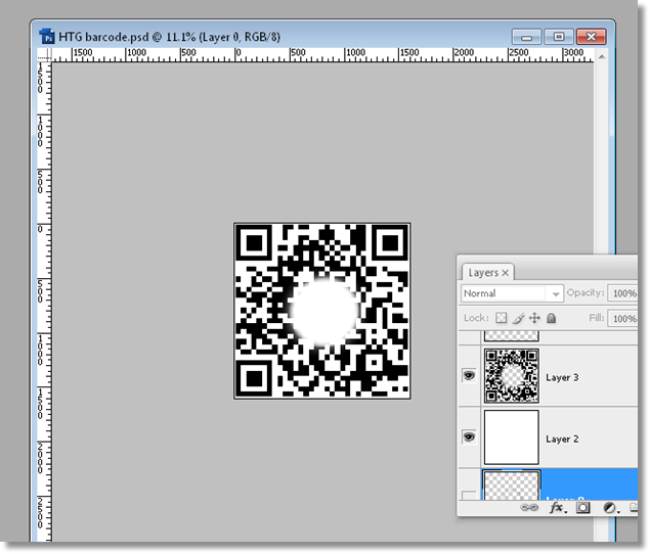
4. Декоративные эффекты
С отделённым слоем чёрных модулей можно:
- применить градиентные заливки;
- добавить 3D‑bevel (рельеф) и тени;
- заменить квадраты на закруглённые элементы (векторная обработка);
- добавить мягкие текстуры и прозрачность.
После применения эффектов обязательно протестируйте читаемость на телефоне и, если планируете печать, сделайте пробную печать в тех же размерах.
5. Вставка логотипа и финальная проверка
- Вставьте логотип в освобождённую область, при необходимости добавьте белую «рамку» или полупрозрачный фон под логотипом, чтобы отделить его визуально от модулей.
- Сохраните финальную версию в PNG или вешайте векторную копию для печати (PDF/SVG) — только если исходный QR‑класс сохранён с достаточным разрешением.
- Тесты: сканирование с трёх разных приложений, проверка при печати, проверка контраста (цвет фона должен быть светлее, чем код).
Быстрые правила на практике
- Не удаляйте больше 30% площади даже с коррекцией H без тщательного тестирования.
- Контраст необходим: тёмный передний план и светлый фон работают лучше всего.
- Для печати увеличьте разрешение и сделайте тестовый оттиск: печать может «заплывать» и размывать края.
- Избегайте тон‑в‑тон (тёмный фон с тёмными модулями).
Когда кастомизация не сработает: типичные ошибки и контрпримеры
- Логотип перекрывает ключевые позиции обнаружения (finder patterns) — код станет нечитаемым.
- Низкая контрастность (например, тёмно‑синий на чёрном) — многие сканеры не распознают.
- Слишком мелкий размер на печати (например, <2 см в ширину для сложного кода) — нечитаемость.
- Плохое качество при растрировании или сильная компрессия PNG/JPEG — искажение модулей.
Пример нерабочего случая: дизайнер накладывает полупрозрачный сложный паттерн поверх модулей и не тестирует — пользователи не могут перейти по ссылке.
Альтернативные подходы и расширения
- Использовать SVG‑версию кода и редактировать в векторном редакторе (Illustrator, Inkscape) для идеальных краёв и масштабируемости.
- Динамические QR: ссылка ведёт на короткую редирект‑страницу, а не на прямой URL — даёт контроль (изменить целевой URL без изменения кода).
- Анимация в цифровых носителях: на экране можно анимировать части QR, но при этом всегда показывайте статичную версию для сканирования.
Ментальные модели и эвристики
- Коррекция ошибок — это резерв для художественных изменений: чем выше коррекция, тем больше можно скрыть/заменить в коде.
- Контраст = читаемость. Если появляются сомнения, повышайте контраст или вернитесь к базовому чёрно‑белому варианту.
- Малый размер + сложный дизайн = риск. Простейшая эвристика: сложность дизайна должна совпадать с размером вывода.
Критерии приёмки и тестовые случаи
Критерии приёмки (минимум):
- Код читается тремя разными приложениями на двух разных смартфонах.
- При печати в целевом размере (например, визитка, плакат) код читается в диапазоне 10–50 см.
- Логотип занимает ≤ 30% площади кода или визуально не мешает модулю.
- Контраст между модулем и фоном ≥ 60% (визуально оценить).
Тестовые сценарии:
- Сканирование в цифровом виде на Android (встроенная камера), iPhone (камера), стороннее приложение (NeoReader/Scan).
- Печать на офисном принтере и сканирование в реальном освещении.
- Сквозной тест: открывается должна именно та страница, которую вы заложили.
Ролевые чек‑листы
Дизайнер:
- Сгенерировать QR с уровнем H.
- Сделать резервную копию исхода.
- Применить эффекты к отдельному слою, не меняя исходник.
- Проверить читаемость после каждого шага.
Маркетолог:
- Убедиться, что целевой URL корректен и не ведёт на страницу с редиректами, замедляющими загрузку.
- Тестировать CTA рядом с кодом (инструкция «Сканируйте, чтобы…»).
Разработчик:
- Подготовить динамическую короткую ссылку для аналитики.
- Обеспечить корректное переадресование и отслеживание переходов.
Печатник:
- Запросить вектор либо высокое разрешение PNG.
- Выдержать контраст и минимальный размер.
- Сделать пробную печать на том же материале.
Матрица рисков и меры смягчения
- Нечитаемость на носителе: сделать пробную печать и увеличить модульный размер.
- Повреждение в логотипе: уменьшить логотип или добавить белый ореол.
- Проблемы с приложениями: протестировать на нескольких сканерах.
- Юридические/безопасность: не кодировать чувствительную информацию в открытом QR.
Короткая методология для повторения (шаблон действий)
- Сгенерировать код с Error Correction = H и высоким разрешением.
- Сохранить исходный файл.
- Отделить чёрные модули в слое и экспериментировать с декоративными слоями.
- Освободить не более 20–30% площади для логотипа.
- Проверить читаемость цифрово и печатно; прогнать тесты приёмки.
Глоссарий (одной строкой)
- Коррекция ошибок: механизм, позволяющий восстановить данные при частичном повреждении кода.
- Модуль: одна «клетка» в матрице QR‑кода.
- Finder pattern: обнаружительные квадраты в трёх углах QR, которые помогают сканеру определить ориентацию.
Заключение и итоговые рекомендации
Создание красивого QR‑кода — это баланс дизайна и технической надёжности. Если нужен быстрый результат — используйте онлайн‑генераторы с аккуратными цветами. Если требуется фирменный стиль и логотип — генерируйте код с уровнем коррекции H и редактируйте в графическом редакторе, строго тестируя читаемость после каждого изменения. Всегда сохраняйте исходный файл и делайте пробную печать.
Важно: не полагайтесь на один тест и одно приложение — проверяйте код в разных условиях и на разных устройствах.
Важные заметки
- Некоторые приложения для сканирования работают хуже — при проблемах попробуйте NeoReader или встроенную камеру iPhone/Android.
- При цифровом использовании можно экспериментировать шире; при печати будьте консервативнее.
FAQ
Можно ли всегда добавлять логотип в центр QR‑кода?
Да, можно, если предварительно сгенерировать код с высокой коррекцией ошибок (H) и не удалять более 20–30% площади без тестов.
Какой минимальный размер должен быть у QR‑кода для печати?
Минимальный рекомендуемый практический размер зависит от плотности данных, но для типичных URL безопаснее не делать шире меньшей стороны 2–3 см; для сложных кодов — увеличить до 4–5 см.
Краткая проверочная заметка: все приведённые в руководстве QR‑коды работали у автора с приложением NeoReader на iPhone. Если у вас код не сканируется — попробуйте другое приложение и/или вернитесь к более контрастному варианту.

Похожие материалы

Несколько аккаунтов Skype: Multi Skype Launcher

Журнал для работы: повысить продуктивность

Персональные звуки уведомлений на Android

Скачивание шоу Hulu для офлайн‑просмотра

Microsoft Start: персонализированная новостная лента
