
Как настроить циферблаты Apple Watch
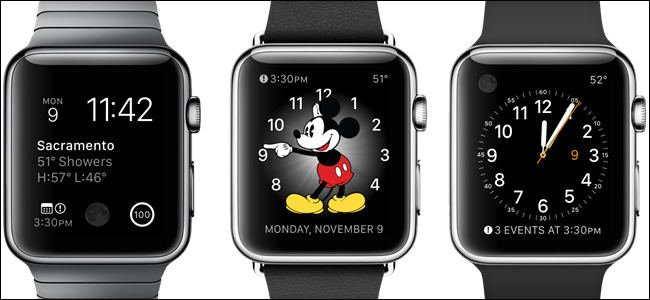
- На Apple Watch можно полноценно настраивать циферблаты: менять цвета, добавлять и удалять компликации (малые виджеты) и создавать новые лица на базе существующих.
- Для редактирования зажмите циферблат, нажмите «Настроить» и используйте Digital Crown для выбора цвета или компликаций. Для удаления — свайп вверх и значок корзины.
Что будет в статье
- Пошаговое руководство по настройке, созданию и удалению циферблатов.
- Как сделать минимальный «театральный» циферблат и альтернативные способы не светить в зале.
- Практические советы, чек‑листы, небольшая методология и схема принятия решения для выбора циферблата.
Краткие термины
- Циферблат — главный экран часов, который показывает время и дополнительные элементы (компликации).
- Компликация — маленький виджет на циферблате: погода, события, уровень заряда и т. д.
Как открыть режим редактирования циферблата
- Поднимите запястье или нажмите экран, чтобы показать циферблат.
- Нажмите колесико Digital Crown, пока не вернётесь к экрану часов.
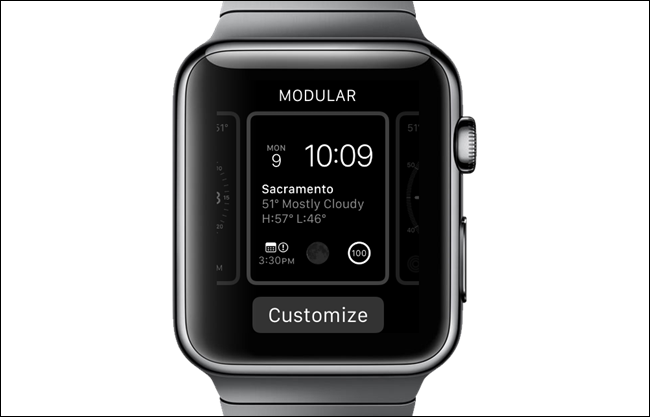
- Зажмите (сильный тап) по циферблату, пока он не «уменьшится» и не появятся название циферблата и кнопка «Настроить».
Важно: на некоторых старых моделях и версиях watchOS поведение жеста может отличаться — вместо сильного нажатия достаточно долго удерживать экран.
Нажмите «Настроить», чтобы перейти к параметрам цвета и компликаций.

Настройка цвета и оформления циферблата
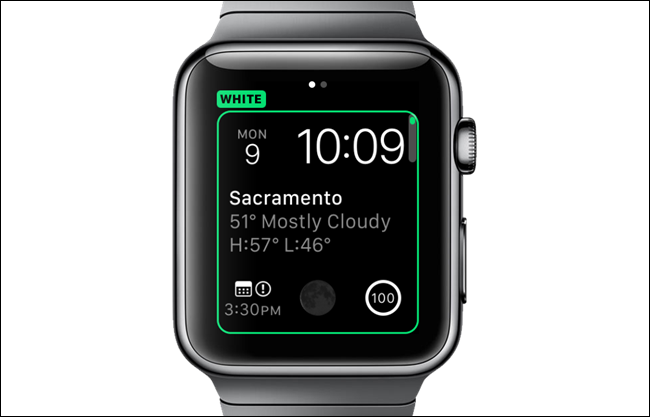
- Первый экран настройки отвечает за цвет и акценты времени и компликаций.
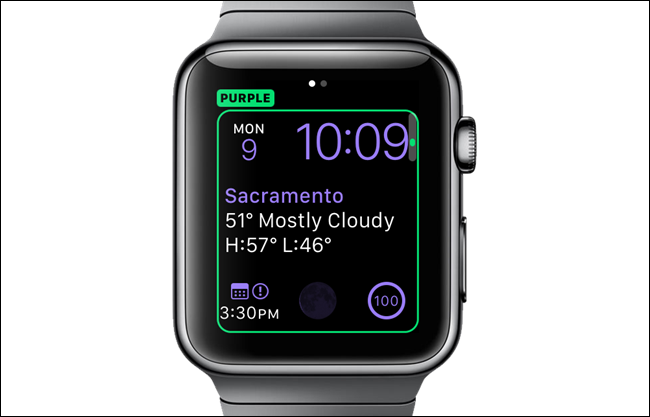
- Поверните Digital Crown, чтобы переключаться между доступными цветовыми вариантами.
На примере выбран фиолетовый цвет — часы и части компликаций отображаются фиолетовыми.
Настройка компликаций
- Смахните влево, чтобы перейти на экран с компликациями. Каждый слот подсвечен рамкой.
- Нажмите на ту компликацию, которую хотите изменить — её имя появится вверху.
- Поверните Digital Crown, чтобы выбрать новую компликацию для этого слота.
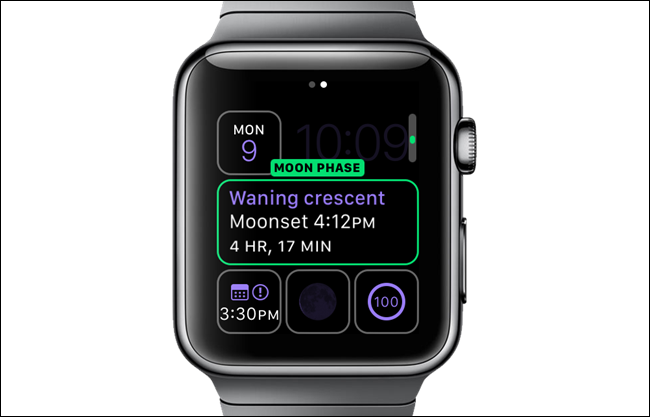
Пример: в центральном большом слоте выбрана компликация «Фаза Луны».
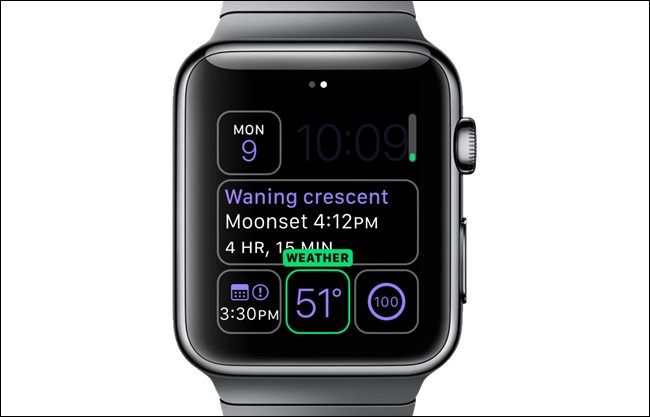
Пример выбора погодной компликации для маленького слота на модульном циферблате.
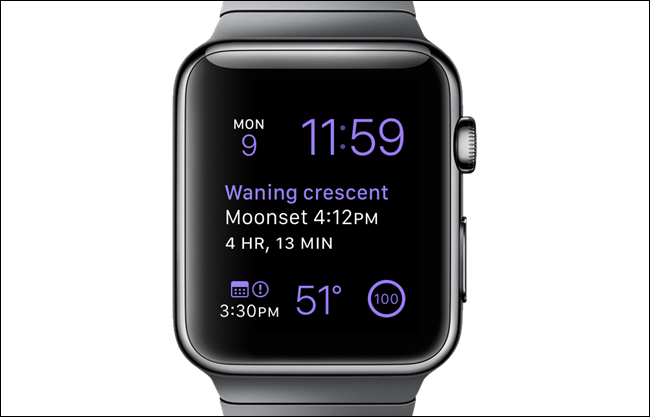
Когда закончите выбор цвета и компликаций, нажмите Digital Crown — новый циферблат сохранится и отобразится.
Примечание: сторонние приложения могут предлагать дополнительные компликации. Они появятся в списке при прокрутке Digital Crown.
Как создать новый циферблат на базе существующего
- Вернитесь к обычному экрану часов (нажмите Digital Crown, если нужно).
- Зажмите циферблат — появится режим выбора/редактирования.
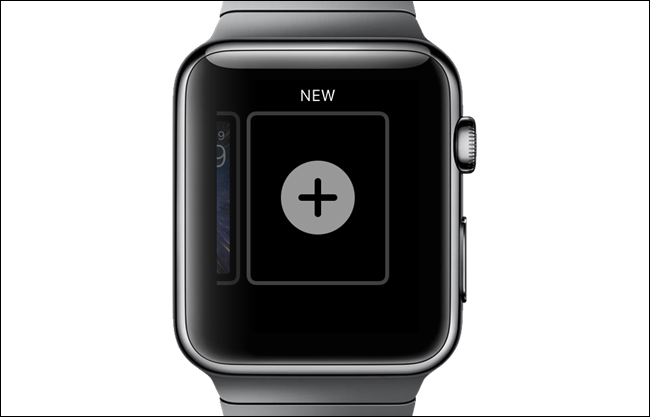
- Смахивайте влево до экрана «Новый» и нажмите плюс.
- Поверните Digital Crown, чтобы выбрать шаблон циферблата, на базе которого хотите создать новый.
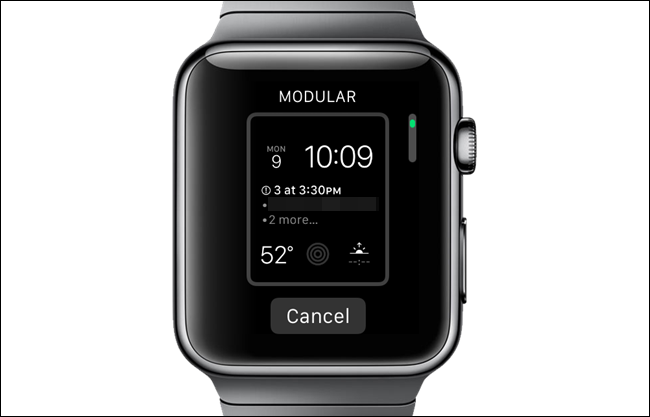
- После выбора нажмите на него — затем снова зажмите и нажмите «Настроить», чтобы задать цвет и компликации для новой копии.
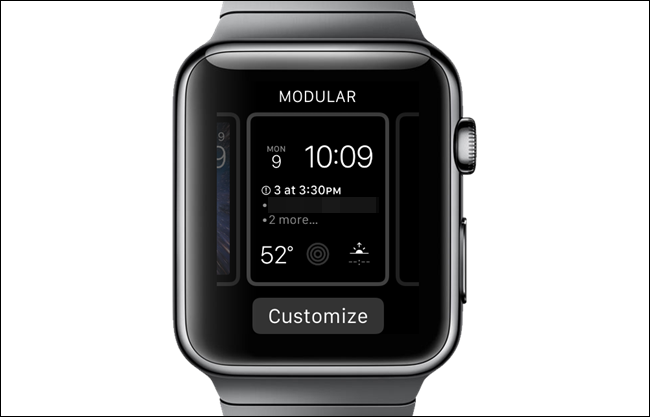
Пример: минимальный циферблат для театра
Цель: сделать минимально заметный циферблат в тёмном зале.
- Выберите базовый модульный или простой циферблат.
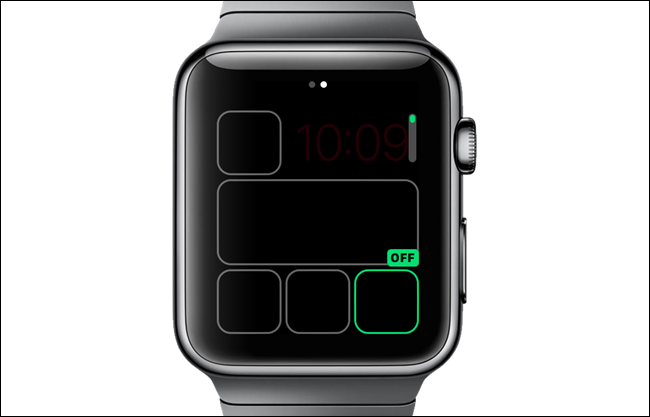
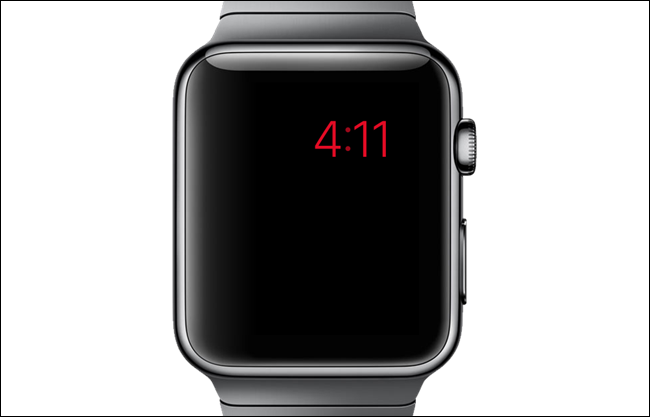
- На первом экране настройки установите красный цвет (чтобы время было видно из‑потой, но не ярко).
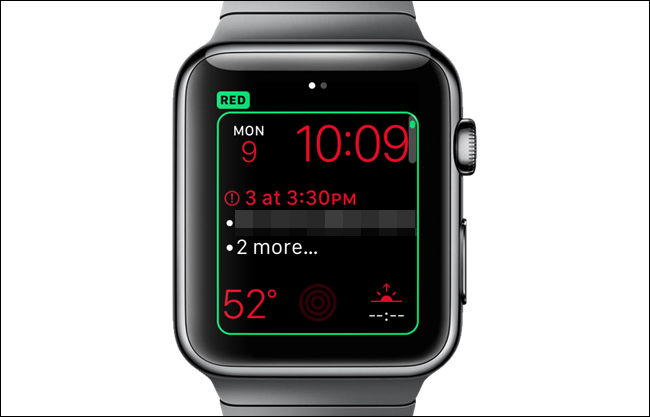
- Смахните влево и для каждой компликации прокрутите до варианта «Выкл.» или «Off» (в русифицированном интерфейсе обычно «Выкл.»).
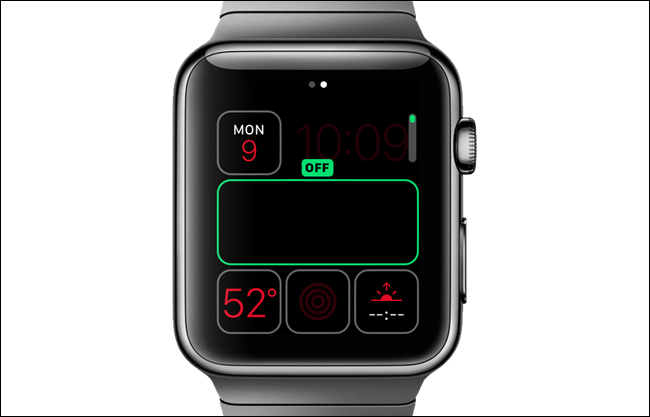
- Нажмите Digital Crown, чтобы сохранить новый минималистичный циферблат.
Если вы включили «Не беспокоить» на часах или на телефоне и синхронизировали режимы, уведомления не будут вас тревожить, экран не будет подсвечиваться, пока вы не коснётесь его или не нажмёте Digital Crown.
Совет: простая альтернатива — снять часы или повернуть их циферблатом внутрь на запястье в театре.
Как удалить циферблат
- Зажмите текущий циферблат, чтобы открыть режим выбора лиц.
- Смахните, чтобы найти циферблат, который хотите удалить.
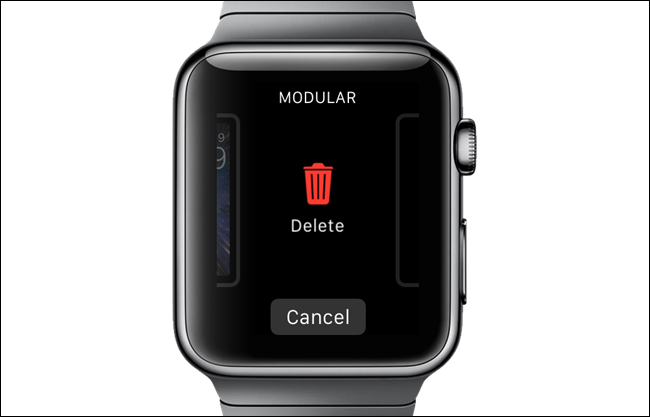
- Смахните вверх по выбранному лицу — появится иконка корзины и надпись «Удалить». Нажмите корзину.
Важно: при удалении циферблата нет подтверждения и отката. Убедитесь, что вы действительно хотите удалить.
Какие циферблаты можно настраивать
Ниже перечислены наиболее гибкие в настройке циферблаты. Каждый из них поддерживает изменение цвета и набор компликаций, но степень кастомизации зависит от модели часов и версии watchOS.
- Utility — классический, много мест под компликации
- Modular — блоки для больших и маленьких компликаций
- Simple — минимализм с несколькими акцентами
- Motion — анимированные элементы
- Color — яркие заливки и акценты
- Chronograph — спортивный хронограф с компликациями
- Mickey Mouse — стильный и с голосом в старых версиях
- X-Large — крупные цифры, минимум компликаций
- Time Lapse — анимированные циклы времени
- Photo — фон из фотографий
Дополнительные советы и сценарии использования
- Быстрая смена лиц: смахните влево/вправо от края экрана часов, чтобы переключаться между сохранёнными лицами.
- Экономия батареи: используйте затемнённый циферблат без компликаций (X‑Large или Simple) для длительного сохранения заряда.
- Без шума: включите «Не беспокоить» или «Тишина» в Центре управления, чтобы звонки и уведомления не зажигали экран.
- Сторонние компликации: установите приложения с поддержкой watchOS (например, трекеры активности, карты, почта) и они появятся в списке компликаций.
Когда настройка циферблата не поможет (контрпримеры)
- Если экран продолжает загораться при поднятии руки, возможно, включен параметр «Поднятие для пробуждения» — его нужно отключить в настройках часов.
- Некоторые системные предупреждения (аварийные уведомления) будут отображаться независимо от циферблата и режима «Не беспокоить».
Альтернативные подходы
- Быстрое отключение подсветки: Отключите «Поднятие для пробуждения» в Настройки → Экран и яркость.
- Использовать режим «Пульс»/«Таймер не показывать»: можно настроить отдельный циферблат для сна/кино и переключать вручную.
- В экстренных случаях: перевод часов дисплеем внутрь рукава — самый надежный способ не светить.
Методология быстрой настройки (мини-шаблон)
- Определите цель: (например, читать время в театре, спортзал, рабочий режим).
- Выберите шаблон циферблата: Modular/Utility для информативности, Simple/X‑Large для минимализма.
- Выберите цвет: яркий для заметности, тёмный/красный для минимизации подсветки.
- Настройте компликации: оставьте только необходимые или выключите все.
- Сохраните и протестируйте в реальной ситуации.
Чек‑лист для ролей
- Для пользователя (владелец): проверить, что циферблат показывает нужную информацию; протестировать в условиях использования (в темноте, при тренировке).
- Для IT‑поддержки: убедиться в совместимости версии watchOS и в том, что необходимые сторонние приложения установлены и имеют разрешения.
- Для администратора (корпоративные устройства): определить стандартные циферблаты для сотрудников и документировать инструкцию по переключению.
Схема принятия решения (Mermaid)
flowchart TD
  A[Нужен циферблат?] --> B{Ситуация}
  B -->|Театр/Кино| C[Выбрать Simple или Modular]
  B -->|Спорт| D[Выбрать Chronograph или Modular с активностью]
  B -->|Работа| E[Utility или Modular с календарём]
  C --> F{Минимализм?}
  F -->|Да| G[Отключить все компликации, выбрать тёмный/красный цвет]
  F -->|Нет| H[Оставить 1–2 компликации: время и будильник]
Критерии приёмки
- Циферблат отображает верное локальное время.
- Компликации показывают актуальные данные без ошибок (погода, календарь).
- Экран не подсвечивается в неподходящий момент (для театрального режима).
Тестовые сценарии / приёмочные тесты
- Переключение между лицами — задержка не более 1–2 секунд.
- При отключённых компликациях — отсутствие дополнительных виджетов на экране.
- Проверка сторонних компликаций — данные обновляются в течение ожидаемого интервала приложения.
Совместимость и миграция
- Функциональность и доступность компликаций зависят от версии watchOS и модели Apple Watch.
- При обновлении watchOS некоторые циферблаты или компликации могут измениться или перестать поддерживаться.
Безопасность и конфиденциальность
- Компликации, показывающие личные данные (почта, сообщения, календари), могут отображать часть контента на заблокированном экране — при необходимости отключите их.
- Используйте «Не беспокоить» и управление уведомлениями в настройках iPhone для тонкой настройки приватности.
Частые ошибки и как их исправить
- Проблема: после изменения цвета циферблат не сохраняется — Решение: убедитесь, что вы нажали Digital Crown для сохранения и вернулись на главный экран часов.
- Проблема: нужная компликация не отображается — Решение: установите соответствующее приложение на iPhone и на часах, проверьте разрешения и перезапустите часы.
Резюме
Ключевые рекомендации:
- Используйте Digital Crown для выбора цвета и компликаций.
- Создавайте отдельные лица под конкретные сценарии (спорт, работа, кино).
- Отключайте компликации и включайте «Не беспокоить» для полной тишины и темноты экрана.

Похожие материалы

Несколько аккаунтов Skype: Multi Skype Launcher

Журнал для работы: повысить продуктивность

Персональные звуки уведомлений на Android

Скачивание шоу Hulu для офлайн‑просмотра

Microsoft Start: персонализированная новостная лента
