
Настройка доступности для отдельных приложений iPhone

Что даёт персональная настройка доступности
Персональные настройки позволяют включать или выключать нужные функции только для конкретной программы. Это полезно, если вы хотите:
- сделать одно приложение проще для чтения;
- оставить другие приложения без изменений;
- включать функции временно, только когда они нужны.
Кратко: вы получаете гибкость и удобство без глобальных изменений системы.
Как настроить доступность для отдельных приложений
- Откройте «Настройки» → «Универсальный доступ».
- Пролистайте вниз и нажмите «Настройки для отдельных программ».
- Нажмите «Добавить программу» и выберите нужное приложение или выберите «Домой» / «Настройки», если нужно изменить их.
- Включите или отключите нужные параметры доступности для выбранного приложения.
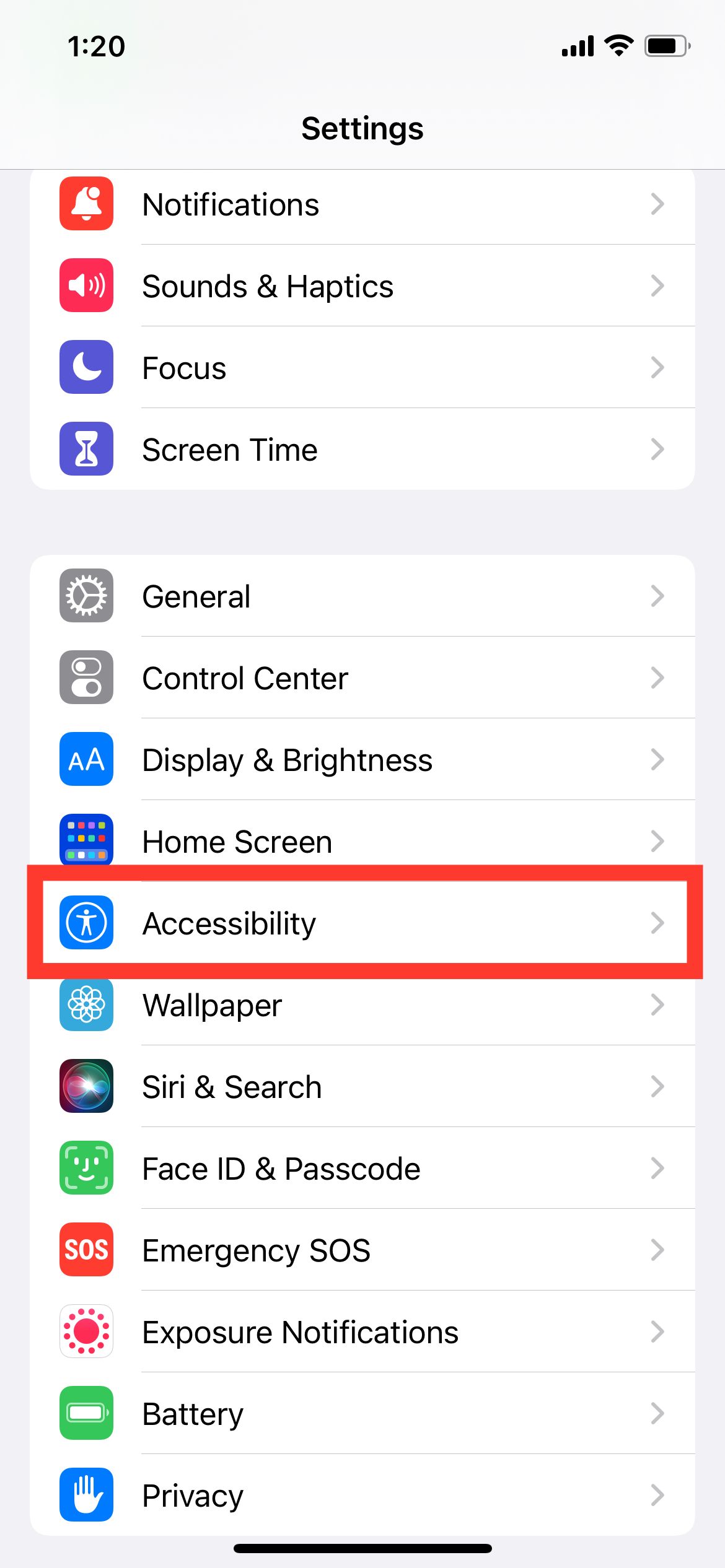
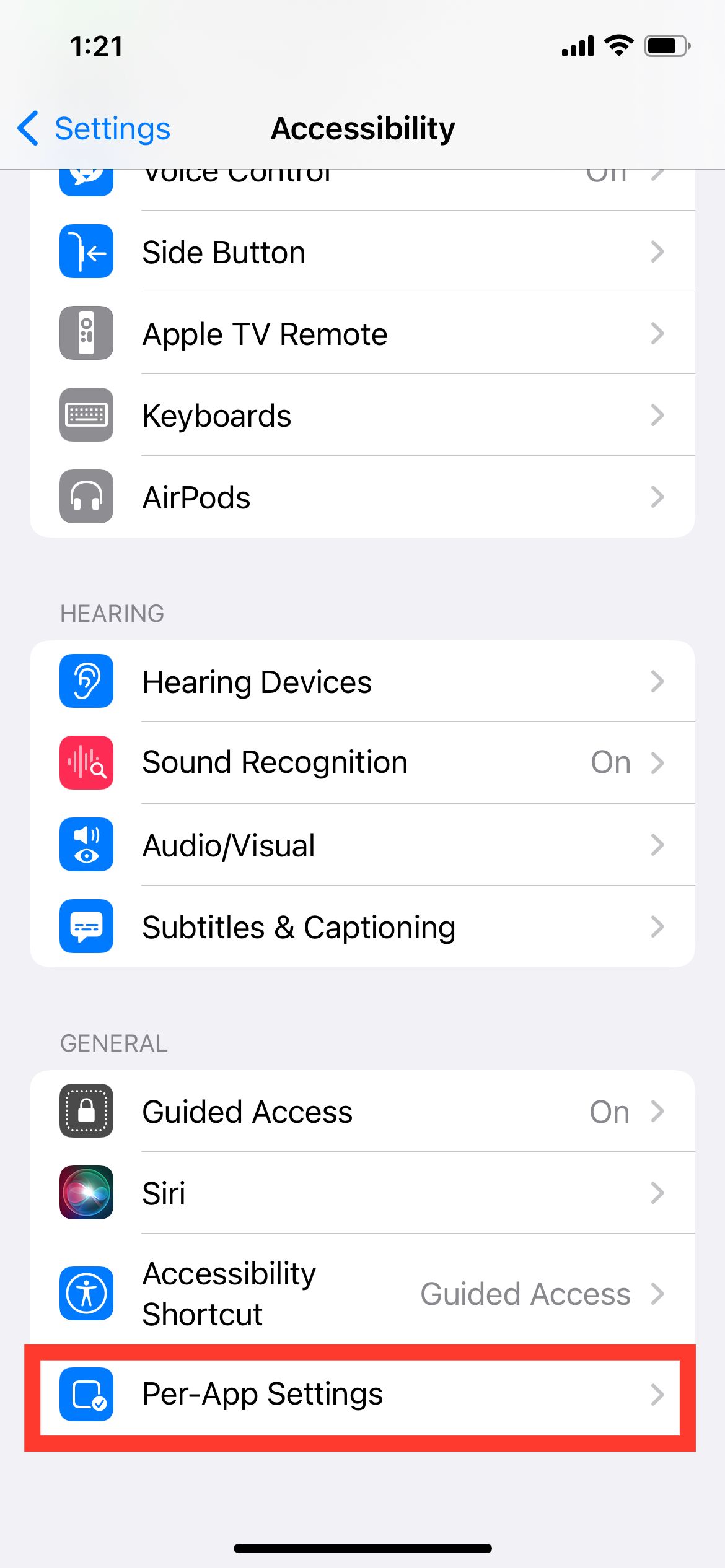
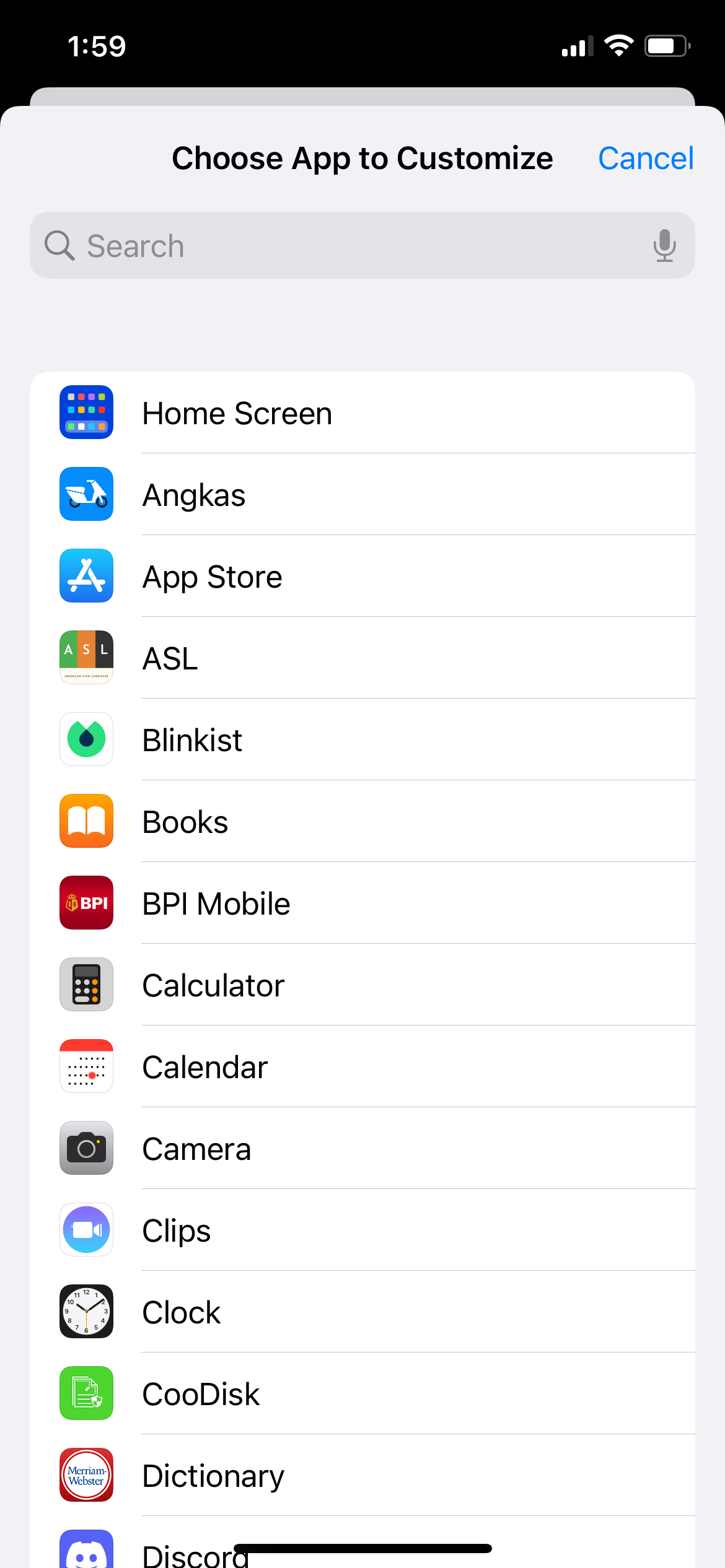
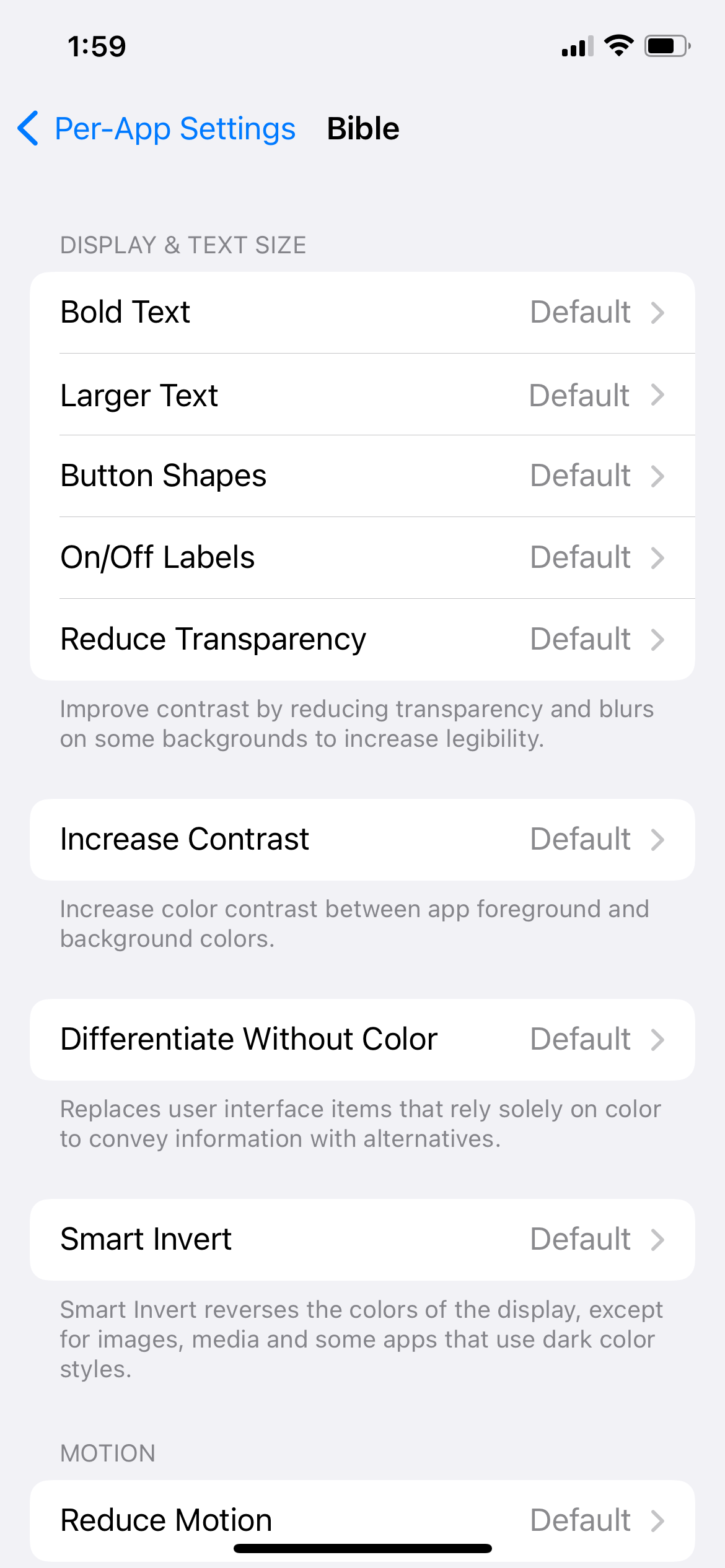
Важно: не все приложения одинаково поддерживают системные функции доступности. В редких случаях изменение настроек для программы может не повлиять на интерфейс, если разработчик использует нестандартные компоненты.
Быстрый доступ: Центр управления и ярлык доступности
Чтобы моментально переключать функции, особенно при переходе между приложениями, добавьте ярлыки в Центр управления.
Шаги:
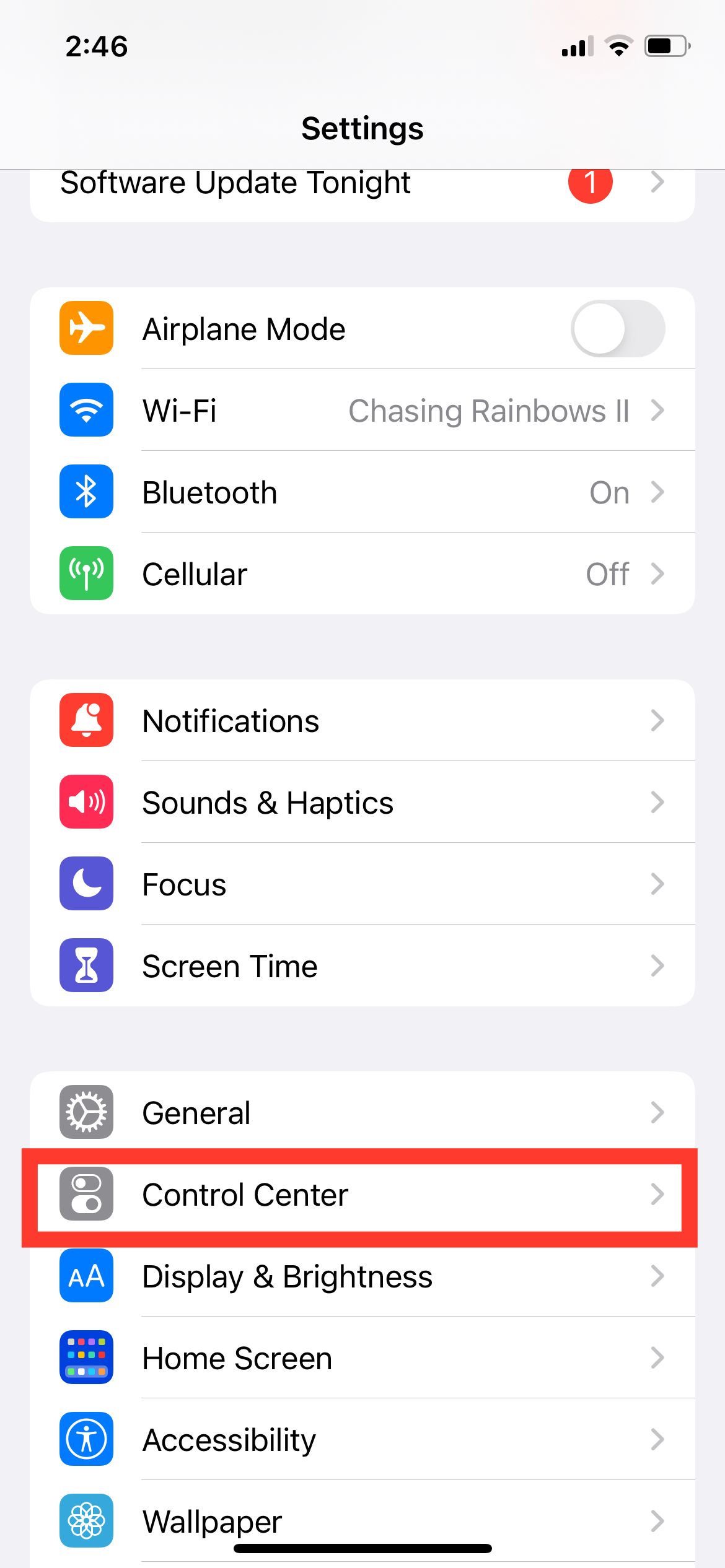
- Откройте «Настройки» → «Центр управления».
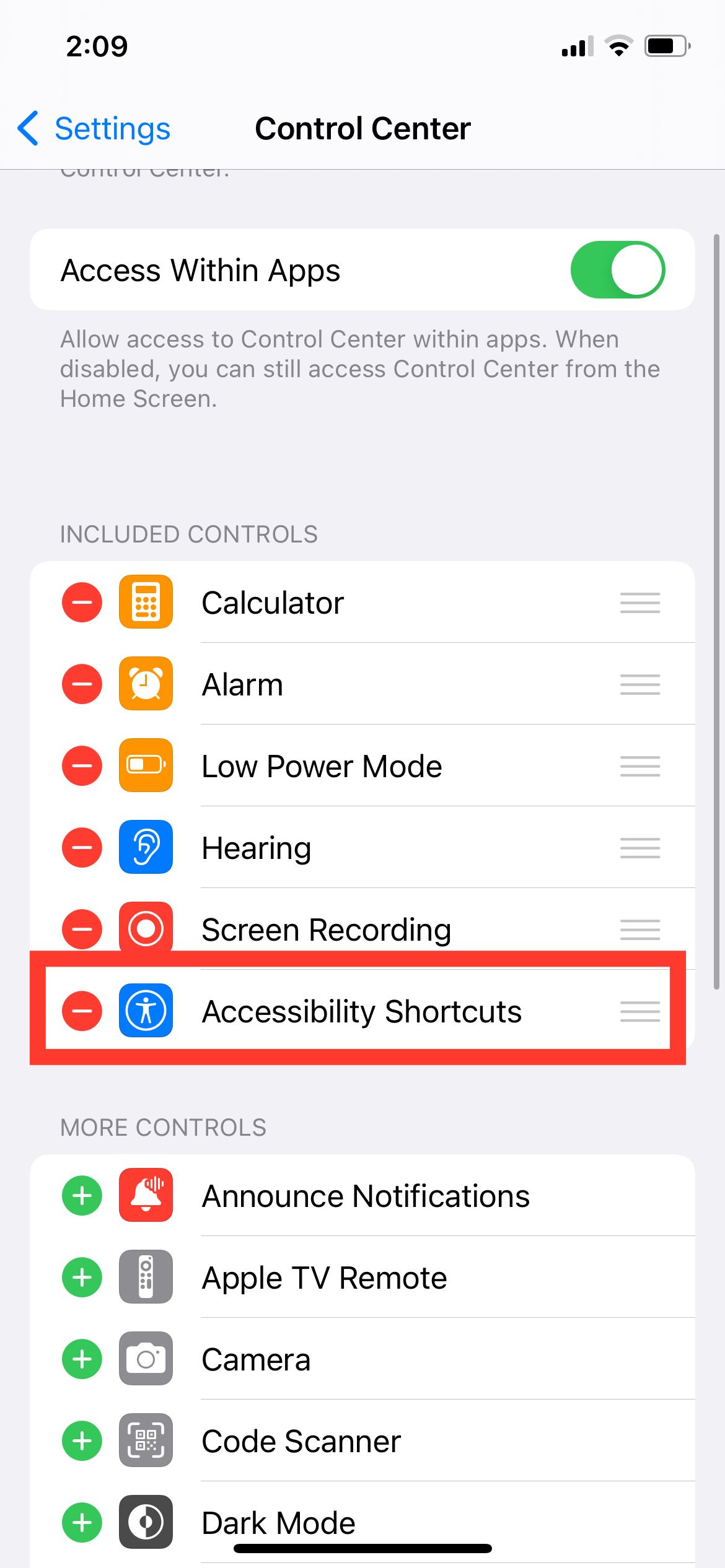
- Нажмите «Плюс» рядом с «Ярлыки доступности» или добавьте конкретные элементы (например, «Увеличение», «VoiceOver»).
- Включите «Доступ в программах» чтобы вызывать Центр управления из любого приложения.
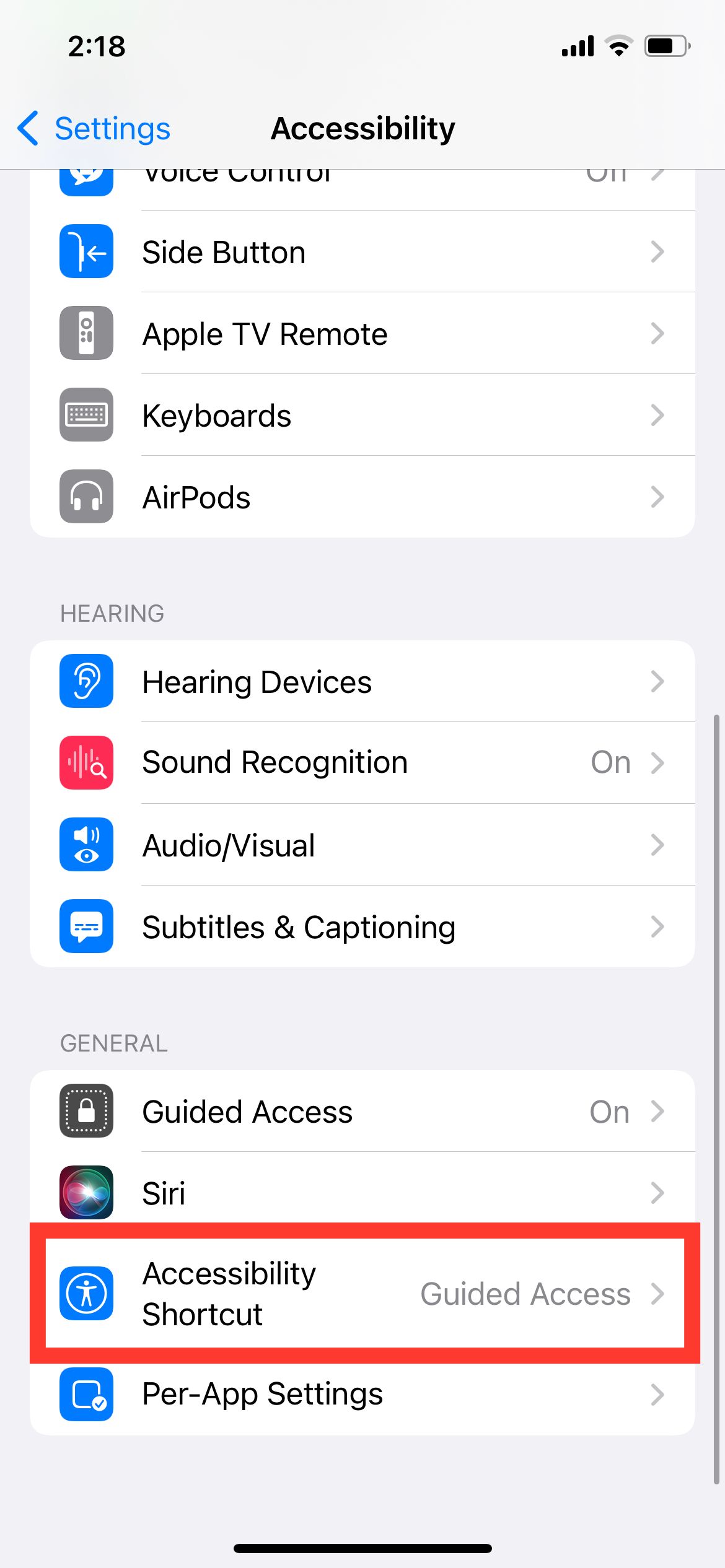
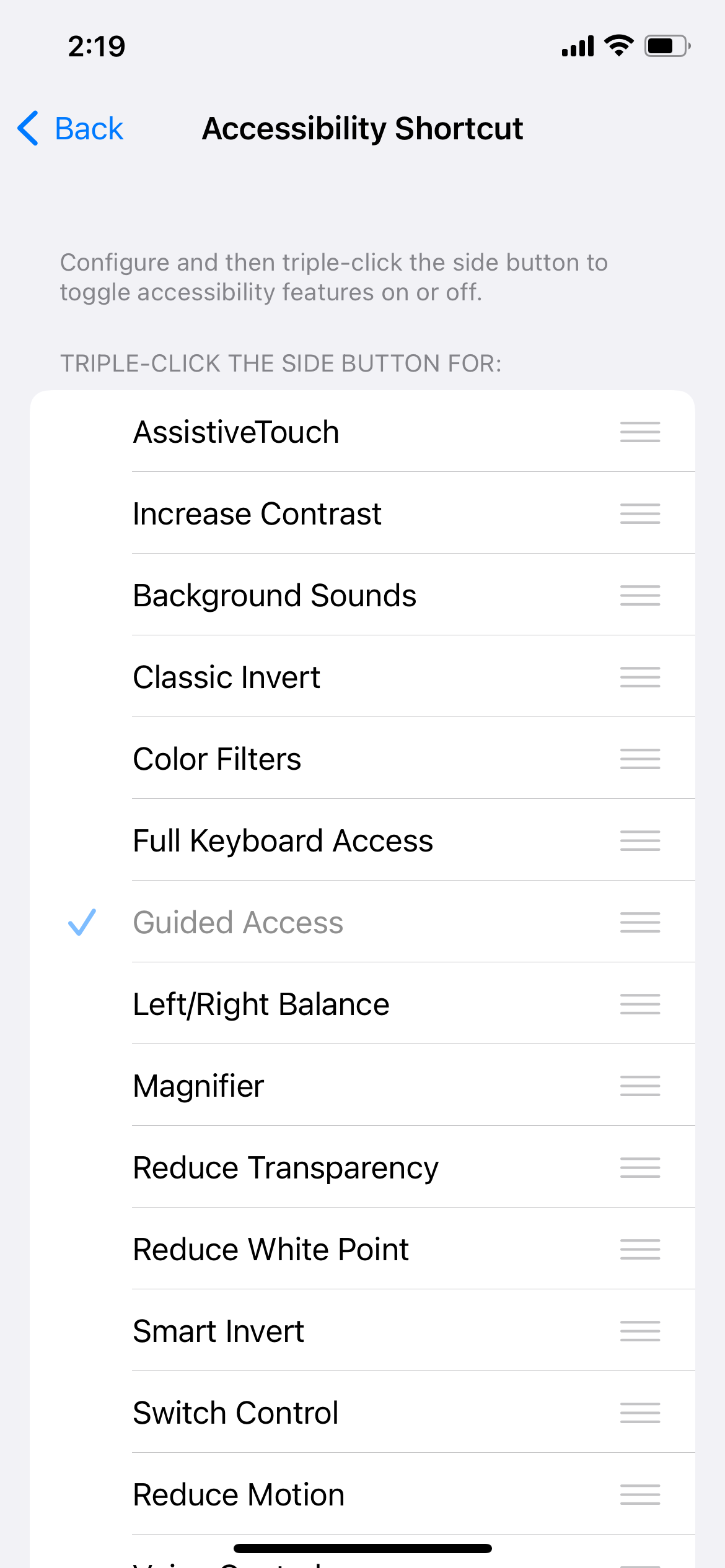
- Затем в «Универсальный доступ» → «Ярлык доступности» выберите, какие функции будут переключаться тройным нажатием боковой кнопки.
Типичные параметры доступности, которые стоит использовать
- Увеличение (Zoom) — для мелкого текста и элементов интерфейса.
- VoiceOver — экранный диктор для ориентирования без зрения.
- Контраст/Инверсия цвета — если нужна лучшая читаемость.
- Субтитры и надписи — для видео.
- Управление переключателями и «Контролируемый доступ» — для специфичных способов ввода.
Когда это не сработает (примеры)
- Приложение использует собственную графику и не наследует цветовые схемы ОС.
- Встроенные в приложение элементы управления не помечены правильно для VoiceOver.
- Старые версии iOS или устаревшие приложения не поддерживают новые API доступности.
Альтернативные подходы
- Guided Access (режим ограниченного доступа) — блокирует область экрана и ограничивает ввод, если нужно закрепить одно приложение.
- Настройки разработчика — если вы разработчик, проверьте доступность компонентов (ARIA-подобные метки, корректные роли и порядок фокуса).
- Сторонние приложения-лаунчеры с крупными элементами управления (для специфичных случаев).
Методика проверки доступности приложения (мини-метод)
- Выберите цель: что должно быть удобнее (чтение, переключение, голосовой ввод).
- Примените настройки для конкретной программы.
- Протестируйте основные сценарии (загрузка, навигация, ввод, выход).
- Оцените: улучшилось ли поведение? Если нет — попробуйте альтернативы или свяжитесь с разработчиком.
Чек-листы по ролям
Для пользователя:
- Добавьте нужные функции в Центр управления.
- Настройте ярлык доступности тройным нажатием боковой кнопки.
- Проверьте каждое приложение отдельно.
Для опекуна / помощника:
- Настройте параметры заранее для ребёнка или пожилого человека.
- Заблокируйте изменения паролем, если нужно.
Для разработчика:
- Проверяйте доступность компонентов в симуляторе и на устройстве.
- Используйте тесты VoiceOver и автоматизированные проверки.
Критерии приёмки
- Пользователь может включить нужную функцию только для одного приложения.
- Включённая функция заметно улучшает сценарий использования.
- Переключение между приложениями не ломает остальные настройки.
Ментальные модели и рекомендации
Думайте о доступности как о «настройке окружения» для каждого приложения. Не все окружения одинаковы. Для чтения — увеличьте и контраст. Для управления — включите нужный метод ввода. Персональная настройка позволяет применять «правило одного приложения — одна цель».
Быстрая шпаргалка (cheat sheet)
- Панель: Настройки → Универсальный доступ → Настройки для отдельных программ.
- Центр управления: Настройки → Центр управления → Добавить «Ярлык доступности».
- Быстрый вызов: тройное нажатие боковой кнопки (настроить в «Ярлык доступности»).
Важно: при тестировании VoiceOver убедитесь, что порядок фокуса соответствует логике интерфейса. Неправильный порядок делает приложение непригодным для навигации с голосовым вводом.
Короткая сводка
Персональные настройки доступности в iOS дают быстрый и точный контроль над тем, как работает каждое приложение. Это облегчает использование без изменения глобальных параметров. Если системные инструменты не помогают, попробуйте Guided Access, обратитесь к разработчику приложения или используйте сторонние решения.
Краткий словарь
- Универсальный доступ — набор функций iOS для людей с особыми потребностями.
- Ярлык доступности — быстрый переключатель функций доступности.
- Guided Access — режим ограниченного доступа к приложению.

Похожие материалы

Несколько аккаунтов Skype: Multi Skype Launcher

Журнал для работы: повысить продуктивность

Персональные звуки уведомлений на Android

Скачивание шоу Hulu для офлайн‑просмотра

Microsoft Start: персонализированная новостная лента
