
Как настроить ответы в Outlook: шаблоны, вид оригинала и адрес для ответов
Outlook — удобный почтовый клиент как для отправки, так и для ответа на письма. При ответах доступны несколько настроек, которые помогут сэкономить время и сделать переписку понятнее. В этом руководстве подробно рассмотрены три сценария: создание шаблона быстрого ответа, изменение отображения оригинального сообщения и изменение адреса для ответов.
Примеры и шаги основаны на Outlook для Microsoft 365, однако инструкции применимы и для Outlook 2010, 2013, 2016, 2019 и 2021.
Создание шаблона быстрого ответа в Outlook
Короткая идея: если вы повторяете один и тот же текст в ответах, создайте шаблон с помощью «Быстрых шагов» — это позволяет отправить заранее заготовленный ответ одним кликом.
Определение: Быстрый шаг — это автоматизированное действие в Outlook, объединяющее несколько команд (например: ответ + вставка текста).
Когда использовать: часто используемые ответы клиентам, уведомления внутри команды, стандартные подтверждения получения.
Пошаговая инструкция
- Запустите Outlook и убедитесь, что выбрана вкладка Главная.
- Выберите учётную запись, для которой хотите создать шаблон. Если в Outlook настроено несколько адресов, шаблон придётся создавать отдельно для каждой.
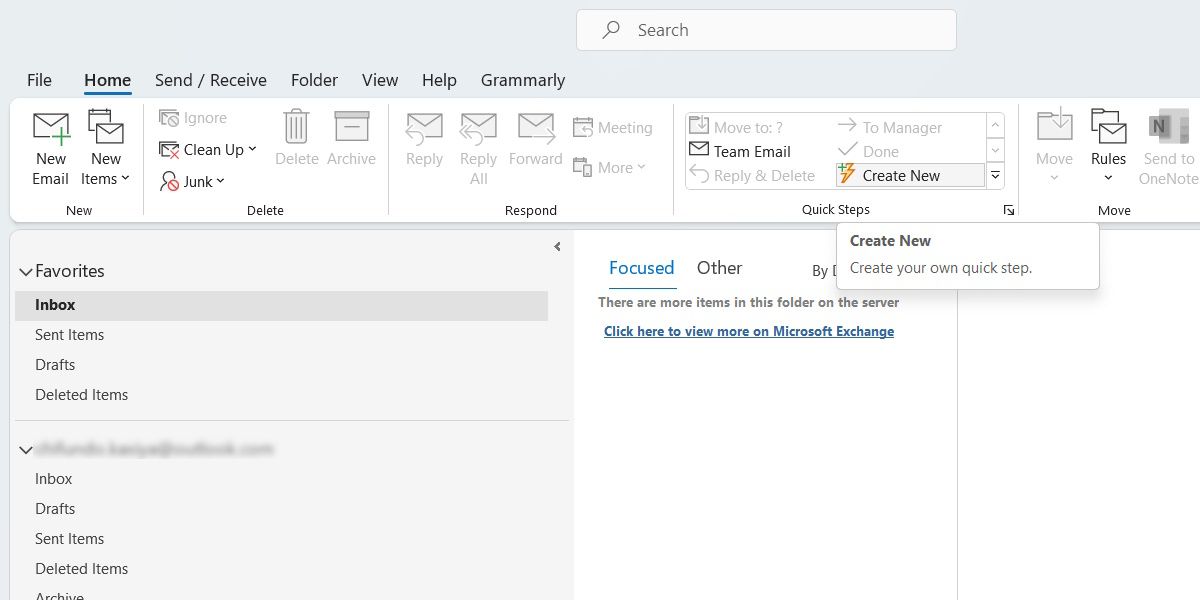
- В группе Быстрые шаги нажмите Создать новый.
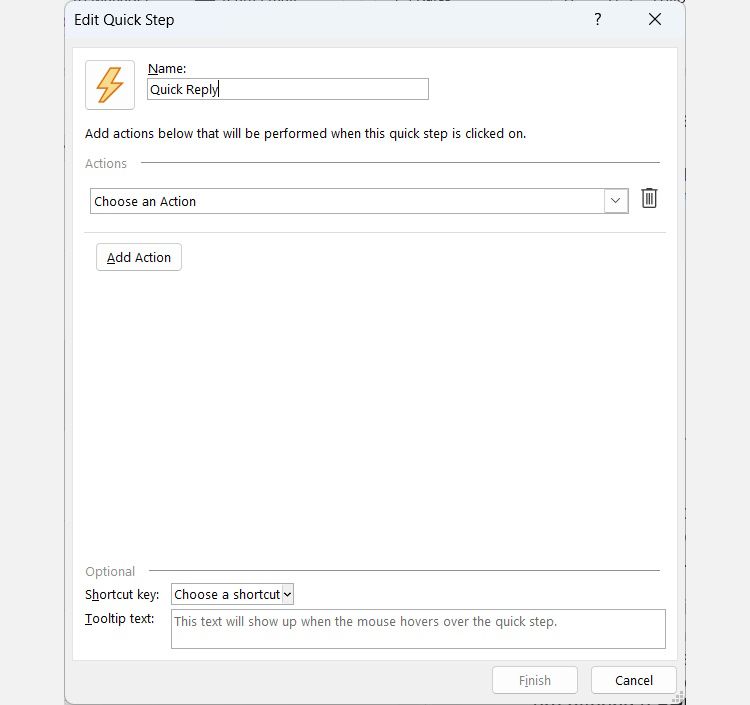
- В поле Имя задайте понятное название — например, «Быстрый ответ».
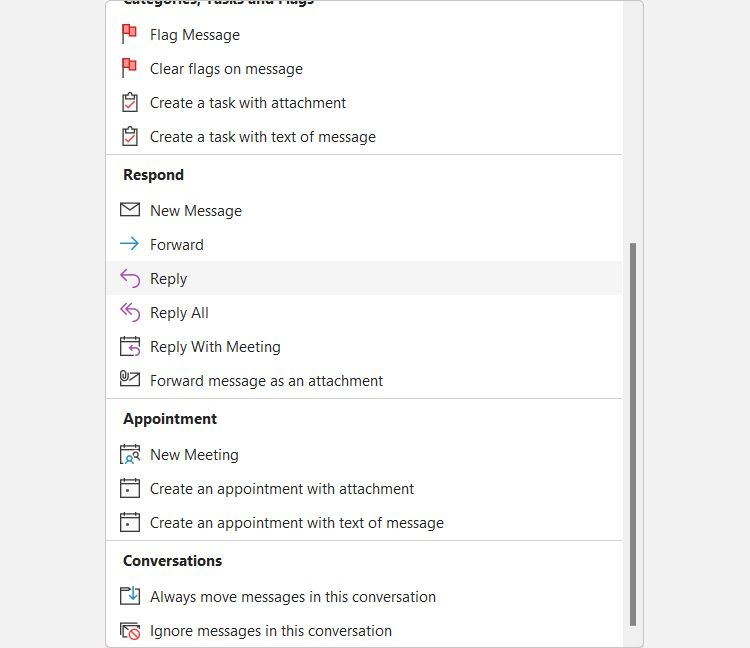
- В разделе Действия откройте выпадающий список Выберите действие и выберите Ответить.
- Нажмите Показать параметры, чтобы открыть дополнительные поля.
- Оставьте поля Кому и Тема пустыми (Outlook автоматически подставит нужные значения при ответе) или заполните их по необходимости. В поле Текст введите текст шаблона — это будет тело ответа, которое вставится автоматически при использовании быстрого шага.
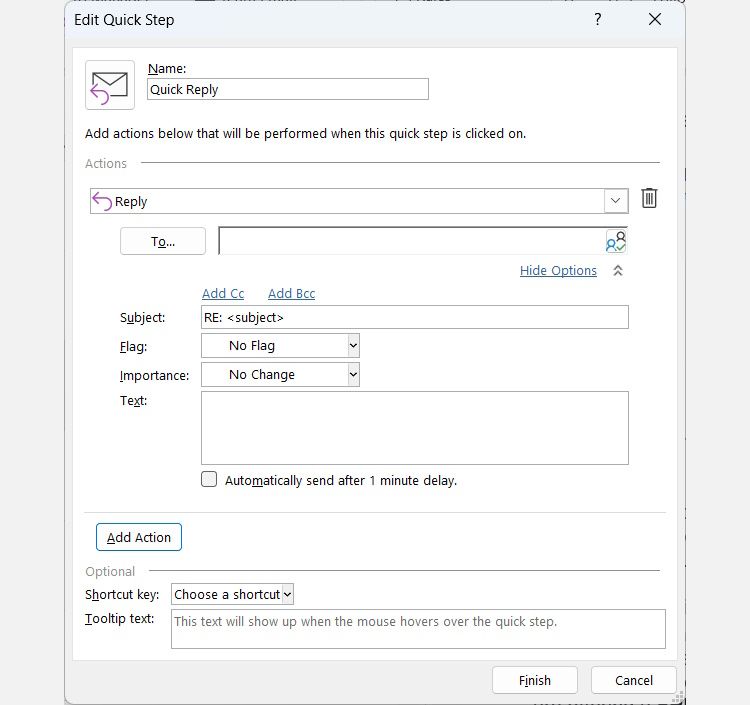
- Нажмите Готово.
Как использовать
- Откройте письмо и в группе Быстрые действия нажмите ваш шаблон. Outlook откроет окно ответа с уже вставленным текстом; по желанию отредактируйте и отправьте.
Контрольный список перед выпуском в рабочую среду
- Проверьте текст на опечатки и актуальность информации.
- Убедитесь, что в шаблоне нет конфиденциальных данных.
- Протестируйте шаблон на тестовой учётной записи.
Критерии приёмки
- Шаблон вставляет корректный текст при нажатии.
- Поля «Кому» и «Тема» подставляются корректно при ответе.
- Шаблон доступен на нужной учётной записи и виден в панели Быстрые шаги.
Когда это не сработает
- Если Outlook находится в автономном режиме, шаблон вставится, но отправка задержится до восстановления соединения.
- Для HTML- или формализованных писем форматирование шаблона может отличаться.
Альтернативы
- Использовать подписи Outlook как базу для коротких шаблонов.
- Создать шаблон письма (.oft) и хранить его в папке Быстрые шаги или на диске.
- Использовать плагины/аддоны для шаблонов (например, расширенные менеджеры шаблонов для корпоративной почты).
Готовые шаблоны для копирования
- Подтверждение получения: “Спасибо, получил(а) ваше сообщение. Изучу и вернусь с ответом до {дата}.”
- Инструкция по дальнейшим шагам: “Принято. Следующие шаги: 1) … 2) … Ожидаем отчет до {дата}.”
- Неформальный быстрый ответ: “Принято, спасибо!”
Примеры вы можете адаптировать под стиль компании.
Изменение внешнего вида оригинального сообщения при ответе в Outlook
Короткая идея: Outlook позволяет управлять тем, как включённое в ответ исходное сообщение будет отображаться — полностью убрать, вложить как файл, отступить или добавить префикс.
Где это настраивается
- В Outlook нажмите Файл.
- На левой панели выберите Параметры.
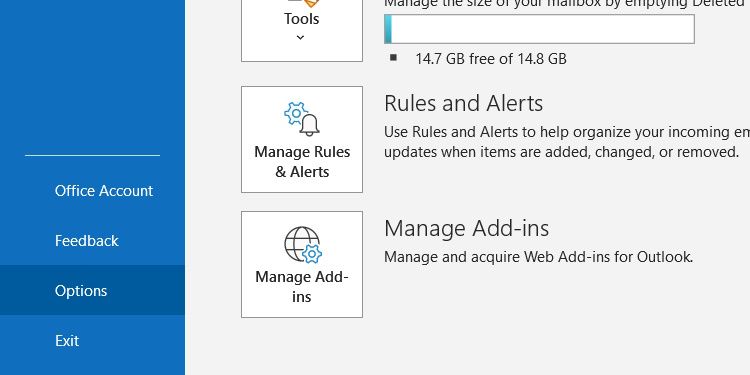
- В окне «Параметры Outlook» выберите Почта в левой колонке.
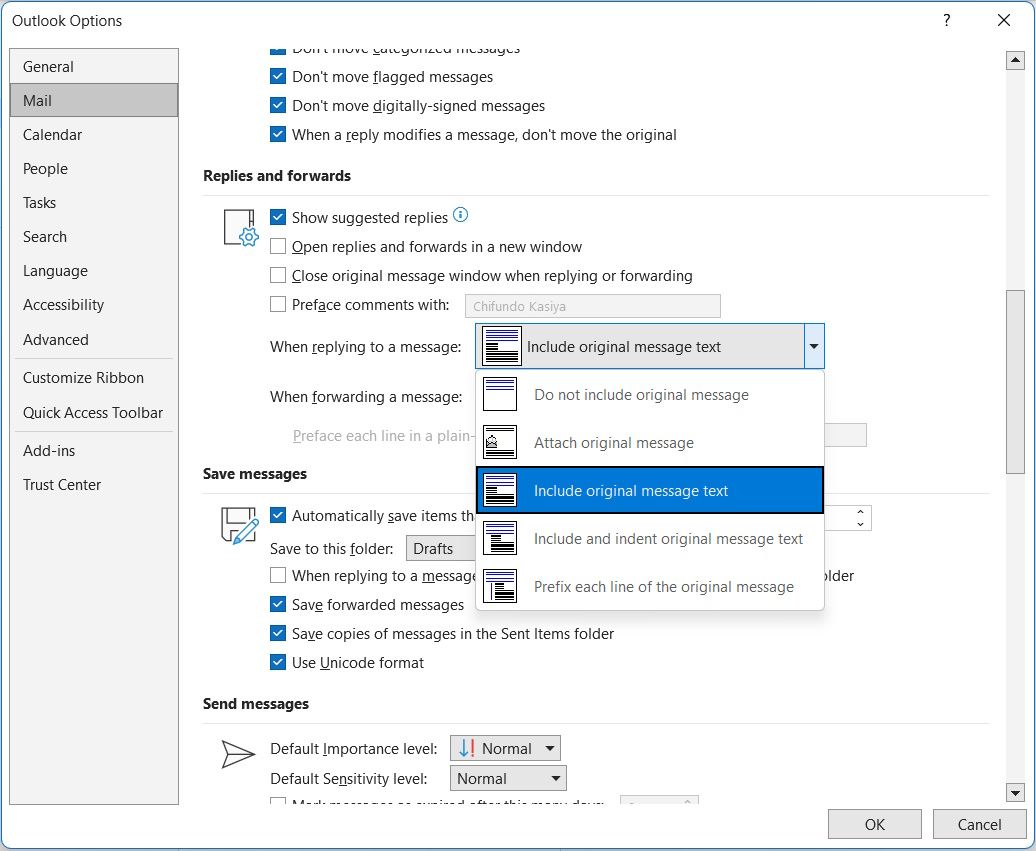
- Прокрутите до раздела Ответы и пересылки и найдите выпадающие меню для «При ответе на сообщение» и «При пересылке сообщения».
- По умолчанию установлено «Включать текст исходного сообщения». Можно выбрать одну из опций: «Не включать исходный текст», «Прикреплять исходное сообщение», «Включать и сдвигать вправо исходный текст», «Добавлять префикс к каждой строке исходного сообщения».
Что означают опции
- Не включать исходный текст: ответ отправляется без цитирования исходного письма.
- Прикреплять исходное сообщение: исходное письмо добавляется как вложение .eml.
- Включать и сдвигать вправо исходный текст: исходный текст вставляется и визуально отделяется от вашего ответа отступом.
- Добавлять префикс к каждой строке исходного сообщения: каждая строка оригинала начинается с символа (например, “>”), что делает цитату наглядной.
Поля применения и советы
- В корпоративной переписке рекомендуется оставлять оригинал с отступом или префиксом, чтобы сохранить контекст.
- Для ответов на длинные цепочки писем лучше прикреплять исходное письмо или не включать старые сообщения вовсе.
Когда использовать каждый вариант
- Короткий, односложный ответ коллегам — «Не включать исходный текст» для компактности.
- Официальные ответы, где важен контекст — «Включать и сдвигать вправо» или «Добавлять префикс».
- Для архивирования — «Прикреплять исходное сообщение».
Риски и меры предосторожности
- Убедитесь, что при удалении оригинала вы не теряете критическую информацию для дальнейших действий.
- При пересылке конфиденциальных почтовых цепочек проверьте вложения и скрытые адреса.
Изменение адреса для ответов в Outlook
Короткая идея: можно указать отдельный адрес для получения ответов — это полезно, если вы отправляете письма с общего ящика, но хотите, чтобы ответы приходили на личный или другой рабочий адрес.
Определение: «Reply-to address» — адрес, на который будут направляться ответы получателей.
Пошаговая инструкция
- В Outlook нажмите Файл в левом верхнем углу.
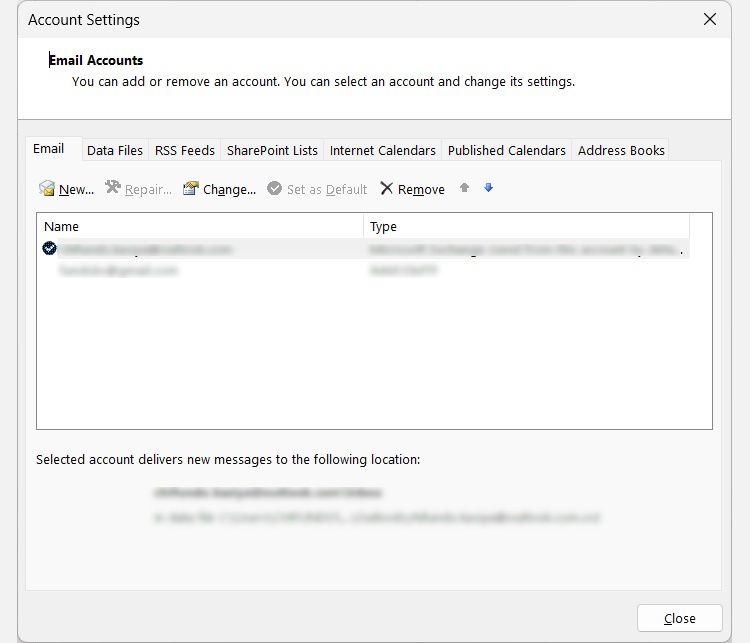
- Нажмите Параметры учётной записи, затем выберите Параметры учётной записи в выпадающем меню.
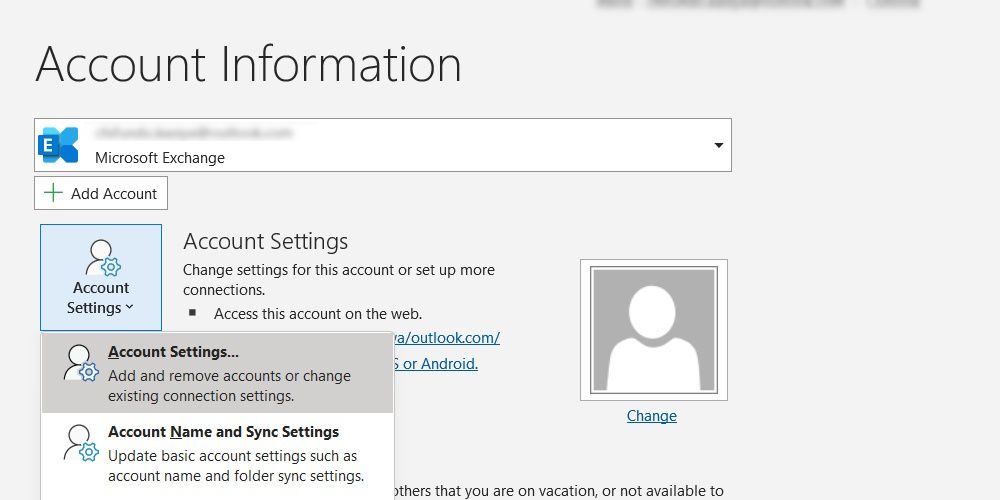
- В появившемся окне выберите адрес, который хотите изменить, и нажмите Изменить или дважды кликните по адресу.
- В поле рядом с подписанным Адрес для ответов (Reply-to address) введите адрес, на который должны приходить ответы.
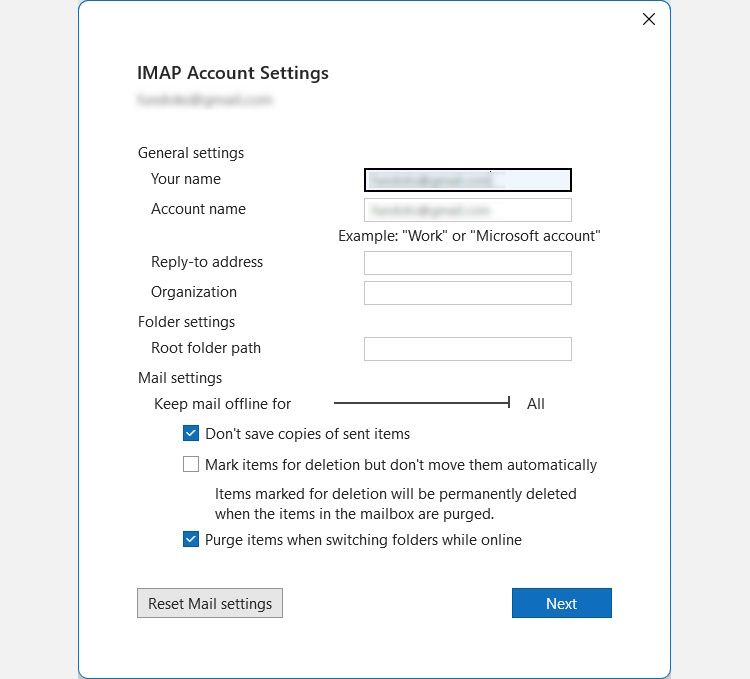
- Нажмите Далее, чтобы применить изменения, и затем Готово.
Важные замечания
- Некоторым типам учётных записей (например, корпоративным через Exchange) эти настройки может ограничивать администратор — в таком случае потребуется изменить правила на сервере или через админ-панель.
- При изменении адреса для ответов получатель будет видеть, что письмо отправлено с одного адреса, а ответ пойдёт на другой — это может вызывать путаницу. Добавьте пояснение в теле письма, если это ожидаемая практика.
Кейсы использования
- Отправка писем с общего почтового ящика (info@) с вариантом перенаправления ответов на ответственного сотрудника.
- Кампании и рассылки, где ответы должны попадать на специальный ящик поддержки.
Практические сценарии и рекомендации
Рекомендация 1: Поддерживайте библиотеку шаблонов
Создайте в документе или в системе хранения (SharePoint, OneDrive) стандартные шаблоны для часто повторяющихся ситуаций: оформление заявок, ответы на запросы, подтверждения получения. Централизованная библиотека ускоряет адаптацию новых сотрудников.
Рекомендация 2: Различайте шаблоны для внутренних и внешних ответов
Внутренний стиль обычно короче и менее формален. Внешние ответы требуют больше вежливости и, возможно, подписи с контактной информацией.
Рекомендация 3: Тестируйте форматирование
Проверьте шаблон в HTML и текстовом видах, чтобы избежать проблем с разрывами строк и кодировкой.
Дерево решений для выбора стратегии ответов
flowchart TD
  A[Нужно ли включать оригинал?] -->|Да| B{Насколько важен контекст?}
  A -->|Нет| C[Выбрать: Не включать исходный текст]
  B -->|Высокая| D[Включать и сдвигать вправо]
  B -->|Средняя| E[Добавлять префикс к каждой строке]
  B -->|Низкая| F[Прикреплять исходное сообщение]
  D --> G{Нужен ли быстрый ответ?}
  E --> G
  F --> G
  G -->|Да| H[Создать шаблон быстрых ответов]
  G -->|Нет| I[Использовать обычный ответ]
Ролевые чек-листы
Для менеджера поддержки
- Убедиться, что шаблоны покрывают 80% типовых запросов.
- Настроить переадресацию ответов на командный ящик.
- Готовить ежеквартальную ревизию шаблонов.
Для сотрудника продаж
- Создать шаблон предварительного ответа с календарным предложением.
- Вставлять подпись с контактами и ссылкой на презентацию.
Для IT-администратора
- Проверять права на изменение reply-to для корпоративных почтовых ящиков.
- Автоматизировать распространение обновлённых шаблонов.
Мини-методология внедрения шаблонов в команде
- Сбор требований: опрос сотрудников для выявления часто используемых ответов.
- Проектирование: создать набор шаблонов и правила их использования.
- Тестирование: прогон шаблонов в песочнице / на тестовых ящиках.
- Внедрение: разослать инструкции и добавить шаблоны в общий репозиторий.
- Обратная связь: через 2–4 недели собрать отзывы и скорректировать.
Критерии приёмки внедрения
- 80% сотрудников говорят, что шаблоны экономят время.
- Шаблоны используются минимум в 50% релевантных ответов.
- Не возникло инцидентов, связанных с утечкой конфиденциальных данных в шаблонах.
Заключение
Настройка ответов в Outlook — это простая, но мощная мера для повышения эффективности переписки. Создание шаблонов быстрых ответов экономит время, а управление видом включённого оригинала помогает поддерживать ясность коммуникации. Перенаправление ответов полезно при работе с общими ящиками и рассылками, но требует осторожности и прозрачности для получателей.
Важно: протестируйте изменения на тестовом аккаунте и задокументируйте процессы, чтобы избежать ошибок при массовом внедрении.
Краткое резюме
- Создавайте шаблоны через «Быстрые шаги» для типичных ответов.
- Настройте вид оригинального сообщения в Параметрах → Почта → Ответы и пересылки.
- Изменяйте адрес для ответов в Параметры учётной записи, но учитывайте ограничения администраторов.
Дополнительно
- Шаблоны для копирования находятся выше в разделе “Готовые шаблоны для копирования”.
- Для комплексной автоматизации рассмотрите использование надстроек или серверных правил.
Важно: перед массовым применением шаблонов убедитесь, что в тексте нет персональных или конфиденциальных данных.

Похожие материалы

Несколько аккаунтов Skype: Multi Skype Launcher

Журнал для работы: повысить продуктивность

Персональные звуки уведомлений на Android

Скачивание шоу Hulu для офлайн‑просмотра

Microsoft Start: персонализированная новостная лента
