
GTD в облаке: настройка Toodledo с Gmail и календарём
Что я использую и зачем
Я веду GTD в облаке с помощью Gmail, Toodledo и Google Calendar. Для мобильного доступа использую приложение Toodledo на iPhone и стандартные приложения Mail и Calendar, синхронизированные с Gmail и Google Calendar. Такое сочетание даёт доступ к задачам в любом месте и обеспечивает удобный входной поток из почты.
- Приложения: Gmail, Google Calendar, Toodledo (веб и iPhone).
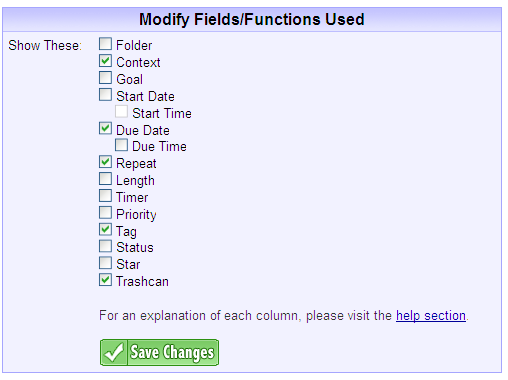
- Ключевые поля в Toodledo: Context, Due Date, Repeat, Trashcan. Дополнительно использую Tags для более тонкой фильтрации.
В терминах GTD: Context — где вы выполняете задачу (@work, @email, @calls и т. д.), Tag — дополнительный фильтр (например, %MUO для задач MakeUseOf), Due Date — срок, Repeat — повторяющиеся задачи.
Почему Toodledo для GTD
Toodledo прост в использовании и предлагает бесплатную мобильную версию. Важная возможность — импорт задач по электронной почте: пересылаете письмо — получаете задачу с телом письма в поле заметки. Это максимально упрощает «вброс» входящих элементов в систему.
Важно: адрес для импорта задач приватный. Меняйте его периодически для безопасности.
Скриншот: настройки полей в интерфейсе Toodledo.
Настройка полей Toodledo для GTD
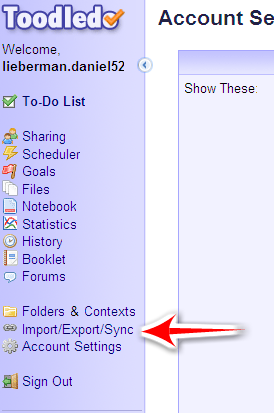
- Откройте в сайдбаре Toodledo раздел “Import/Export/Sync” и нажмите его.
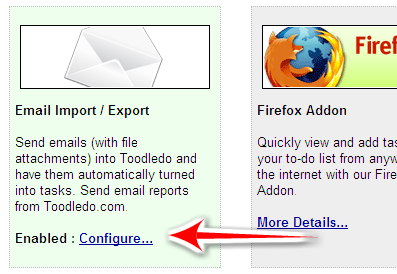
- На панели “Email Import / Export” нажмите ссылку “Configure”.
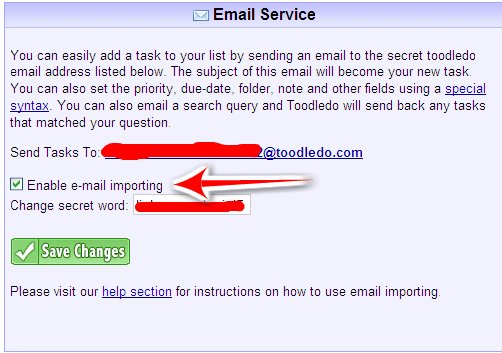
- Отметьте “Enable e-mail importing” и сохраните изменения. Toodledo сгенерирует приватный e‑mail для импорта задач.
- Создайте контакт в своей почтовой программе, чтобы удобно пересылать письма на этот адрес.
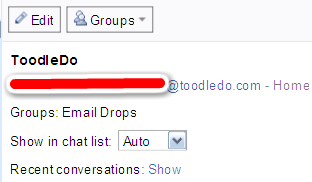
После этого можно пересылать письма на адрес Toodledo; тело письма попадёт в поле заметки новой задачи.
Как задать поля задачи в теме письма
Toodledo поддерживает синтаксис для установки полей прямо в теме письма. Нужные поля перечислены в теме через специальные символы. В моей реализации GTD я использую следующие три поля:
- Due-Date: ставьте # и дату, например “#tomorrow” или “#2026-04-01”. Toodledo понимает альтернативные формы дат: “#next tuesday”.
- Context: ставьте @ перед названием контекста. Пример: “@@work” добавит задачу в контекст @work.
- Tag: ставьте % и имя тега, например “%MUO”.
Примеры темы письма:
- @@work %MUO #tomorrow Отредактировать статью для MUO
- @email #next monday Ответить на письмо клиента %ClientA
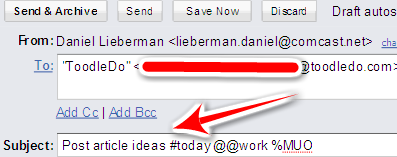
Из писем легко формировать пустой inbox: переслали — пометили как задачу — удалили или архивировали письмо. Это поддерживает поток работы чистым.
Мини‑методология: как я обрабатываю входящие (шаг за шагом)
- Сразу пересылаю письма, требующие действий, на приватный адрес Toodledo.
- В теме письма указываю @Context, %Tag и #DueDate при возможности.
- Вечером/утром просматриваю список задач в Toodledo, задаю приоритеты и проекты.
- Перемещаю задачи в Calendar или ставлю напоминания, если нужно синхронизировать с Google Calendar.
- По выполнении помечаю как сделанное или перемещаю в Trashcan.
Краткий чек‑лист для обработки входящих:
- Переслать письмо с действием в Toodledo
- Указать Context/Tag/DueDate в теме, если известно
- Архивировать письмо в почте после пересылки
Шаблоны темы письма и сниппеты
Шаблон темы для быстрой пересылки:
@@[context] %[tag] #[due] Краткий заголовок
Примеры:
- @@work %MUO #tomorrow Написать инструкцию по Toodledo
- @calls %Sales #friday Перезвонить клиенту X
Совет: сделайте шаблон в мобильной почте (Saved Reply) или в черновиках — так пересылка займёт секунды.
Когда такой подход не подойдёт (контрпримеры)
- Команды с жёсткими требованиями к учёту задач и аудитом: корпоративные системы (Jira, Asana) лучше подходят.
- Если нужны сложные зависимости между задачами и диаграммы Ганта — Toodledo ограничен.
- Когда безопасность почты критична: пересылка в третью систему увеличивает поверхность атаки; применяйте шифрование и меняйте приватный адрес.
Роли и чек‑листы (кто что делает)
- Пользователь (индивидуальный): пересылает письма, помечает контексты и теги, выполняет ежедневный обзор.
- Менеджер проекта: группирует задачи по проектам, выставляет дедлайны и следит за зависимостями.
- Администратор безопасности: контролирует выдачу и ротацию приватного адреса для импорта.
Критерии приёмки
- Приватный адрес импорта включён и протестирован (одно тестовое письмо превращается в задачу).
- Задачи, созданные по e‑mail, получают заметки с текстом письма.
- В теме корректно распознаются @Context, %Tag и #DueDate.
- Мобильное приложение Toodledo синхронизируется и показывает созданные задачи.
Рекомендации по безопасности и приватности
- Меняйте приватный адрес импорта периодически.
- Не пересылайте в Toodledo конфиденциальные данные без шифрования.
- Контролируйте доступ к аккаунту Toodledo и используйте двухфакторную аутентификацию, если она доступна.
Полезные решения-замены и альтернативы
- Если нужен tight интеграция с почтой и Outlook‑функциями (Drag→Tasks), рассмотрите Outlook+Exchange или Microsoft To Do.
- Для командной работы и продвинутого управления проектами — Asana, Trello или Jira.
- Если важна офлайн‑работа и локальные файлы — рассмотрите Things (macOS/iOS) или Todoist.
1‑строчный глоссарий
- GTD — метод управления задачами “Getting Things Done”;
- Context — контекст выполнения задачи (@work, @home, @email);
- Tag — дополнительная метка для фильтрации (%MUO, %ClientA).
Заключение
Toodledo вместе с Gmail и Google Calendar даёт простой и дешёвый путь для реализации GTD на мобильных устройствах. Импорт задач по e‑mail превращает письма в управляемые элементы списка дел и позволяет держать почтовый ящик пустым. Попробуйте наладить шаблоны тем писем и ежедневный обзор — это существенно повысит контролируемость и продуктивность.
Короткие вопросы для самооценки после внедрения:
- Могу ли я за минуту переслать письмо и сделать задачу?
- Видны ли задачи в мобильном приложении?
- Удобно ли мне фильтровать задачи по Context/Tag/DueDate?
Если да — система работает.

Похожие материалы

Несколько аккаунтов Skype: Multi Skype Launcher

Журнал для работы: повысить продуктивность

Персональные звуки уведомлений на Android

Скачивание шоу Hulu для офлайн‑просмотра

Microsoft Start: персонализированная новостная лента
