
Как изогнуть текст в Cricut Design Space
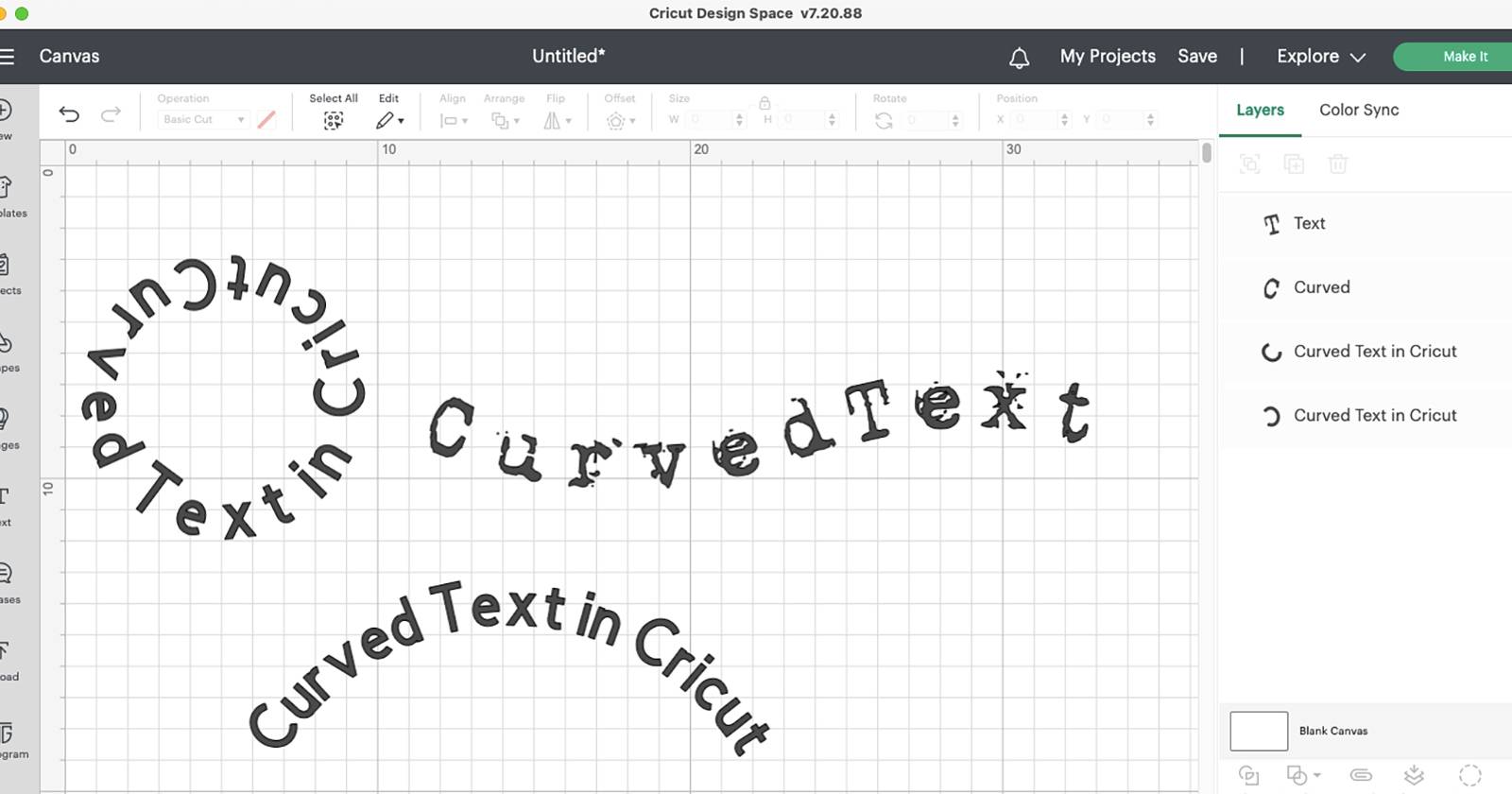
Использование приложения Cricut Design Space — удобный способ добавить собственные надписи на одежду, кружки, открытки и другие изделия с помощью вашей машины Cricut. Добавление эффектов к тексту поднимает качество конечного изделия: вместо скучных прямых строк можно сделать дугообразный или волнистый текст прямо в Design Space.
Cricut упростил добавление таких декоративных приёмов как на мобильной версии, так и в настольном приложении. Ниже — подробное руководство, полезные советы, проверочный список и варианты, если вы предпочитаете работать в Adobe Illustrator перед отправкой на Cricut.
Краткая проверка: что нужно знать прежде чем начать
- Лучше использовать фразы средней длины — не одно короткое слово и не слишком длинное предложение.
- Подберите шрифт с хорошей читаемостью при деформациях (избегайте мелких декоративных шрифтов).
- Настройте размер, стиль и интервал до применения кривой — это упростит последующую работу.
Как изогнуть текст в Design Space
Если вы владеете любой машиной Cricut, скорее всего вы создаёте проекты в Cricut Design Space. Вот пошагово, как сделать дугу надписи в приложении.
Откройте новый проект. На десктопе — нажмите Новый проект, в мобильном приложении — коснитесь +.
В панели инструментов выберите Текст, чтобы вставить текстовый плейсхолдер. На планшете панель расположена внизу, в настольной версии — слева и сверху есть дополнительные инструменты.
Дважды кликните или дважды коснитесь плейсхолдера и введите фразу, которую хотите изогнуть. Длинные фразы выглядят более плавно, но экспериментируйте с длиной — всё зависит от дизайна.
На панели инструментов настройте Имя шрифта, Стиль, Размер и выравнивание. Эти параметры можно менять и после кривой, но удобнее подобрать их заранее.
Выберите текст, затем нажмите Изогнуть — появятся настройки кривой. В настольной версии это становится слайдером, а результат виден прямо на холсте.
В мобильном приложении после выбора Изогнуть откроется окно с предварительным просмотром и слайдером; после настройки не забудьте нажать Готово, чтобы применить кривую.
Как работает слайдер кривой
- Перемещение ползунка вправо (положительные значения) создаёт вогнутую дугу снизу текста — выпуклую форму. Можно получить лёгкую арку или сделать почти полный круг; в таком случае начало и конец фразы соприкасаются снизу.
- Перемещение влево (отрицательные значения) даёт вогнутость сверху — «обратную» дугу. При полном круге буквы встретятся сверху.
Примечание: чтение текста в выпуклой дуге обычно легче, чем в вогнутой.
Когда кривая вас устраивает, на планшете нажмите Готово, на десктопе просто кликните по холсту, чтобы применить.
Перемещайте и масштабируйте текст, перетаскивая его и тянув за опорные точки. Для поворота в приложении выберите текст и коснитесь иконки Повернуть, затем тяните. На десктопе наведите на опорную точку, пока курсор не примет форму стрелки поворота, затем кликните и поворачивайте.
Важно: с помощью инструмента кривой нельзя изогнуть отдельные буквы — только целую текстовую строку.
Создание волнистого текста (несколько дуг)
Хотите волнистую строку, а не единую дугу? Инструмент «Изогнуть» не имеет пресета «волна», но вы можете собрать волну вручную.
Создайте текстовый блок с кривой около −25…−32 для одной волны.
Создайте второй текстовый блок того же размера и стиля и задайте кривую около +25…+32 (желательно совпадающее числовое значение с противоположной стороной).
Разместите положительно изогнутую текстовую коробку справа от отрицательной и подгоните их так, чтобы слова читались как одна плавная волна. Коробки с текстом при экспорте не видны, поэтому итог будет выглядеть как связный текст.
Совет: используйте одинаковый размер, интервал букв и высоту строк в двух блоках, чтобы волна выглядела цельной.
Советы по выбору шрифта и композиции
- Выбирайте шрифты с хорошей межбуквенной читаемостью при искажениях (sans-serif или умеренно декоративные). Очень тонкие или сложные декоративные шрифты хуже читаются при сильной кривизне.
- Увеличьте межбуквенный интервал (Letter Spacing), если буквы «слипаются» при сильной дуге.
- Для плотных элементов (логотипы, эмблемы) используйте опцию объединения (Weld) или контурирования, если хотите получить один вырезной объект.
- Поэкспериментируйте с размером и высотой линии до применения кривой — это позитивно влияет на итог.
Важно: если вам нужно, чтобы текст оставался полностью редактируемым как текст (чтобы менять слова позже), не объединяйте и не превращайте в контуры до финальной проверки.
Альтернативы и интеграция с Adobe Illustrator
Если вы предпочитаете работать в векторном редакторе до импорта в Design Space, можно:
- Создать дуги и волны в Adobe Illustrator с инструментом Type on a Path, настроить кернинг и отступы, а затем экспортировать как SVG для импорта в Design Space.
- Создать редактируемый offset (контурный отступ) в Illustrator, чтобы получить сложные декоративные эффекты, которые потом можно подрезать на машине Cricut.
Плюс Illustrator: точный контроль над кернингом и кривыми; минус — после преобразования текста в кривые он перестаёт быть редактируемым как текст.
Когда изогнутый текст не подходит (примеры неудач)
- Очень мелкий текст или тонкие декоративные шрифты — плохо читаются после сильной кривой.
- Длинные предложения в одном блоке — создают плотную кривую и могут выглядеть небрежно.
- Логотипы со сложной типографикой — при искажении теряется фирменный стиль; лучше создавать отдельные контуры в векторном редакторе.
Чек‑лист перед вырезкой или термопереносом (роль: исполнитель)
- Размер текста и шрифт выбран и проверен на читаемость.
- Интервалы и выравнивание настроены до применения кривой.
- Кривизна установлена, и текст повернут в нужное положение.
- Текст либо оставлен как текст (если нужен редактируемый файл), либо объединён/преобразован в контур (для вырезки).
- Проверены настройки материала и ориентации на холсте.
- [ ] Нажата кнопка Создать и проверен предпросмотр режущей машины.
Критерии приёмки
- Текст читается с ожидаемого расстояния (например, для футболки — с 1–2 м).
- Отрезок волнистого текста читается как одно целое без заметных сдвигов.
- Размеры и расположение соответствуют макету на холсте.
- Материал и настройка ножа/термопресса соответствуют типу носителя.
Мини‑методология: быстрый SOP (порядок действий)
- Создайте новый проект и добавьте текст.
- Выберите шрифт и размеры.
- Примените Изогнуть и отрегулируйте слайдером.
- Нажмите Готово (мобильное приложение) или кликните холст (десктоп).
- При необходимости сделайте дубликат блока и комбинируйте для создания волны.
- Приведите текст в финальный вид (объединение/перевод в контуры только по необходимости).
- Нажмите Создать и следуйте инструкциям по загрузке материала в машину.
Часто задаваемые вопросы
Можно ли изогнуть отдельные буквы вместо всей строки?
Нет. Инструмент кривой действует на всю текстовую строку целиком. Для индивидуальной деформации каждой буквы используйте внешний векторный редактор: преобразуйте шрифт в контуры и редактируйте узлы.
Как сделать волнистый текст?
Создайте два или более текстовых блоков с противоположной кривизной (например, −30 и +30) и разместите их рядом, подгоняя границы так, чтобы слова образовали плавную волну.
Что удобнее — мобильная версия или десктоп?
Обе версии делают одно и то же. Десктоп удобнее для точной подгонки и больших экранов; мобильное приложение — удобно для быстрой правки и работы с планшетом. Не забывайте, в мобильном приложении нужно нажимать Готово для подтверждения кривой.
Глоссарий (1‑строчный)
- Кривая/Изогнуть — инструмент, который искажает целую текстовую строку по дуге; изменяется слайдером.
- Вогнутая/выпуклая — направления дуги: вверх (вогнутость сверху) и вниз (вогнутость снизу).
- Weld/Объединение — операция, объединяющая несколько объектов в один вырезной контур.
- Offset/Отступ — создание внешнего или внутреннего контура вокруг объекта для декоративных эффектов.
Итоговые рекомендации
Экспериментируйте с цифрами кривой в пределах ±25…±32 для типичных волн и арок, подбирайте шрифты по читаемости, и старайтесь окончательно фиксировать размеры и пробелы до превращения текста в контуры. Если нужен максимальный контроль — сделайте макет в Illustrator и импортируйте в Design Space как SVG.
Важно: всегда проверяйте предпросмотр перед отправкой на резку или термоперенос, чтобы избежать брака материала и сэкономить расходные материалы.
Резюме: дугообразный и волнистый текст — простой способ добавить характер вашим ручным изделиям. С Design Space это можно сделать быстро и без сложных навыков векторной графики, а при необходимости Illustrator даст вам дополнительный контроль.

Похожие материалы

Несколько аккаунтов Skype: Multi Skype Launcher

Журнал для работы: повысить продуктивность

Персональные звуки уведомлений на Android

Скачивание шоу Hulu для офлайн‑просмотра

Microsoft Start: персонализированная новостная лента
