
Как изогнуть текст в PowerPoint

Краткое описание
Добавление изогнутого текста помогает выделить заголовки, логотипы и декоративные элементы в презентации. Процесс работает в последних версиях PowerPoint и совместим с большинством более старых сборок. Аналогичный метод применим и в Microsoft Word.
Быстрые шаги
- Откройте презентацию и выберите слайд.
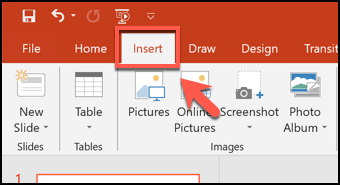
- Вставьте текстовое поле или WordArt: вкладка “Вставка” → “Текстовое поле” или “WordArt”.
- Введите текст или отредактируйте шаблонный WordArt.
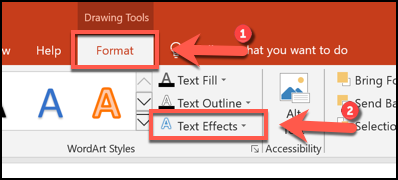
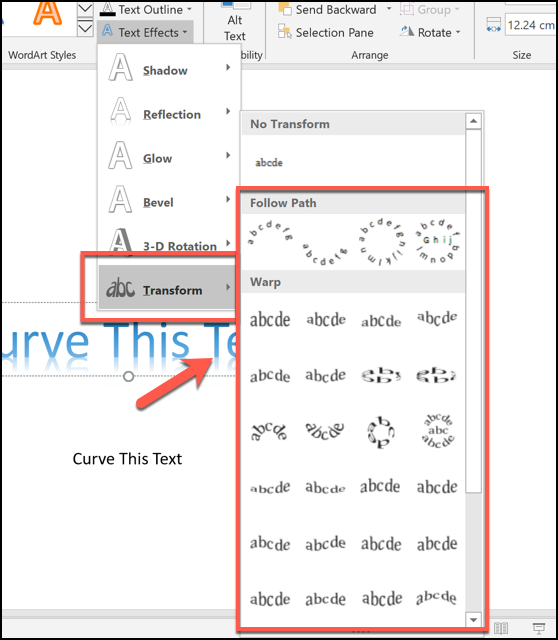
- Выделите объект и перейдите на вкладку “Формат” → “Текстовые эффекты” → “Трансформация”.
- Выберите предустановленный изгиб или путь. Наведите курсор для предварительного просмотра.
- Для тонкой настройки перетащите жёлтую маркерную точку, измените размер шрифта или примените трансформацию в обратную сторону.
Подробная пошаговая инструкция
1. Вставка текстового объекта
- Перейдите на вкладку Вставка на ленте.
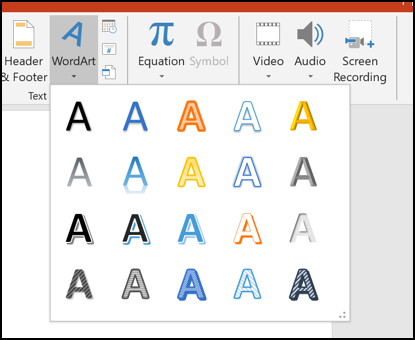
- Нажмите “Текстовое поле” и кликните в нужном месте слайда или выберите стиль WordArt в списке.
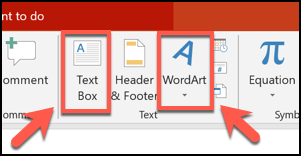
Если вы выбрали WordArt, появится поле с образцовым текстом в центре слайда — замените его своим текстом.
2. Выбор варианта трансформации
- Выделите текстовое поле или WordArt.
- Во вкладке Формат нажмите “Текстовые эффекты” и откройте раздел “Трансформация”.
Там находятся два основных подхода:
- Текст по пути (arc, circle) — буквы располагаются по дуге или окружности.
- Деформации (warp) — искажения формы строки (выпуклость/вогнутость).
3. Применение и настройка
- Наведите курсор на вариант, чтобы увидеть превью на слайде.
- Кликните по нужному эффекту, чтобы применить его.
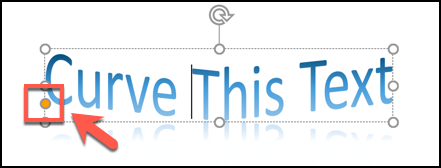
После применения на границе объекта появится жёлтая маркерная точка. Перетащите её, чтобы менялись радиус и направление изгиба.
4. Отмена эффекта
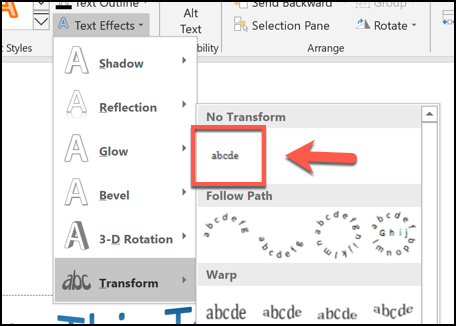
Если эффект не подходит, выберите Формат → Текстовые эффекты → Трансформация → “Нет трансформации”.
Полезные советы и приёмы
- Используйте крупный шрифт и больший межбуквенный интервал для лучшей читабельности на дугах.
- Для логотипоподобных надписей применяйте WordArt — он сохраняет форматирование и эффекты.
- Если нужен идеально круглый текст, вставьте фигуру «Окружность», преобразуйте её в путь, а затем выровняйте буквы вручную или используйте Word/Illustrator.
- При сложных кривых скопируйте текст в Word и используйте там дополнительные инструменты редактирования контура.
Альтернативные способы
- Конвертировать текст в фигуру и редактировать узлы (Рисовать контур) — даёт полный контроль, но удаляет редактируемость текста.
- Использовать внешние редакторы (Illustrator, Inkscape) и вставить результат как изображение — хорошо для точного дизайна.
- SmartArt и предварительные макеты — для декоративных заголовков с быстрыми стилями.
Когда этот метод не подходит
- Нужна точная векторная геометрия шрифта для печати — лучше использовать векторный графический редактор.
- Требуется сохранить редактируемость текста в PowerPoint, но одновременно применить сложную трансформацию, которую PowerPoint не поддерживает — придётся искать плагины или внешний инструмент.
Критерии приёмки
- Текст применён как WordArt или в текстовом поле; эффект “Трансформация” выбран.
- Изгиб виден и корректно отображается в режиме показа слайдов.
- Шрифт остаётся читабельным при проектировании и масштабировании.
Чек‑лист по ролям
- Дизайнер: проверить читаемость, контраст, выравнивание и соответствие фирменному стилю.
- Докладчик: убедиться, что изогнутый текст поддерживает ключевую мысль и не отвлекает аудиторию.
- Верстальщик: протестировать сжатие/масштабирование и экспорт в PDF.
Шпаргалка (быстрые сочетания и места меню)
- Вставка → Текстовое поле / WordArt
- Формат → Текстовые эффекты → Трансформация
- Отмена: Формат → Текстовые эффекты → Нет трансформации
Техническая совместимость
- Поддерживается в PowerPoint для Windows (Office 2013 и новее) и в большинстве версий PowerPoint для Mac.
- При открытии в старых версиях возможна потеря точной трансформации; лучше проверить внешний вид при экспорте в PDF.
Доступность и печать
- Изогнутый текст сложнее воспринимается экранными читалками. Для слайдов с важной информацией добавьте обычный текстовый дублирующий блок (скрытый для показа, но доступный в раздаточных материалах).
- Для печати проверяйте разрешение и контраст; тонкие шрифты на дугах могут «потеряться».
Небольшой набор приёмов для качественного результата
- Меньше — лучше: используйте не более 6–8 слов в изогнутой строке.
- Контраст и размер: увеличьте насыщенность шрифта и межбуквие при сильном изгибе.
- Комбинация эффектов: можно использовать тень и контур, но не более одного декоративного эффекта одновременно.
Краткое резюме
Изгибание текста в PowerPoint — быстрый способ добавить визуального интереса. Используйте вкладку Формат → Текстовые эффекты → Трансформация, чтобы применить предустановленные дуги и деформации. Для точной настройки перетаскивайте жёлтую маркерную точку и проверяйте читаемость. При необходимости используйте внешние инструменты для сложных или векторных задач.
Важно: перед финальным показом проверьте, как выглядят эффекты в режиме презентации и в экспортированном PDF.

Похожие материалы

Несколько аккаунтов Skype: Multi Skype Launcher

Журнал для работы: повысить продуктивность

Персональные звуки уведомлений на Android

Скачивание шоу Hulu для офлайн‑просмотра

Microsoft Start: персонализированная новостная лента
