
Как изогнуть текст в Canva — пошагово
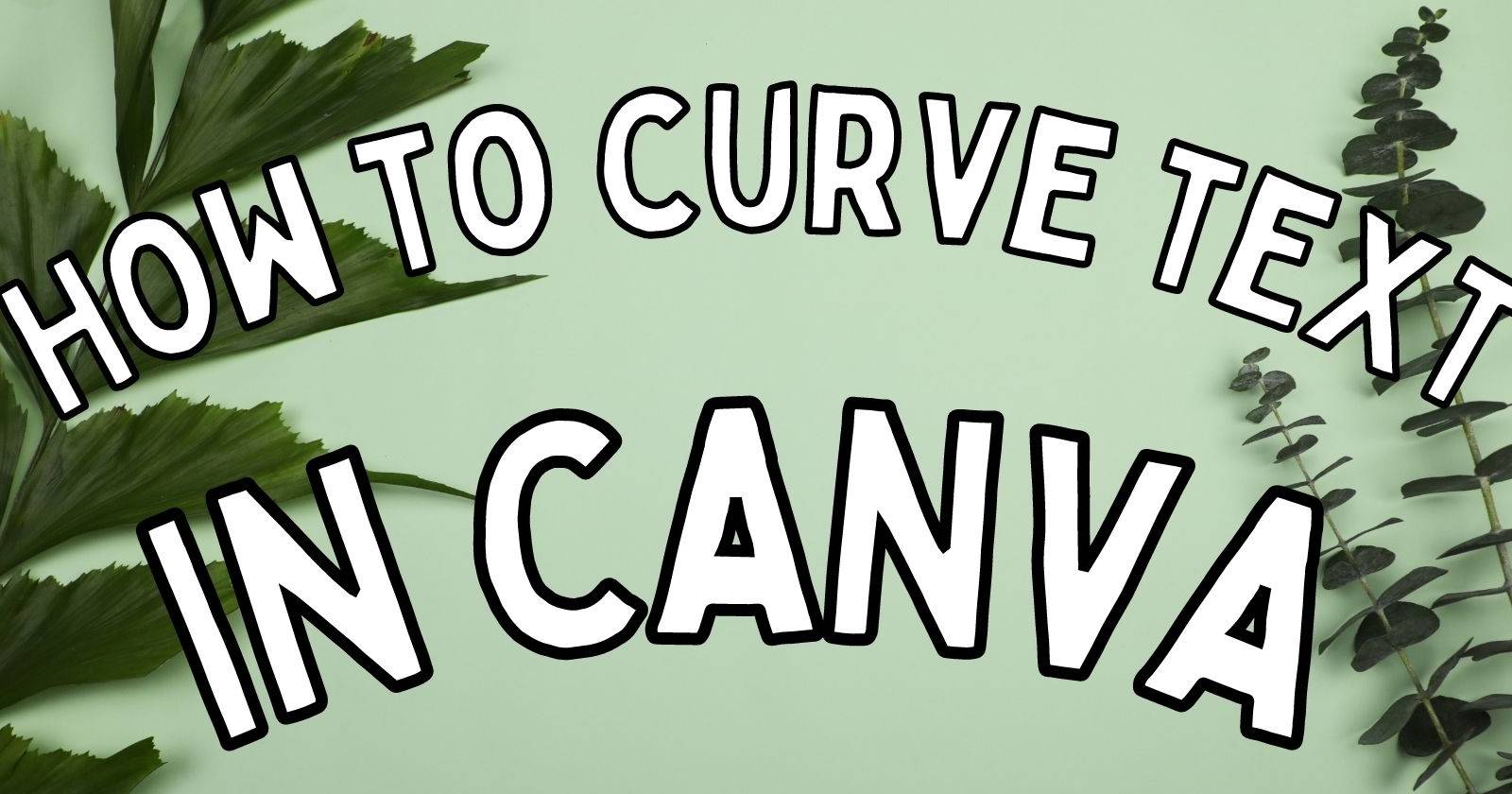

Первое впечатление важно. Чтобы ваш дизайн выделялся, иногда достаточно небольшой визуальной «изюминки» — например, изогнутого текста. В этой инструкции подробно показано, как изогнуть текст в Canva на компьютере и в мобильном приложении, когда это уместно, а когда лучше отказаться от эффекта.
Как изогнуть текст в Canva на компьютере
Откройте или создайте дизайн в Canva. Можно выбрать шаблон по типу (визитка, обложка YouTube, плакат) или задать собственные размеры.
Добавьте текстовое поле: в левом меню нажмите Text и выберите Add a heading, Add a subheading или Add a little bit of body text. Заполните поле текстом — работать удобнее, когда виден финальный текст.
Выделите текстовое поле и нажмите Effects в верхнем меню.
В наборе эффектов прокрутите вниз и найдите кнопку Curve. Нажмите её.
- Появится ползунок. Перемещая его вправо, вы усиливаете изгиб вверх; влево — вниз. Подгоните значение под макет. Небольшой совет: используйте крупные шрифты и минимальное количество слов для лучшей читабельности.
Параметры кривизны и полезные приёмы
- Ползунок Curve управляет общей дугой; он не меняет междубуквенное расстояние вручную.
- Для симметричных дуг выровняйте текст по центру и следите за отступами вокруг.
- Если нужна «выпуклая» сверху дуга — тяните ползунок вправо; если вниз — влево.
Важно: эффект делает текст визуально интереснее, но снижает скорость чтения. Проверяйте читабельность на целевых устройствах.
Как изогнуть текст в Canva на мобильном
- Откройте проект в приложении Canva.
- Нажмите фиолетовую кнопку «+» и добавьте текстовое поле.
- Выделите текст и в нижнем меню нажмите Effects, затем Shape.
- Нажмите Curve два раза, чтобы открыть ползунок, и отрегулируйте кривизну.
Когда стоит и когда не стоит использовать изогнутый текст
Когда использовать:
- Заголовки и логотипы — короткие фразы и имена брендов.
- Дизайны с большим шрифтом, где важен декоративный акцент.
- Баннеры и афиши, где нужно привлечь внимание к ключевому слову.
Когда не использовать:
- Длинные абзацы и мелкий шрифт — снижается читаемость.
- Юридические или финансовые документы, где важна точность и простота чтения.
- Когда текст должен быстро сканироваться глазами (списки, инструкции).
Ограничения и типичные ошибки
- Невозможность изогнуть текст по сложной произвольной траектории внутри Canva (возможен только преднастроенный Curve).
- При слишком сильной кривизне буквы могут визуально «сжаться» или налезать друг на друга в зависимости от шрифта.
- Некоторые декоративные гарнитуры хуже смотрятся при кривой — проверяйте разные шрифты.
Альтернативные подходы и обходные пути
- Создать кривой текст в векторном редакторе (Illustrator, Inkscape) и импортировать как SVG в Canva для более точной траектории.
- Использовать комбинированные текстовые блоки: расположить несколько небольших полей вручную по дуге с помощью выравнивания и поворота.
- Наложить текст на готовую форму (Shape) для имитации изгиба — иногда визуально подходит лучше.
Краткая методология: быстрый чек-лист перед публикацией
- Цель: подходит ли эффект для цели коммуникации?
- Читаемость: увеличьте кегль, проверьте контраст и расстояния.
- Тест: посмотрите макет на мобильных и десктопе.
- Экспорт: проверьте SVG/PNG/JPG — особенно при импорте из внешних редакторов.
Чек-листы по ролям
Дизайнер:
- Выбрать шрифт, подходящий для кривой.
- Проверить композицию и отступы.
- Экспортировать в формате с сохранением чёткости (SVG/PNG).
Маркетолог:
- Убедиться, что эффект соответствует брендбуку.
- Протестировать, как заголовок читается в тизерах и социальных сетях.
- Оценить влияние на CTR (визуальный приоритет).
Новичок:
- Начните с небольшой дуги и большого кегля.
- Сравните вариант с прямым текстом для читаемости.
Критерии приёмки
- Текст читаем с расстояния и на основном устройстве аудитории.
- Нет наложения символов или обрезания букв.
- Экспортируемый файл соответствует требованиям площадки (разрешение, формат).
Ментальные модели и хексы для принятия решения
- Правило 3 секунд: заголовок должен быть читаем за ~3 секунды. Если кривая мешает — уберите её.
- Акцентная дуга: используйте кривую там, где нужен визуальный акцент, а не информация.
Простой алгоритм выбора (flowchart)
flowchart TD
  A[Нужен эффект?] --> B{Текст короткий?}
  B -->|Да| C{Заголовок или логотип?}
  B -->|Нет| D[Не использовать Curve]
  C -->|Да| E[Применить Curve и протестировать]
  C -->|Нет| D
  E --> F{Читабельность OK?}
  F -->|Да| G[Готово]
  F -->|Нет| H[Увеличить кегль/уменьшить кривизну или использовать альтернативу]
Глоссарий
- Кегль — размер шрифта.
- Ползунок Curve — элемент управления, который задаёт степень изгиба текста.
Часто задаваемые вопросы
Можно ли сделать обратную дугу (вогнутую вниз)?
Да. Перемещая ползунок влево, вы получите дугу в обратную сторону.
Можно ли изогнуть часть слова или отдельные буквы в Canva?
Нет — стандартный эффект Curve действует на всё текстовое поле. Для более точной правки используйте векторный редактор и импортируйте SVG.
Как сохранить четкость текста при больших размерах?
Экспортируйте в PNG с высоким разрешением или в SVG (если используете векторный шрифт/импорт). Проверяйте результат на целевых платформах.
Заключение
Изгиб текста в Canva — простой и эффектный приём, который помогает выделить заголовки, логотипы и ключевые элементы. Используйте его экономно: короткие фразы, крупный кегль и проверка читаемости на разных устройствах — ваши главные правила. Если стандартный Curve не даёт нужного результата, применяйте альтернативы: векторные редакторы, композицию из нескольких текстовых блоков или формы.
Краткие шаги ещё раз: добавьте текст → Effects → Curve → настройте ползунок → проверьте читаемость → экспортируйте.

Похожие материалы

Несколько аккаунтов Skype: Multi Skype Launcher

Журнал для работы: повысить продуктивность

Персональные звуки уведомлений на Android

Скачивание шоу Hulu для офлайн‑просмотра

Microsoft Start: персонализированная новостная лента
