
Как изогнуть текст в Canva
Первое впечатление формирует дизайн. Изогнутый текст помогает выделиться и добавить характер заголовку или логотипу. Ниже — подробная, понятная инструкция для десктопа и мобильных устройств, советы по композиции и контрольный чек-лист для разных ролей.
Как изогнуть текст в Canva (на компьютере)
- Создайте макет нужного размера или выберите шаблон. Canva предлагает шаблоны по типу дизайна (визитка, миниатюра YouTube, счёт и др.).
- Нажмите панель «Текст» слева и добавьте текстовое поле: «Добавить заголовок», «Добавить подзаголовок» или «Добавить основной текст».
- Введите нужный текст. Проще выстраивать кривую, когда слово уже написано.
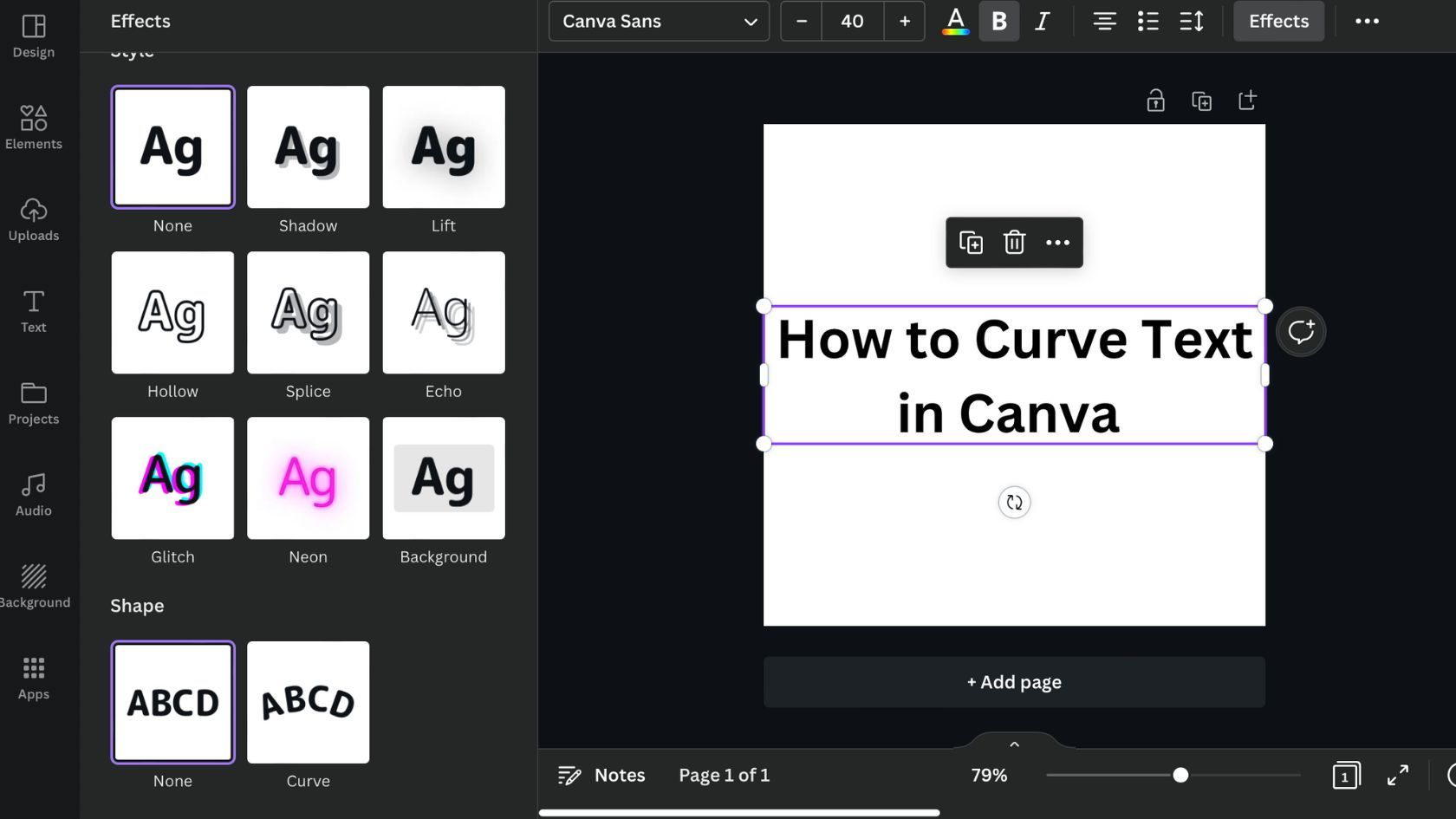
- Выберите текст, в верхнем меню нажмите «Эффекты».
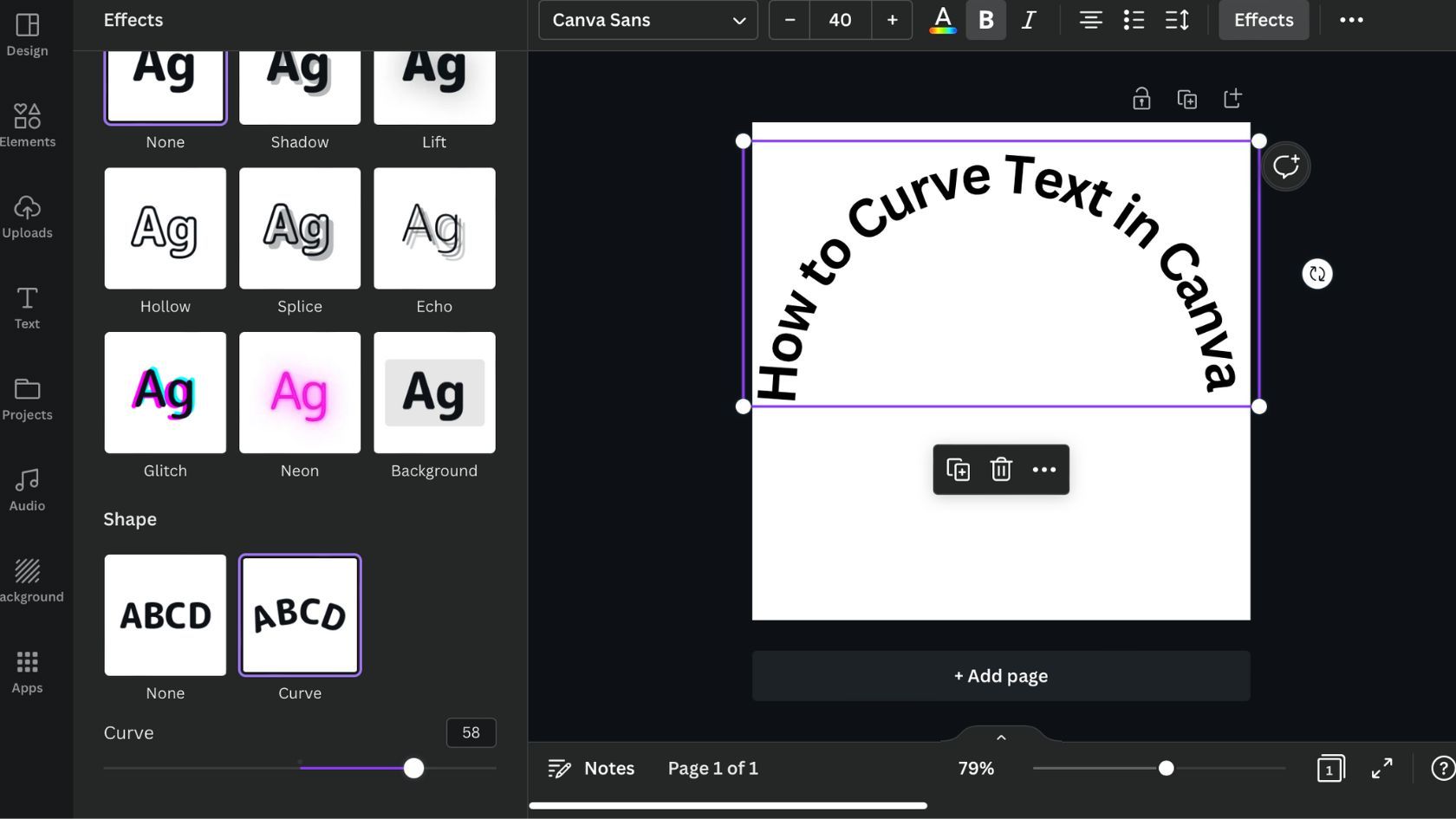
- В списке эффектов найдите и выберите «Кривая».
- Появится ползунок. Перемещайте его вправо для выпуклой дуги и влево для вогнутой. Отрегулируйте высоту дуги под общий дизайн.
Совет: сначала подберите размер и начертание шрифта, затем применяйте кривую. Некоторые узкие или декоративные шрифты становятся трудночитаемыми при сильной кривизне.
Как изогнуть текст в мобильном приложении Canva
- Откройте макет и нажмите фиолетовую кнопку «+». Добавьте текстовое поле и введите текст.
- На нижней панели прокрутите до «Эффекты» и выберите его.
- Откройте «Форма» — там найдёте «Кривая». Нажмите «Кривая» дважды, чтобы появилось регулирование формы.
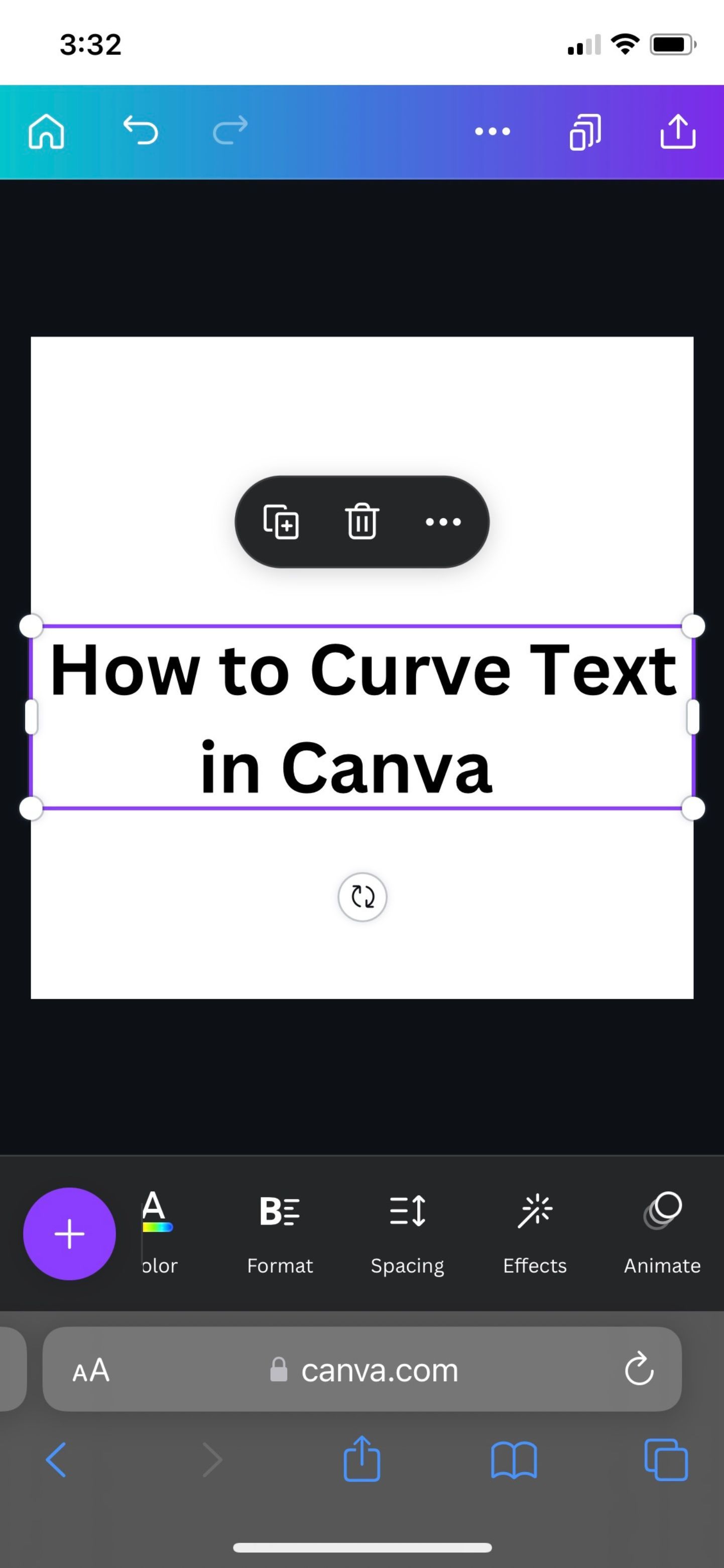
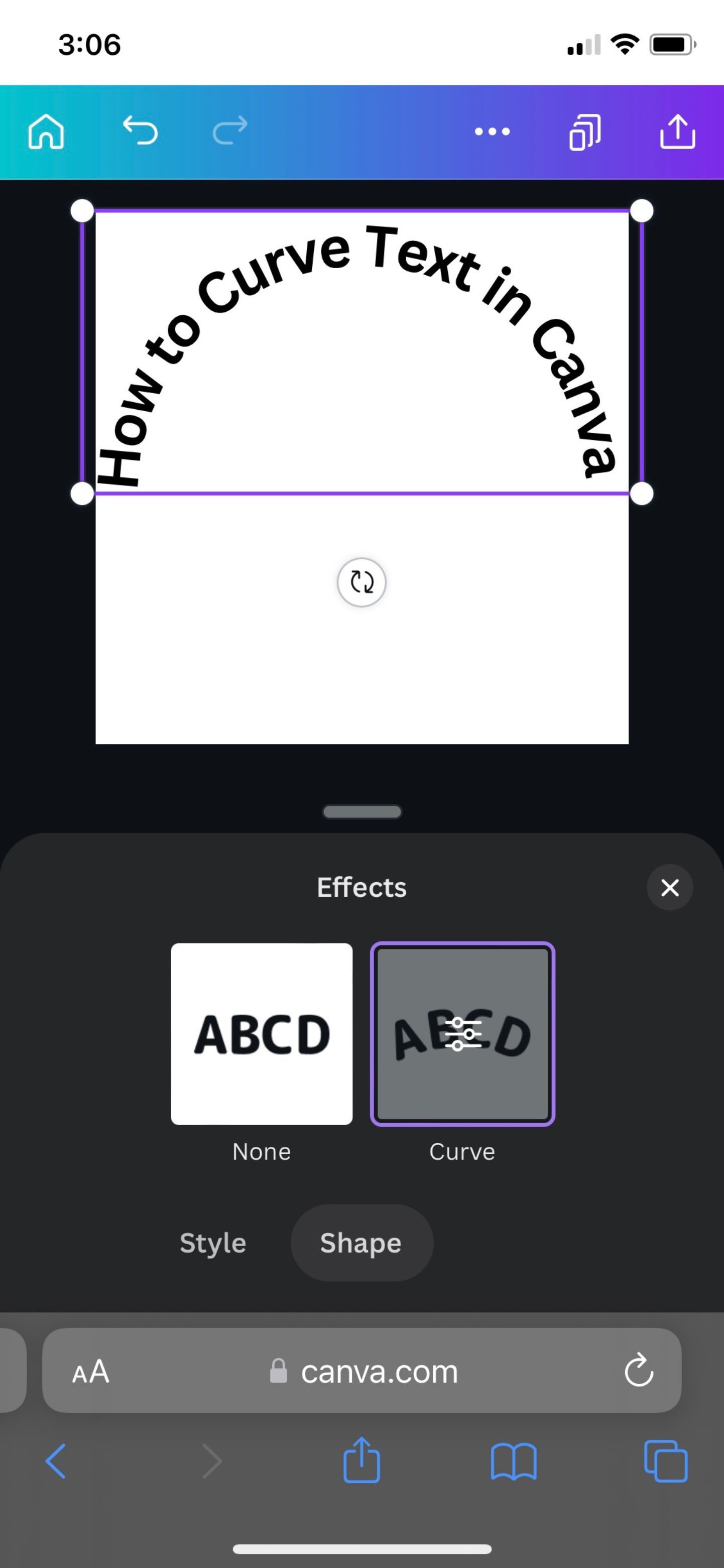
Важно: интерфейс может немного отличаться в зависимости от версии приложения, но логика та же — найдите эффекты и форму кривизны.
Когда стоит (и не стоит) использовать изогнутый текст
- Используйте для коротких фраз, заголовков, логотипов, эмблем и карточных заголовков.
- Не применяйте для больших блоков текста, номера счетов, юридической информации и мелкого шрифта — читаемость падает.
- Избегайте сильной кривизны для тонких шрифтов и мелких межбуквенных промежутков.
Важно: изогнутый текст привлекает внимание. Но если главное — простота и скорость восприятия (например, инструкции или мелкий шрифт), оставьте текст прямым.
Практические советы и приёмы
- Контраст и размер: увеличьте размер заголовка, если дуга уменьшает видимость букв.
- Межбуквенное пространство: при необходимости используйте параметр межбуквенного интервала, чтобы буквы не накладывались.
- Комбинации: сочетайте изогнутый заголовок с прямым подзаголовком для баланса.
- Эффекты: тень, обводка и фоновые формы помогают отделить изогнутый текст от сложного фона.
- Цвета и контраст: следите за достаточной контрастностью между текстом и фоном для читабельности.
Мини‑методология: шесть шагов к удачной кривой
- Определите цель: акцент или декоративный элемент.
- Подберите шрифт: предпочтите жирные и средние начертания.
- Разместите текст и отрегулируйте размер.
- Нанесите «Кривая» и настройте ползунок в умеренных пределах.
- Проверяйте читаемость на разном масштабе (макет, предпросмотр мобильного экрана).
- Финальная правка: межбуквие, тень, цвета.
Шпаргалка (быстрые решения)
- Небольшая дуга: подходит для логотипа или бейджа — мягкая, едва заметная выпуклость.
- Средняя дуга: хороший вариант для заголовков в социальных сетях.
- Сильная дуга: используйте для декоративных эмблем, но избегайте в тексте с большим количеством букв.
- Если буквы начинают искажаться — уменьшите кривизну или смените шрифт.
Ролевые чек‑листы
Дизайнер
- Проверил читабельность при уменьшении макета.
- Отрегулировал межбуквие.
- Добавил контур/тень при необходимости.
Маркетолог / SMM
- Тестировал изображение в реальном посте (мобильный просмотр).
- Убедился, что ключевое слово читаемо из превью.
Копирайтер
- Сократил текст до понятной короткой фразы.
- Проверил, не потерялся ли смысл при деформации букв.
Когда этот приём не сработает
- Для длинных предложений и описаний — кривой текст усложнит чтение.
- Для мелкого шрифта и тонких начертаний — буквы станут нечёткими.
- При строгом брендинге с требованием полной читаемости в нескольких масштабах — избегайте непредсказуемых эффектов.
Альтернативные подходы
- Текст по контуру фигуры: вручную расположите буквы по кривой формы (полезно для сложных кривых).
- Используйте готовые шаблоны с дугообразными заголовками в библиотеке Canva.
- Импортируйте векторный текст из редактора, где доступна гибкая «текст по пути» (например, векторный редактор) и вставьте в Canva как изображение.
Критерии приёмки
- Заголовок читается на мобильных размерах.
- Буквы не накладываются друг на друга.
- Цвет и контраст соответствуют визуальным стандартам бренда.
Заключение
Изгиб текста в Canva — простой и мощный инструмент, если использовать его осознанно. Пробуйте разные шрифты и силу дуги, тестируйте на мобильных устройствах и применяйте для коротких, заметных фраз. Это быстрый способ добавить индивидуальность в дизайн без сложных приёмов.
Короткая анонс‑версия (для соцсетей): Изогните текст в Canva за пару кликов — выберите текст, примените «Эффекты» → «Кривая» и отрегулируйте ползунок. Идеально для заголовков и логотипов.

Похожие материалы

Несколько аккаунтов Skype: Multi Skype Launcher

Журнал для работы: повысить продуктивность

Персональные звуки уведомлений на Android

Скачивание шоу Hulu для офлайн‑просмотра

Microsoft Start: персонализированная новостная лента
