
Как изгибать текст в Adobe Illustrator
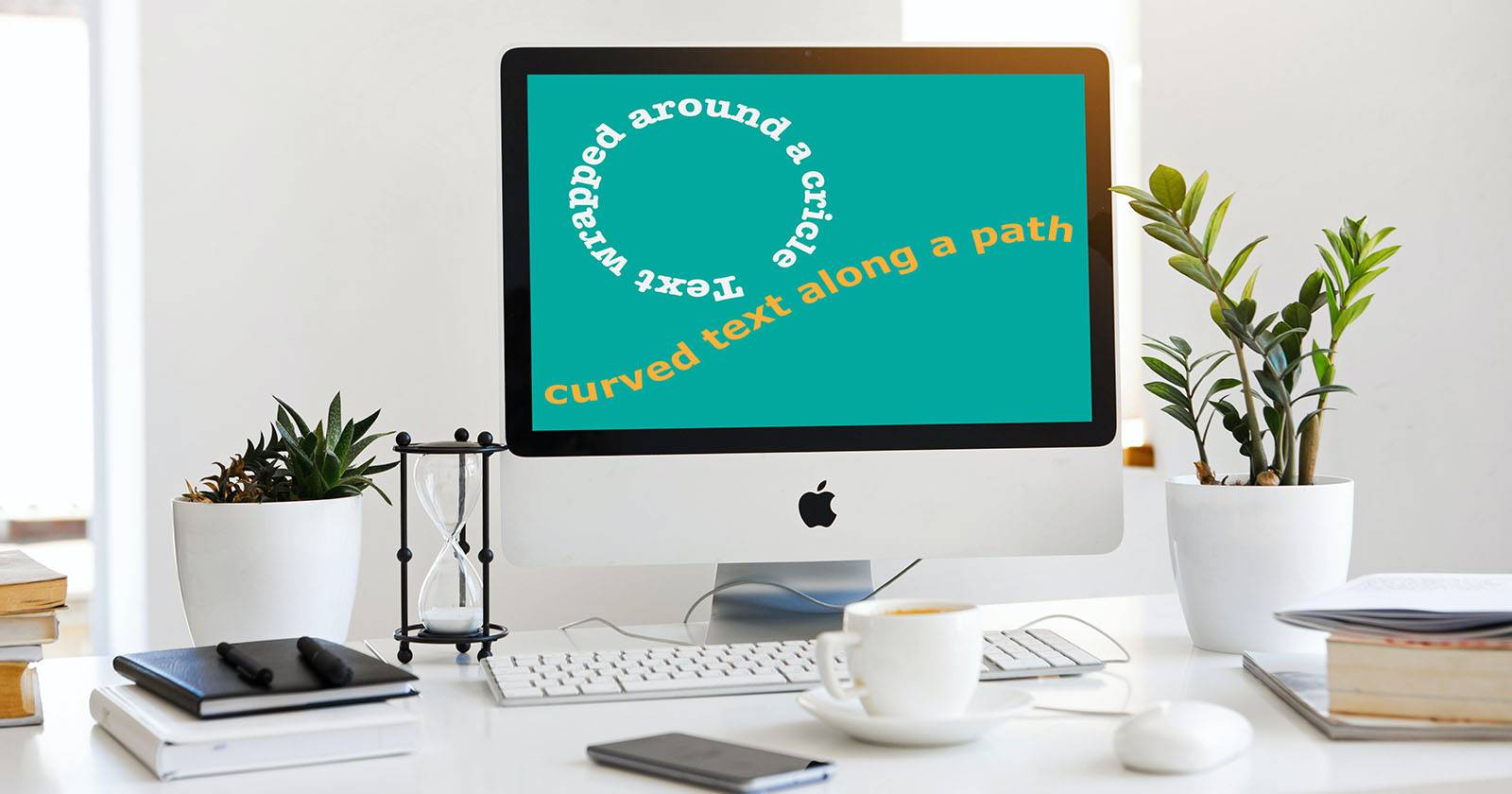

В Illustrator можно делать всё: обворачивать слова вокруг кругов и произвольных путей, а также деформировать сами буквы. Эффект может быть едва заметным или крайне выразительным. Часто всё делается в несколько кликов.
Кривой текст полезен для афиш, логотипов и любых макетов, где типографике нужно «выделиться». Ниже — практическое руководство по четырём основным техникам и расширенные материалы для продвинутой работы.
Что важно знать заранее
- Определение: Warp — эффект, который искажает форму букв автоматически; Envelope Mesh — сетка узлов, позволяющая ручную деформацию; Type on a Path — размещение букв вдоль выбранного пути без изменения их формы.
- Совет: всегда работайте на копиях текста и используйте слои. Так проще отменить нежелательные изменения.
1. Как изгибать буквы через Warp Options (Эффекты Деформации)
Когда использовать: быстрое стилизованное искривление букв. Подходит для заголовков и логотипов, когда не нужна точечная ручная настройка.
Шаги:
- Создайте текст и выделите его.
- В меню выберите Effect > Warp (Эффект → Деформация) и выберите любой стиль деформации.
- В окне Warp Options включите Preview (Просмотр). Пользуйтесь ползунками для настройки интенсивности, направления и формы изгиба.
- Подберите Style (Стиль) и параметры. Экспериментируйте.
- Нажмите OK, чтобы применить.
Советы и подводные камни:
- После применения эффекта текст остаётся редактируемым, но эффект — на уровне объекта. Чтобы вернуть исходник, используйте меню Appearance (Внешний вид).
- Не переусердствуйте: сильная деформация ухудшает читаемость.
- Для логотипов лучше превратить текст в контуры (Create Outlines) и сохранить исходную версию файла.
2. Как сильно искривить текст с помощью Envelope Mesh (Сетка конверта)
Когда использовать: когда нужен индивидуальный, нестандартный изгиб букв. Envelope Mesh даёт высокий контроль по точкам.
Шаги:
- Создайте и выделите текст.
- Выберите Object > Envelope Distort > Make with Mesh (Объект → Деформация конверта → Создать с сеткой).
- Задайте число строк и столбцов сетки. Меньше ячеек — проще редактировать крупные формы. Больше — тонкая настройка.
- Нажмите OK. Выберите Direct Select (A) и двоичным кликом редактируйте узлы и ручки.
- Чтобы изменить параметры сетки, используйте Object > Envelope Distort > Reset with Mesh (Объект → Деформация конверта → Сбросить с сеткой).
- Чтобы отредактировать сам текст, вместо сетки выберите Object > Envelope Distort > Edit Contents (Объект → Деформация конверта → Редактировать содержимое).
Практические советы:
- Для сложных логотипов используйте низкую сетку, чтобы сохранить контур букв, и затем тонко корректируйте.
- Сохраняйте резервную копию текста до приведения к контурам.
- Если нужно экспортировать для печати, проверяйте результат в растре и в контуре.
3. Как разместить текст по пути без искажения букв
Когда использовать: нужно обвести текстом круг, контур или силуэт, сохранив форму букв.
Шаги:
- Создайте путь. Например, Ellipse Tool для круга.
- Удерживая кнопку Type, выберите Type on a Path (Текст по контуру).
- Наведите на край круга. Курсор изменится, появится слово “path”. Кликните по контуру и начните печатать.
- Используйте ручки-скобки на пути, чтобы изменить позицию начала и конца текста. Выберите Selection (V), наведите на среднюю скобку и тяните.
- Чтобы не перевернуть текст на противоположную сторону, держите Ctrl (Cmd на Mac) при перетаскивании.
- Этот инструмент работает с произвольными путями, созданными Pen Tool или Shape Builder.
Советы:
- Для точной типографики используйте параметры Type on a Path в панели Character/Paragraph.
- Проверьте интерлиньяж и кернинг — по пути они могут визуально казаться иными.
- Для симметричных композиций разместите опорные точки и выравнивайте начало текста через меню Align.
4. Как комбинировать эффекты для продвинутых форм
Нельзя ограничиваться одним инструментом. Часто лучший результат даёт комбинирование методов.
Примеры:
- Обведите текст по кругу (Type on a Path), затем примените Warp → Arc для небольшой арки. После этого добавьте Envelope Mesh для тонкой ручной настройки.
- Примените несколько слоёв Warp один за другим, изменяя параметры в Appearance.
Советы по рабочему процессу:
- Используйте панель Appearance, чтобы увидеть стек эффектов и управлять порядком применения.
- Переключайтесь между редактируемым текстом и контурами аккуратно: после Create Outlines вернуть текст нельзя.
Когда не стоит использовать излишне изогнутый текст
Контрпримеры и ограничения:
- Малые кегли. На мелком тексте сильная деформация сделает буквы нечитаемыми.
- Сложные читаемые строки (например, юридические тексты). Там важнее удобство чтения.
- Брендинг: если логотип должен масштабироваться, избегайте сложных деформаций без сохранения векторной версии.
Важно: эстетика не заменяет читаемость. Если основной целью является передача информации, выбирайте аккуратные, минимальные деформации.
Быстрые эвристики и ментальные модели
- “Если не читабельно при 50% масштаба — убирай.” Тестируйте масштаб.
- “Чем более декоративно, тем меньше количество текста.” Для декоративных арок предпочитайте короткие фразы.
- “Сначала форма, потом стилизация.” Придумайте форму и компоновку до финальной деформации.
Роль‑ориентированные чек-листы
Дизайнер:
- Проверил читаемость при разных масштабах
- Сохранил исходный текст на слое
- Экспортировал векторную версию и растр для превью
Верстальщик/Front-end:
- Получил SVG с кривыми и проверил рендер в браузере
- Убедился, что контуры корректно масштабируются
Маркетолог:
- Проверил версию логотипа в контексте баннера
- Оценил узнаваемость и читаемость
Мини‑методология: от идеи до готового экспорта
- Эскиз идеи на бумаге или в растровом редакторе.
- Создать текст в Illustrator и продублировать слой.
- Применить наиболее подходящий метод изгиба.
- Оценить читаемость и откатить лишние деформации.
- Привести результат к контурам для финального экспорта при необходимости.
- Экспортировать в SVG/PDF/PNG с проверкой в цели размещения.
Критерии приёмки
- Текст читается на целевом размере макета.
- Версия для печати содержит векторные контуры без растровых эффектов.
- Сохранены исходные, редактируемые слои с текстом.
- Логотип корректно масштабируется и не теряет узнаваемости.
Шаблон проверки (чек-лист) перед финальным экспортом
- Есть резервная копия исходного текста
- Проверен масштаб читаемости (100%, 50%, 200%)
- Удалены лишние эффекты или объединены слои
- Экспортирован SVG/PDF и проверен в целевой среде
Краткий словарь терминов
- Warp: автоматическая деформация формы текста.
- Envelope Mesh: сетка узлов для ручного искажения текста.
- Type on a Path: размещение текста вдоль пути без искажения букв.
- Create Outlines: преобразование текста в векторные контуры.
Когда методы дают сбой и как это исправить
Проблема: текст потерял читаемость. Решение: уменьшите интенсивность деформации или увеличьте кегль.
Проблема: меш слишком сложный. Решение: уменьшите число строк/столбцов или вернитесь к простому Warp.
Проблема: при экспорте в SVG пути ломаются. Решение: проверьте версии шрифтов и используйте Create Outlines перед экспортом.
Быстрые шаблоны для типичных задач
Шаблон: логотип с арочным текстом
- Круг (Ellipse) 500×500 px
- Type on a Path, текст вверху круга
- Применить Warp → Arc (настройка: Bend 8–12%)
- Создать копию, Convert to Outlines для финальной версии
Шаблон: декоративный слоган вдоль волны
- Нарисовать путь Pen Tool с 3–5 точками
- Type on a Path, отрегулировать Baseline Shift
- При необходимости применить Envelope Mesh с 2×6 ячейками
Итог
Изгиб текста в Illustrator — мощный инструмент, который при умелом использовании значительно расширяет выразительность дизайна. Выбирайте метод исходя из цели: быстрый декоративный эффект, точная ручная деформация или простой текст по контуру. Всегда сохраняйте исходный редактируемый текст и проверяйте читаемость при реальном масштабе.
Ключевые ресурсы для дальнейшего изучения: официальная документация Adobe, форумы по типографике и профильные туториалы по работе с сеткой Envelope Mesh.

Похожие материалы

Несколько аккаунтов Skype: Multi Skype Launcher

Журнал для работы: повысить продуктивность

Персональные звуки уведомлений на Android

Скачивание шоу Hulu для офлайн‑просмотра

Microsoft Start: персонализированная новостная лента
